Criar uma experiência de anúncio no ChatGPT
Use o Create no GenStudio for Performance Marketing para criar anúncios de ChatGPT como experiências de mídia paga, desde diretrizes e ativos até geração, verificações de marca e canal, aprovação, publicação no Content e ativação no mesmo fluxo do Activate usado para canais como o Meta e o Google Campaign Manager 360.
Antes de começar, adicione diretrizes onde necessário e revise solicitações efetivas para que suas solicitações de título produzam variantes fortes.
Pré-requisitos
Você precisará ser configurado de acordo com esses pré-requisitos para criar ou ativar anúncios de ChatGPT no GenStudio for Performance Marketing.
Acesso e funções
- Você tem uma função de Editor ou superior em GenStudio for Performance Marketing. Consulte Funções e permissões de usuário.
- Você tem uma Conta de anúncio OpenAI e uma Chave de API dessa conta.
- Uma conta do ChatGPT Ads está conectada ao GenStudio for Performance Marketing.
Para criar uma chave de API no OpenAI Ads Manager:
- No OpenAI Ads Manager, vá para Configurações > Chaves de API > Criar nova chave.
Para conectar sua conta do ChatGPT Ads em GenStudio for Performance Marketing:
- Na área inferior esquerda, clique em Mais > Configurações > ChatGPT > Conectar > Adicionar Conta.
- Insira o nome da sua conta de anúncio OpenAI, cole sua chave de API e clique em Adicionar conta.
Sua conta de anúncio é conectada quando o fluxo é concluído com sucesso.
Criar configuração
- Brands, Products e Personas estão configurados para que o aplicativo possa gerar uma cópia da marca. Consulte Visão geral das diretrizes.
- As imagens que você deseja usar estão disponíveis em Content.
Gerar um anúncio de ChatGPT
Você cria anúncios ChatGPT como experiências de mídia paga no espaço de trabalho Create.
Iniciar uma experiência de ChatGPT
Para abrir a criação do ChatGPT:
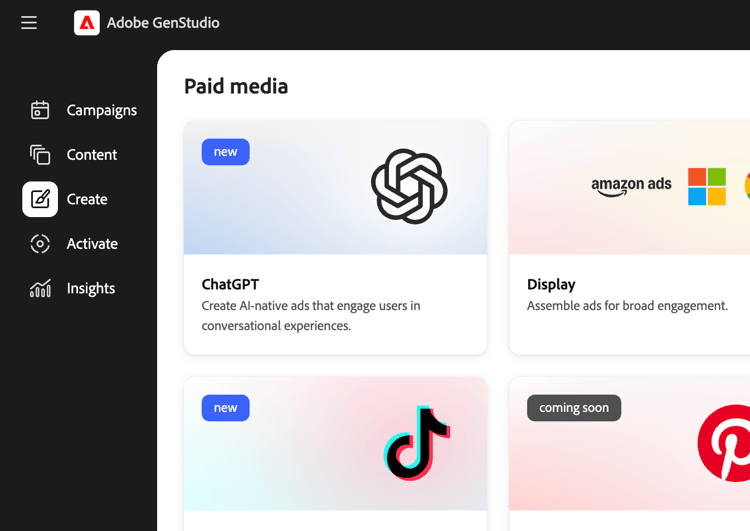
- Vá para Criar > ChatGPT. Você não seleciona modelos para o ChatGPT; um único layout de anúncio é usado.
- Na Tela, faça seleções para Brand, Product, Persona e Idioma.
- Selecione uma imagem de Content.
- Digite um prompt para a cópia do título do ChatGPT.
- Clique em Gerar.
GenStudio for Performance Marketing gera quatro variantes criativas.
É possível:
- Use Regenerar ou Refinar para ajustar o tom, o comprimento ou a ênfase.
- Editar texto diretamente na Tela.
- Use Swap para escolher uma imagem alternativa de Content.
Consulte Gerenciar variantes para saber mais sobre como editar experiências geradas.
Executar verificações de marca e canal
Antes de salvar ou enviar a experiência para revisão, valide a cópia e o layout em relação às regras de marca e canal.
Para executar verificações de conteúdo:
- Clique em Verificação de conteúdo (verificações de marca e canal).
- Revise os resultados da validação no painel Verificação de conteúdo.
- Resolva quaisquer problemas sinalizados (por exemplo, comprimento da cópia ou texto denso na tela) editando variantes ou regenerando conforme necessário.
Consulte Validação da marca.
Salvar um anúncio de ChatGPT em GenStudio for Performance Marketing
Salvar move sua experiência de anúncio de ChatGPT para Content para que ela possa ser revisada, reutilizada e ativada.
Há dois estados:
- Experiência de rascunho: trabalho em andamento e não aprovado.
- Experiência publicada: aprovada e disponível em Content para ativação.
Enviar para revisão
- No cabeçalho da experiência, clique em Solicitar revisão.
- Selecionar aprovadores (por exemplo, parte interessada de marca, jurídica ou desempenho).
- Opcional: adicionar uma observação em Configurações.
- Clique em Enviar para revisão.
Os aprovadores podem exibir a experiência do ChatGPT, os resultados de verificação da marca e do canal e Aprovar ou solicitar alterações.
Consulte Solicitar revisão e aprovação e Revisões e aprovações.
Publicar no conteúdo
Após todas as aprovações necessárias, publique em Content:
- Clique em Publicar no Conteúdo.
- Confirme os metadados, por exemplo, nome da campanha ou ativação, região, idioma, persona, estágio do funnel e Canal: ChatGPT.
- Clique em Publicar.
O anúncio do ChatGPT aparece em Content, detectável com filtros como canal ou campanha, e está pronto para seleção em Activate.
Consulte Publicar conteúdo aprovado e Content visão geral.
Ativar um anúncio de ChatGPT
A ativação do ChatGPT usa o mesmo módulo Activate que outros canais pagos. Consulte Ativar um anúncio de ChatGPT para obter os pré-requisitos e os campos de configuração específicos do ChatGPT.