Journey Optimizer para GenStudio
As organizações que usam o Adobe Journey Optimizer (AJO) e o GenStudio for Performance Marketing na mesma organização do IMS podem instalar o aplicativo Journey Optimizer for GenStudio do Adobe Exchange. Depois que um administrador do sistema aprovar o aplicativo e concluir a implantação, os autores poderão escolher modelos de conteúdo do AJO ao criar experiências de email no GenStudio, ao lado dos modelos carregados diretamente para Content.
Este tópico é para administradores e desenvolvedores que instalam o aplicativo, criam credenciais OAuth no Adobe Developer Console e mapeiam permissões de conta técnica no Adobe Experience Platform. Para saber como a sintaxe de modelo do AJO e do Marketo funciona com o GenStudio, consulte Modelos do AJO e do Marketo.
Pré-requisitos
- O AJO deve ser provisionado na organização em que você implanta a extensão.
- Os usuários que criam modelos no AJO precisam de permissão para criar e editar modelos de conteúdo no Journey Optimizer, conforme definido pela sua organização.
- Os modelos de email no AJO devem incluir espaços reservados em campo (barras de controle) onde o conteúdo gerado deve aparecer. Um modelo pode ser selecionado sem esses campos, mas a geração de experiência falha se os espaços reservados que GenStudio for Performance Marketing espera estiverem ausentes. Consulte Personalizar um modelo e Nomes de campos reconhecidos.
Instalar o aplicativo do Adobe Exchange
- Abra o Adobe Exchange e vá para o CX Enterprise.
- Abra a lista Journey Optimizer para GenStudio.
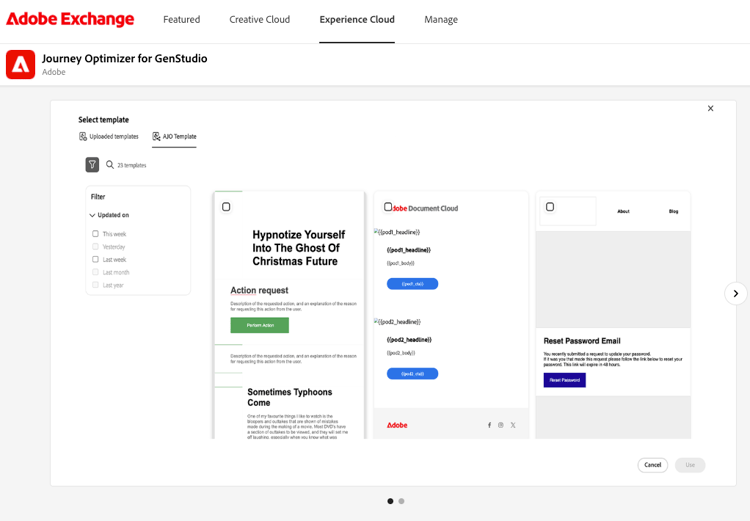
- Selecione Gratuito para solicitar o aplicativo para sua organização.
- Depois que sua organização revisar e aprovar a solicitação, continue com Criar credenciais OAuth no Adobe Developer Console e Implantar o aplicativo do Exchange.
Criar credenciais OAuth no Adobe Developer Console
Crie um projeto no Adobe Developer Console que forneça credenciais OAuth para a API do Journey Optimizer. Você precisará de valores como ID do Cliente, Segredo do Cliente, ID da Organização e Escopo ao configurar o aplicativo no Exchange.
- Faça logon na Adobe Developer Console e crie um novo projeto.
- Adicione a API do Adobe Journey Optimizer (AJO) ao projeto clicando em Adicionar API e selecionando Adobe Journey Optimizer na lista de APIs de produto CX Enterprise.
- Gere credenciais no espaço de trabalho do projeto e copie a ID do Cliente, Segredo do Cliente, ID da Organização, Escopo e quaisquer outros valores solicitados pelo fluxo de implantação. Armazene-os com segurança na próxima seção.
Implantar o aplicativo do Exchange
Abra o aplicativo em Gerenciar e adicione um ambiente
- Retornar ao Adobe Exchange.
- Selecione Gerenciar e abra os aplicativos App Builder (ou o caminho da sua organização para aplicativos gerenciados).
- Selecione Journey Optimizer para GenStudio e confirme se o aplicativo é Aprovado.
- Em Ambientes, escolha um ambiente existente na lista suspensa Ambientes: ou selecione Adicionar ambiente para criar um.
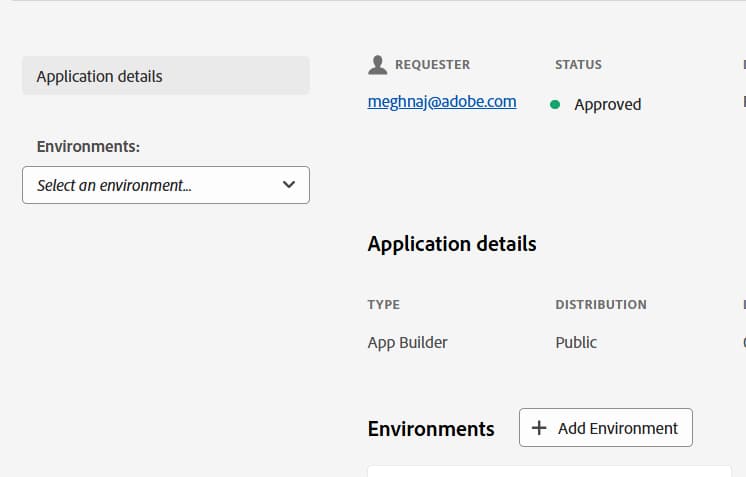
- No ambiente selecionado, selecione Configuração.
- Na guia Configuração, encontre Credenciais da AJO.
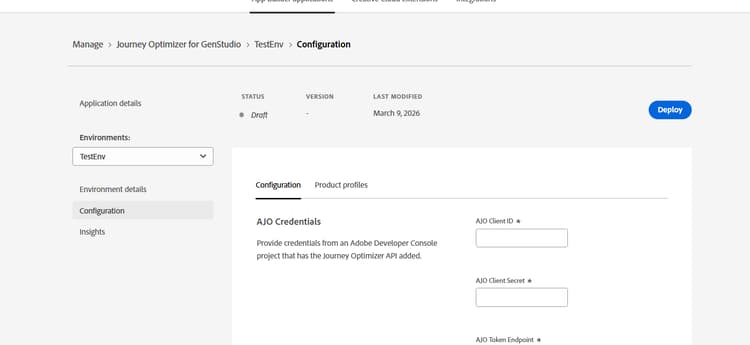
- Insira as credenciais do projeto do Developer Console que tem a API do Journey Optimizer adicionada (por exemplo, ID do Cliente do AJO, Segredo do Cliente do AJO e Ponto de Extremidade do Token do AJO e quaisquer outros campos obrigatórios).
- Insira o nome da sandbox totalmente em minúsculas (por exemplo,
prod). - Clique em Implantar. Quando a implantação for concluída, o status será exibido como implantado. O texto do botão será alterado para Desimplantar.
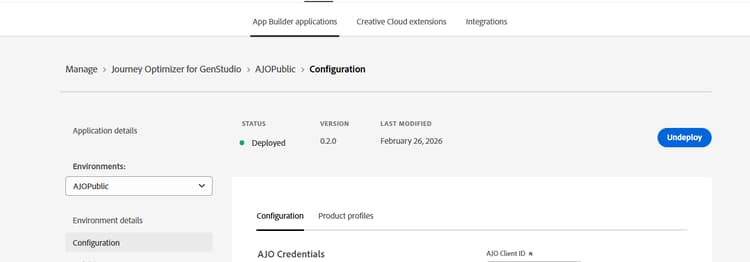
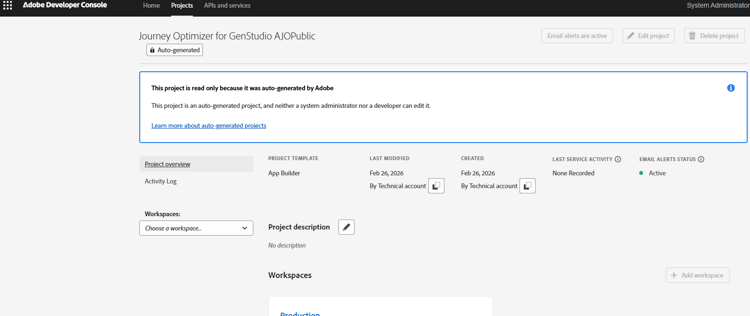
Após a implantação, a Adobe Developer Console inclui um novo projeto gerado automaticamente chamado Journey Optimizer para o GenStudio <Your_Environment_Name> com APIs do AJO e do Adobe Runtime. Este projeto é somente leitura e não pode ser editado ou excluído.
Atualizar configuração
Para alterar as variáveis de configuração de um ambiente, Desimplantar primeiro, atualize os valores e Implante novamente para que as alterações entrem em vigor.
Você pode criar vários ambientes no Exchange (por exemplo, um por sandbox). Cada implantação pode aparecer como uma experiência separada no GenStudio quando sua organização usa várias sandboxes.
Mapear permissões para a conta técnica
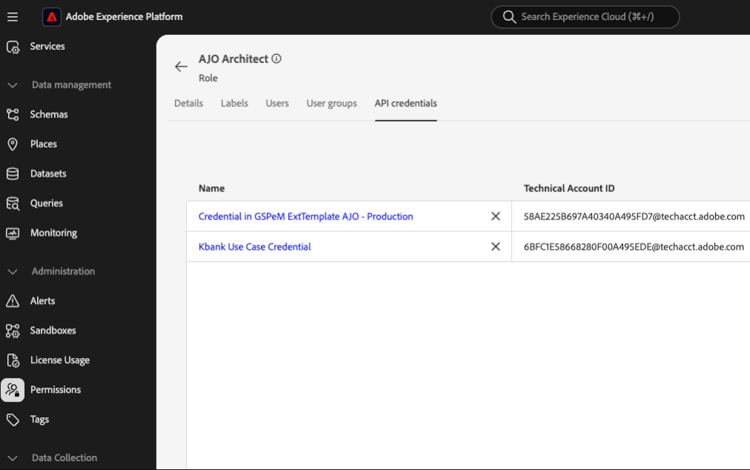
Os usuários podem ver a extensão do AJO no GenStudio sem acesso total ao Adobe Experience Platform. Para chamadas de API (por exemplo, carregar modelos), a conta técnica vinculada às credenciais OAuth deve receber permissões do Journey Optimizer em Adobe Experience Platform > Permissões. Os nomes de função e conjuntos de permissões exatos dependem da sua organização.
Exiba a extensão em Administrador do Jornada em Permissões > Funções do AJO e adicione as credenciais de API do projeto do Developer Console, as mesmas credenciais usadas ao implantar do Exchange.
Consulte também (controle de acesso do Journey Optimizer):
Acessar modelos do AJO no GenStudio
Após a implantação e o mapeamento de permissões:
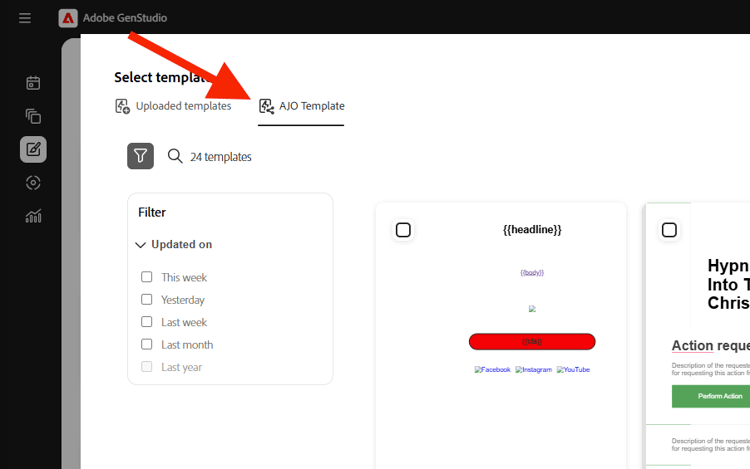
- Abra o Criar no GenStudio for Performance Marketing e inicie uma experiência de Email.
- Em Selecionar modelo, abra a guia Modelo do AJO ao lado de Modelos carregados para procurar modelos no Journey Optimizer.
Solução de problemas
A guia Modelos do AJO não está visível
- Confirme se os valores inseridos na Configuração do Exchange estão corretos, incluindo ID do Cliente, Segredo do Cliente, Escopo e Sandbox.
- Verifique se o nome da sandbox está em minúsculas (por exemplo,
prod). - Ao instalar do Exchange, use a ID do Cliente conforme descrito em Criar credenciais OAuth.
A guia Modelos do AJO está visível, mas nenhum modelo é exibido
- Recarregue a página ou abra a guia Modelo do AJO novamente.
- Nas ferramentas do navegador Rede, inspecione a solicitação
get-templates. Se retornar 403 Proibido, a conta técnica não será atribuída a uma função ou grupo com as permissões necessárias do Journey Optimizer. Atualize os mapeamentos em Adobe Experience Platform Permissões e em Permissões da AJO conforme exigido pela sua organização.