[Beta]{class="badge informative"}
Criar uma conexão de origem WhatsApp na interface
Este tutorial fornece etapas para criar uma conexão de origem WhatsApp usando a interface do usuário do Adobe Experience Platform.
Introdução getting-started
Este tutorial requer uma compreensão funcional dos seguintes componentes do Experience Platform:
- Experience Data Model (XDM) Sistema: a estrutura padronizada pela qual o Experience Platform organiza os dados de experiência do cliente. O conector atribui um esquema ExperienceEvent específico do WhatsApp para você automaticamente.
- Real-Time Customer Profile: Fornece um perfil de consumidor unificado em tempo real com base em dados agregados de várias fontes.
Pré-requisitos prerequisites
Antes de criar uma conexão de origem WhatsApp, conclua os Pré-requisitos na visão geral da origem WhatsApp, incluindo a assinatura do aplicativo para WABA, e prepare o seguinte:
- Segredo do aplicativo Meta
- Seu token de verificação
Etapa 1: criar uma conta create-account
Na interface do Experience Platform, selecione Fontes na navegação à esquerda para acessar o espaço de trabalho Fontes.
Vá para a categoria Automação de marketing, selecione o cartão de origem WhatsApp e selecione Adicionar dados.

A guia Autenticação é exibida. Nesta guia, você pode usar uma nova conta ou uma conta existente.
Selecione Nova conta e forneça as seguintes informações.
| table 0-row-2 1-row-2 2-row-2 3-row-2 4-row-2 5-row-2 | |
|---|---|
| Campo | O que inserir |
| Nome da conta | Um nome para esta conexão. |
| Descrição (opcional) | Uma breve descrição da conta. |
| Verificar token | O token de verificação escolhido em Pré-requisitos. É o segredo compartilhado usado para o handshake de verificação de webhook único com o Meta. |
| Segredo do aplicativo (atual) | Seu segredo do aplicativo Meta em Pré-requisitos. Usado para validar a assinatura X-Hub-Signature-256 em webhooks de entrada. |
| Segredo do aplicativo (anterior) (opcional) | Um Segredo do aplicativo anterior, usado somente durante a rotação secreta, para que você possa rolar o Segredo do aplicativo sem tempo de inatividade. |
Selecione Conectar à origem para validar e criar a conta e selecione Avançar. Uma conta pode ser reutilizada em vários fluxos de dados, portanto, você só pode inserir essas credenciais uma vez por conta.
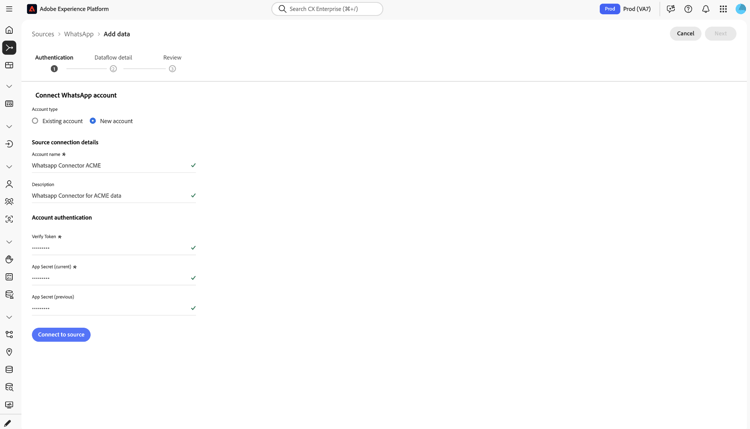
Selecione Conta existente, selecione a conta que deseja reutilizar e selecione Avançar.

Etapa 2: configurar o fluxo de dados configure-dataflow
A guia Detalhes do fluxo de dados é exibida. Insira um nome do fluxo de dados, uma Descrição opcional e, como opção, assine alertas selecionando Início da Execução do Fluxo de Dados de Fontes, Êxito na Execução do Fluxo de Dados de Fontes ou Falha na Execução do Fluxo de Dados de Fontes.
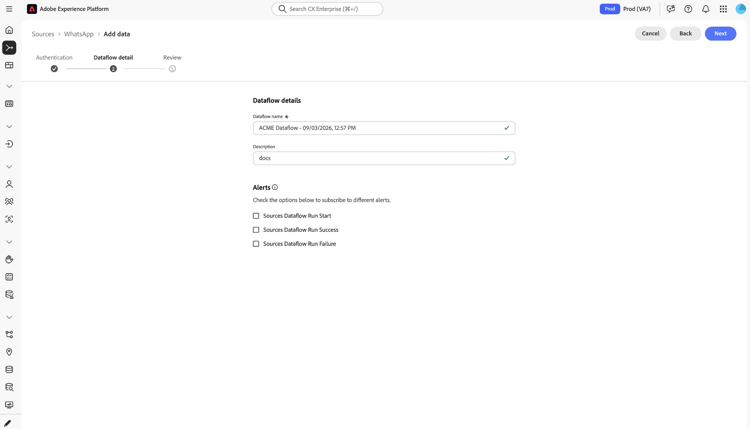
Selecione Próximo.
A guia Revisão é exibida. Revise a conexão e a atribuição do conjunto de dados, e selecione Concluir.

Etapa 3: recuperar o ponto de extremidade de streaming retrieve-streaming-endpoint
Após a criação do fluxo de dados, vá para a página Atividade do fluxo de dados e localize a seção Uso da API do painel Propriedades. Copie os valores de Ponto de extremidade de streaming e ID de fluxo de dados.

Combine ambos os valores para criar a URL de Retorno de Chamada inserida no Meta: {STREAMING_ENDPOINT}?x-adobe-flow-id={DATAFLOW_ID}.
Etapa 4: configurar o webhook no Meta configure-webhook
No Meta, vá para WhatsApp > Configuration e conclua as etapas a seguir.
- Insira o URL de retorno de chamada que você criou na Etapa 3 e o mesmo token de verificação dos pré-requisitos.
- Selecione Verify and Save. O Meta chama a URL de Retorno com um desafio
GET, que a Platform responde para concluir o handshake. - Assine o campo de webhook
messages.
Próximas etapas next-steps
Seguindo este tutorial, você configurou um fluxo de dados de transmissão para trazer seus dados do WhatsApp para a Experience Platform. Para monitorar os dados que estão sendo assimilados, consulte o manual sobre monitoramento de fluxos de dados de transmissão usando a interface do Experience Platform.
Se nenhum dado for exibido depois que você enviar uma mensagem de teste, consulte Solução de problemas na visão geral da origem WhatsApp.