Conectar o Oracle Eloqua (V2) ao Experience Platform na interface
O conector de origem do Oracle Eloqua (V2) permite conectar sua conta do Oracle Eloqua com o Adobe Experience Platform, permitindo a assimilação automatizada e escalonável dos principais dados de marketing B2B, incluindo contatos, contas, campanhas e atividades de envolvimento.
Use esse conector de origem para configurar a autenticação segura, selecione as entidades de dados Eloqua exatas necessárias e mapeie-as para esquemas padronizados do Experience Data Model (XDM). Opções de agendamento flexíveis permitem configurar carregamentos de dados iniciais e sincronizações recorrentes e incrementais, garantindo que seus dados de marketing permaneçam atualizados e acionáveis.
Criado com base na estrutura de assimilação corporativa da Adobe, o conector de origem do Oracle Eloqua (V2) fornece uma base confiável e extensível para otimização de campanha, medição de desempenho e personalização entre canais.
Leia este guia para saber como conectar sua conta do Oracle Eloqua à Adobe Experience Platform usando o espaço de trabalho de fontes na interface do usuário do Experience Platform.
Introdução
Este tutorial requer uma compreensão funcional dos seguintes componentes do Experience Platform:
-
Experience Data Model (XDM) Sistema: a estrutura padronizada pela qual o Experience Platform organiza os dados de experiência do cliente.
- Noções básicas sobre a composição de esquema: saiba mais sobre os blocos de construção básicos de esquemas XDM, incluindo princípios-chave e práticas recomendadas na composição de esquema.
- Tutorial do Editor de esquemas: saiba como criar esquemas personalizados usando a interface do Editor de esquemas.
-
Real-Time Customer Profile: Fornece um perfil de consumidor unificado em tempo real com base em dados agregados de várias fontes.
Coletar credenciais necessárias credentials
Leia a Eloqua visão geral para obter informações sobre autenticação.
Navegar pelo catálogo de origens catalog
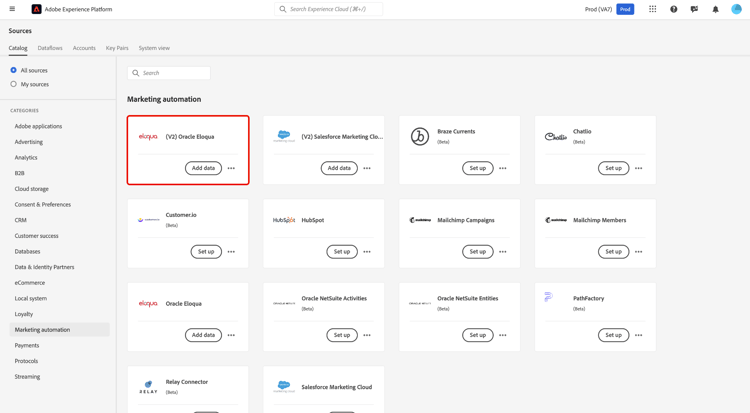
Na interface do Experience Platform, selecione Fontes na navegação à esquerda para acessar o espaço de trabalho Fontes. Escolha uma categoria ou use a barra de pesquisa para localizar sua fonte.
Para se conectar a Eloqua, vá para a categoria Automação de Marketing, selecione o cartão de origem (V2) Oracle Eloqua e selecione Configurar.
Usar uma conta existente existing
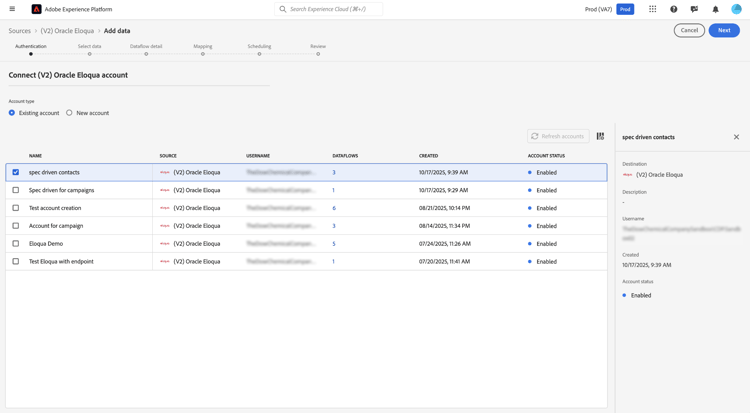
Para usar uma conta existente, selecione Conta existente e depois selecione a conta Eloqua que deseja usar.
Criar uma nova conta new
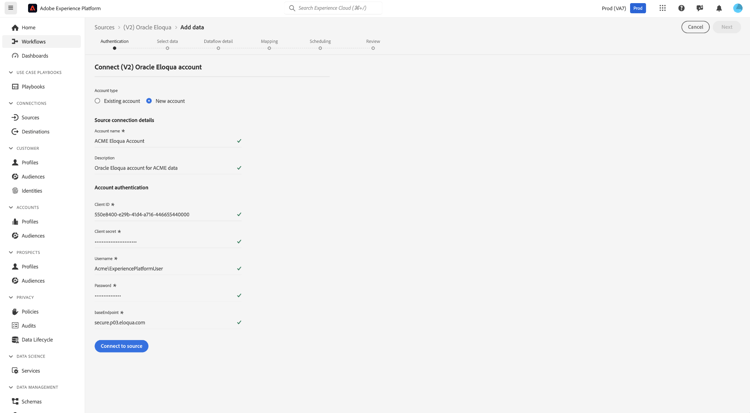
Para criar uma nova conta, selecione Nova conta e forneça um nome e uma descrição em seus detalhes de conexão do Source. Em seguida, em Autenticação de conta, forneça valores para sua ID de cliente, Segredo do cliente, Nome de usuário, Senha e Ponto de extremidade de base. Você pode ler o guia de autenticação para obter mais informações sobre essas credenciais. Quando terminar, selecione Conectar à origem e aguarde alguns segundos para estabelecer a conexão.
Selecionar dados
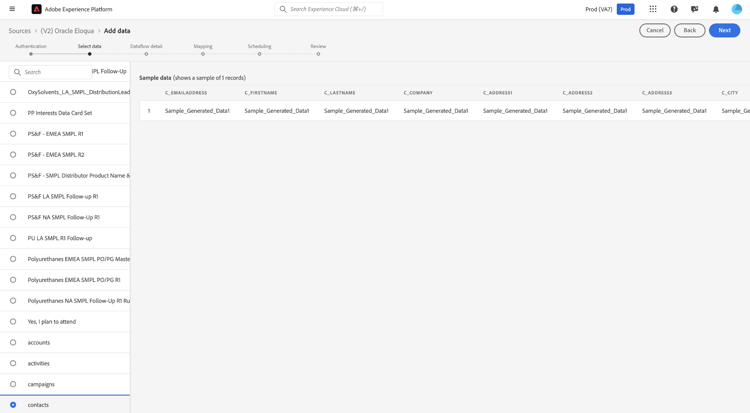
Use a interface de dados selecionada para selecionar a entidade Eloqua que deseja assimilar na Experience Platform.
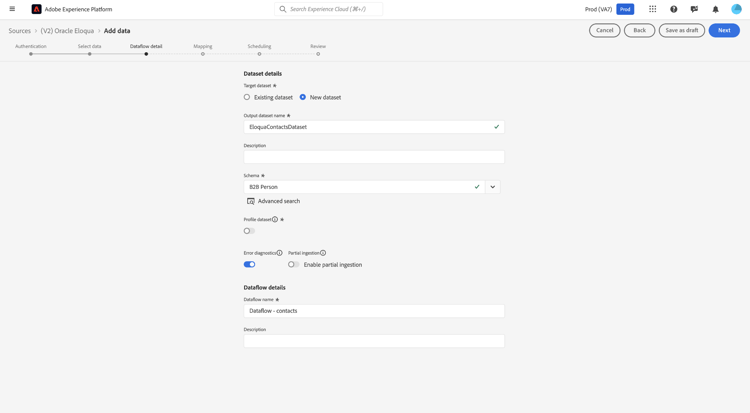
Detalhes do conjunto de dados e do fluxo de dados details
Em seguida, você deve fornecer informações sobre o conjunto de dados e o fluxo de dados. Durante essa etapa, é possível usar um conjunto de dados existente ou criar um novo. Além disso, você pode, opcionalmente, ativar seu conjunto de dados para assimilação no Perfil do cliente em tempo real durante essa etapa.
Mapeamento mapping
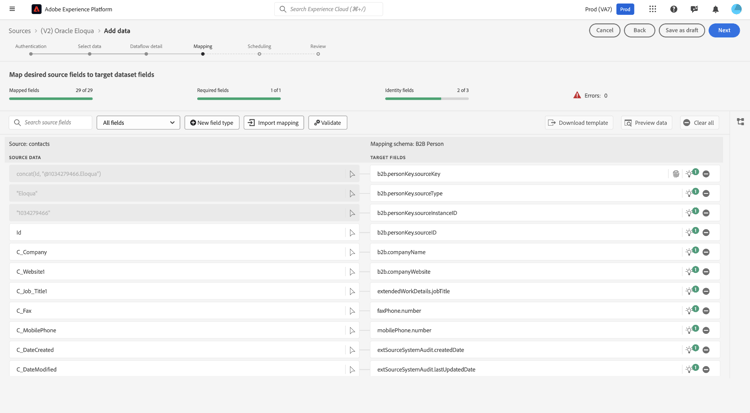
Os mapeamentos para Eloqua são organizados em quatro tipos de entidade principais:
- Contas - Registros de empresa/organização de Eloqua.
- Atividades - Atividade de marketing e eventos de participação de Eloqua.
- Campanhas - Registros de campanha de marketing de Eloqua.
- Contatos - Registros de pessoa individual de Eloqua.
Se você precisar de acesso a campos extras além daqueles fornecidos por padrão, poderá adicionar esses campos usando o processo de mapeamento Preparo de dados no Experience Platform. Se o esquema padrão não suportar alguns dos campos obrigatórios, você terá a opção de definir um esquema personalizado no Experience Platform. Use este recurso para criar e mapear os campos necessários para assimilar facilmente todos os dados relevantes do Eloqua na Experience Platform.
Resumo das próximas etapas:
- Revise os campos mapeados padrão disponíveis com a integração.
- Durante a etapa de mapeamento, inclua os campos adicionais necessários de Eloqua.
- Se novos campos não estiverem presentes no esquema padrão, estenda ou crie um esquema personalizado no Experience Platform que inclua esses campos.
- Conclua o mapeamento para garantir que todos os dados desejados sejam assimilados.
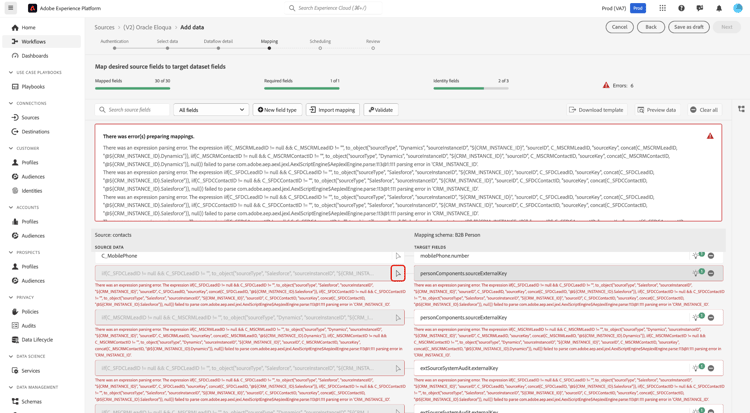
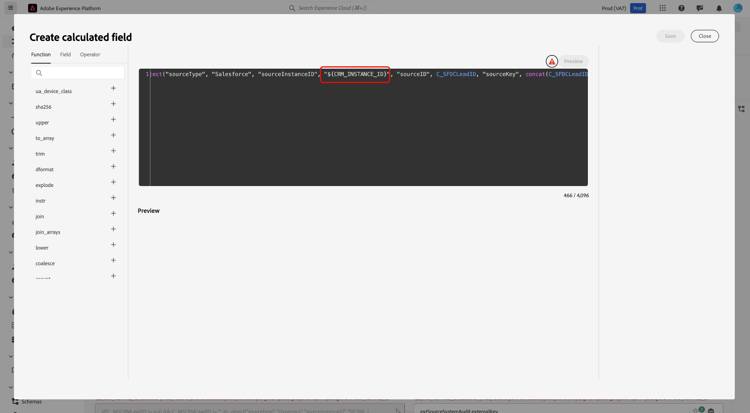
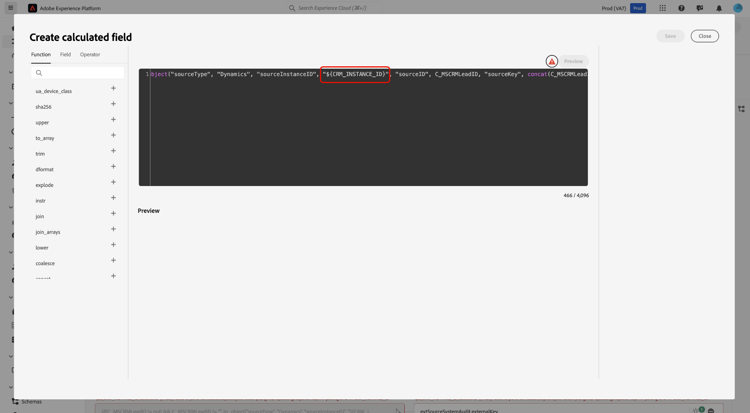
Para garantir que as informações externas do CRM sejam refletidas com precisão, use a função de campo calculado em Preparo de dados para atualizar o espaço reservado {CRM_INSTANCE_ID} com a ID de instância do CRM específica no campo de dados de origem. Isso oferece a flexibilidade de adaptar a integração à configuração exclusiva de sua organização.
Para usar o editor de campo calculado, selecione o campo de origem que deseja atualizar.
Para Salesforce usuários, use o editor de campo calculado e atualize o {CRM_INSTANCE_ID} com a ID de instância apropriada.
Para Microsoft usuários, use o editor de campo calculado e atualize o {CRM_INSTANCE_ID} com a ID de instância apropriada.
Depois de terminar de atualizar os campos calculados, selecione Avançar para continuar.
Agendamento
- Contatos:
C_DateModified - Contas:
M_DateModified - Atividade:
CreatedAt - Campanha:
updatedAt
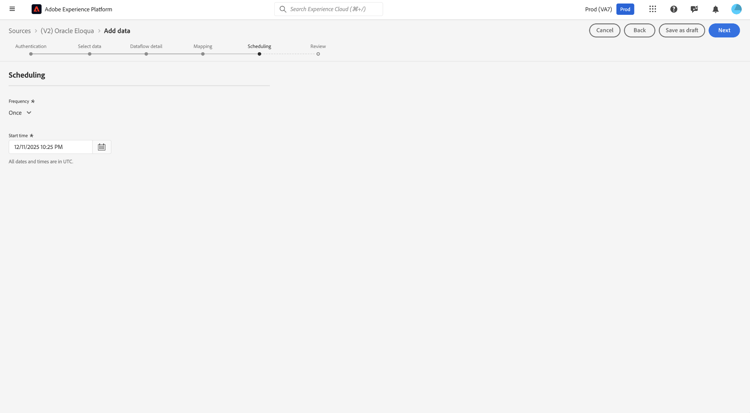
Com o mapeamento concluído, agora é possível configurar um agendamento de assimilação para o fluxo de dados. Defina sua Frequência para Once para configurar uma execução de assimilação única. Para assimilação incremental, você pode definir sua Frequência para Hour, Day ou Week. Ao usar a assimilação incremental, você também deve configurar o Intervalo para definir a quantidade de tempo que ocorre entre as execuções de assimilação. Por exemplo, uma frequência de assimilação definida como Day e um intervalo definido como 15 significa que o fluxo de dados está agendado para assimilar dados a cada 15 dias.
A frequência de assimilação por minuto não está disponível para a origem Eloqua. A programação mais frequente que você pode escolher é por hora. Selecione um agendamento que corresponda às suas necessidades de atualização de dados. Lembre-se de que a seleção de uma programação mais frequente aumentará os custos de computação.
Revisar
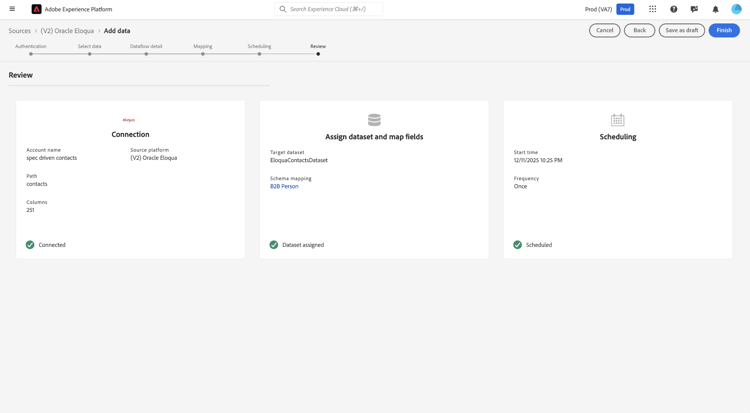
Com o agendamento de assimilação configurado, use a interface do Review para confirmar os detalhes do seu fluxo de dados. Selecione Concluir para concluir a instalação e aguarde alguns momentos para iniciar o fluxo de dados.
Monitorar
Depois que o fluxo de dados for selecionado, ele fará um preenchimento retroativo de dados único e a sincronização incremental subsequente no agendamento especificado. O status da sincronização pode ser monitorado navegando até o fluxo de dados. Para obter mais informações, leia o guia sobre fluxos de dados de fontes de monitoramento na interface.
Próximas etapas
Agora você concluiu a instalação e a configuração da origem do Eloqua no Experience Platform. Com o fluxo de dados estabelecido, os dados do Eloqua serão assimilados de acordo com o agendamento escolhido e mapeados para esquemas padrão do Experience Data Model (XDM). Continue monitorando seus fluxos de dados e explore seus dados assimilados na Platform para gerar insights e ativar seus casos de uso de marketing. Para obter configurações e soluções de problemas mais avançadas, consulte a documentação relacionada ou entre em contato com os recursos de suporte da Adobe.
Para obter informações adicionais, leia a seguinte documentação: