Assimilar dados em lote de Talon.One no Experience Platform usando a interface
A origem Talon.One de dados em lote recebe eventos registrados para um aplicativo Talon.One. Um caso de uso comum é filtrar o talon_session_closed para receber transações concluídas, incluindo pontos de fidelidade ganhos ou resgatados, cupons resgatados, descontos concedidos etc. Leia a Talon.One Referência da API de Gerenciamento para obter mais informações sobre a API.
Siga este tutorial para saber como assimilar dados em lote da sua conta do Talon.One na Adobe Experience Platform usando o espaço de trabalho de fontes na interface do usuário.
Introdução
Este tutorial requer uma compreensão funcional dos seguintes componentes do Experience Platform:
-
Experience Data Model (XDM) Sistema: a estrutura padronizada pela qual o Experience Platform organiza os dados de experiência do cliente.
- Noções básicas sobre a composição de esquema: saiba mais sobre os blocos de construção básicos de esquemas XDM, incluindo princípios-chave e práticas recomendadas na composição de esquema.
- Tutorial do Editor de esquemas: saiba como criar esquemas personalizados usando a interface do Editor de esquemas.
-
Real-Time Customer Profile: Fornece um perfil de consumidor unificado em tempo real com base em dados agregados de várias fontes.
Navegar pelo catálogo de origens
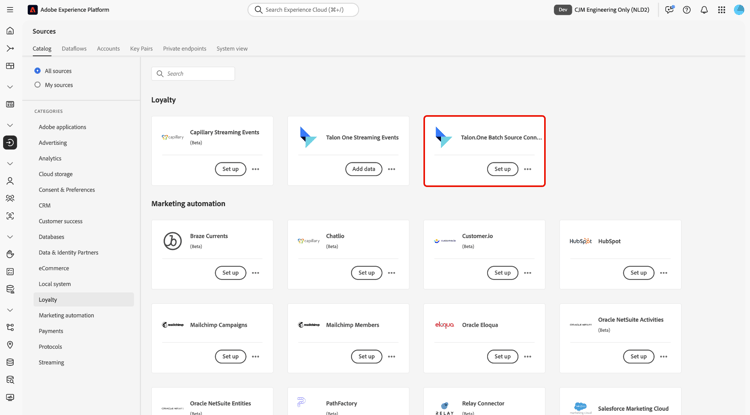
Na interface do Experience Platform, selecione Fontes na navegação à esquerda para acessar o espaço de trabalho Fontes. Selecione a categoria apropriada no painel Categorias. Como alternativa, use a barra de pesquisa para navegar até a fonte específica que deseja usar.
Para assimilar dados de Talon.One, selecione o cartão de origem Conector Source Talon.One Batch em Fidelidade e selecione Adicionar dados.
Criar uma nova conta
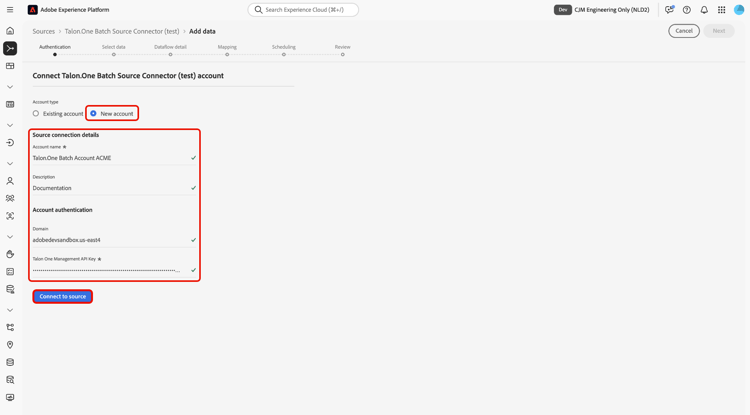
Para criar uma nova conta para sua origem Talon.One, selecione Nova conta e forneça um nome e uma descrição opcional para sua conta. Em seguida, forneça seu domínio Talon.One e sua Chave da API de Gerenciamento Talon.One. Quando terminar, selecione Conectar à origem e aguarde alguns momentos para estabelecer a conexão.
Usar uma conta existente
Para usar uma conta existente, selecione Conta existente e selecione a conta Talon.One que deseja usar na interface de contas.
Selecionar dados
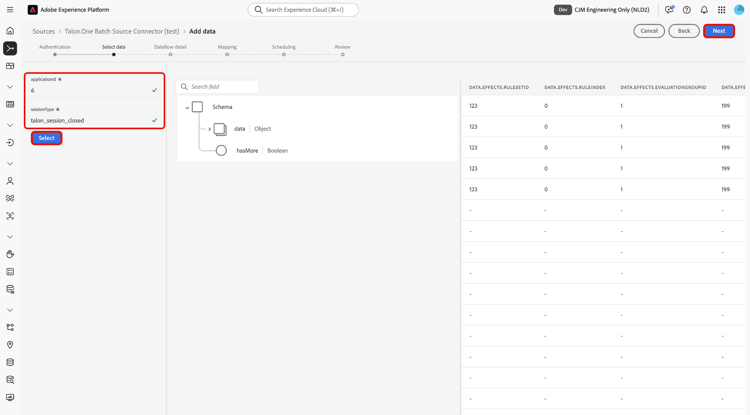
Após a autenticação, forneça valores para o applicationId e o sessionType. Durante essa etapa, é possível usar as funcionalidades de visualização para inspecionar a estrutura dos dados. Quando terminar, selecione Avançar para continuar.
talon_session_closed. Para obter detalhes sobre a filtragem de eventos por tipo, consulte o parâmetro de consulta "type" na Talon.One documentação sobre API.
Configurar detalhes do conjunto de dados e do fluxo de dados
Em seguida, você deve fornecer informações sobre o conjunto de dados e o fluxo de dados.
Detalhes do conjunto de dados
Um conjunto de dados é uma construção de armazenamento e gerenciamento para uma coleção de dados, normalmente uma tabela, que contém um esquema (colunas/campos) e registros (linhas). Os dados assimilados com sucesso na Experience Platform são mantidos no data lake como conjuntos de dados.
Durante essa etapa, é possível usar um conjunto de dados existente ou criar um novo.
Se o seu conjunto de dados estiver habilitado para o Perfil de cliente em tempo real, durante essa etapa você poderá alternar para o conjunto de dados do perfil para habilitar seus dados para assimilação de perfil. Você também pode usar esta etapa para habilitar o Diagnóstico de erro e a Assimilação parcial.
- Diagnóstico de erro: selecione Diagnóstico de erro para instruir a origem a produzir o diagnóstico de erro que você poderá consultar posteriormente ao monitorar a atividade do conjunto de dados e o status do fluxo de dados.
- Assimilação parcial: a assimilação parcial de lotes é a capacidade de assimilar dados que contêm erros, até um determinado limite configurável. Esse recurso permite assimilar com sucesso todos os seus dados precisos na Experience Platform, enquanto todos os seus dados incorretos são armazenados em lote separadamente com informações sobre por que são inválidos.
Detalhes do fluxo de dados
Depois que o conjunto de dados é configurado, você deve fornecer detalhes sobre o fluxo de dados, incluindo um nome, uma descrição opcional e configurações de alerta.
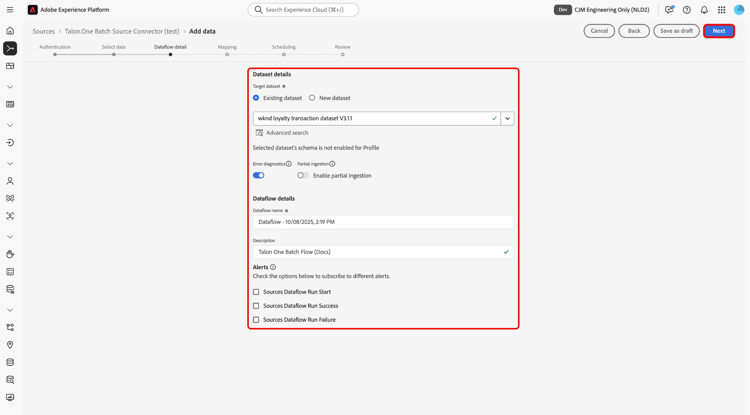
O Experience Platform pode produzir alertas baseados em eventos, nos quais os usuários podem assinar. Essas opções permitem que um fluxo de dados em execução acione esses alertas. Para obter mais informações, leia a visão geral dos alertas
- Início da Execução do Fluxo de Dados de Fontes: selecione este alerta para receber uma notificação quando a execução do fluxo de dados começar.
- Êxito na Execução do Fluxo de Dados de Fontes: selecione este alerta para receber uma notificação se o fluxo de dados terminar sem erros.
- Falha na execução do fluxo de dados de fontes: selecione este alerta para receber uma notificação se a execução do fluxo de dados terminar com erros.
Mapeamento
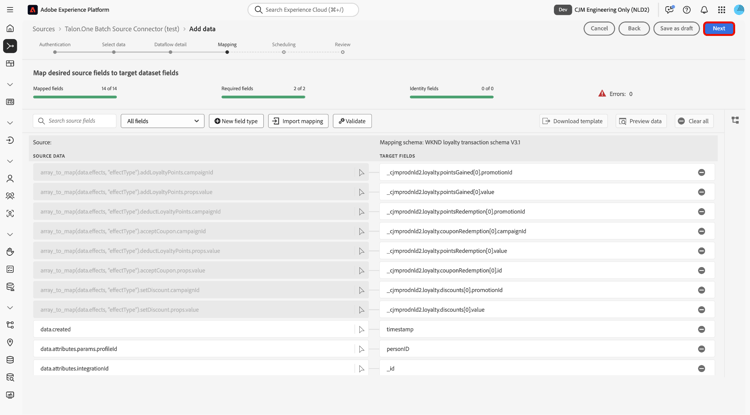
Com o conjunto de dados e os detalhes do fluxo de dados configurados, agora é possível continuar a mapear os campos de dados de origem para os campos XDM de destino apropriados. Use a interface de mapeamento para mapear os dados de origem para os campos de esquema apropriados antes de assimilar dados na Experience Platform. Para obter mais informações, leia o guia de mapeamento na interface.
Agendar a assimilação do fluxo de dados
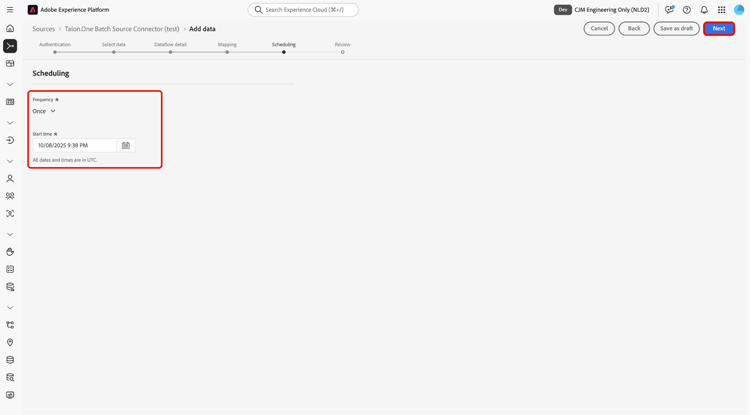
A etapa Agendando é exibida. Use a interface para configurar uma programação de assimilação para assimilar automaticamente os dados de origem selecionados usando os mapeamentos configurados. Por padrão, o agendamento está configurado para Once. Para ajustar a frequência de assimilação, selecione Frequência e escolha uma opção no menu suspenso.
Se você definir a frequência de assimilação como Minute, Hour, Day ou Week, deverá definir um intervalo para estabelecer um intervalo de tempo definido entre cada assimilação. Por exemplo, uma frequência de assimilação definida como Day e um intervalo definido como 15 significa que o fluxo de dados está agendado para assimilar dados a cada 15 dias.
Durante esta etapa, você também pode habilitar o preenchimento retroativo e definir uma coluna para a assimilação incremental de dados. O preenchimento retroativo é usado para assimilar dados históricos, enquanto a coluna definida para assimilação incremental permite que novos dados sejam diferenciados dos dados existentes.
Consulte a tabela abaixo para obter mais informações sobre como programar configurações.
Configure a frequência para indicar a frequência de execução do fluxo de dados. Você pode definir a frequência como:
- Uma vez: defina sua frequência como
oncepara criar uma assimilação única. As configurações para intervalo e preenchimento retroativo não estão disponíveis ao criar um fluxo de dados de assimilação única. Por padrão, a frequência de agendamento é definida como uma vez. - Minuto: Defina sua frequência como
minutepara agendar seu fluxo de dados para assimilar dados por minuto. - Hora: Defina sua frequência como
hourpara agendar seu fluxo de dados para assimilar dados por hora. - Dia: Defina sua frequência como
daypara agendar seu fluxo de dados para assimilar dados por dia. - Semana: Defina sua frequência como
weekpara agendar seu fluxo de dados para assimilar dados por semana.
Depois de selecionar uma frequência, você pode definir o intervalo para estabelecer o intervalo de tempo entre cada assimilação. Por exemplo, se você definir a frequência como dia e configurar o intervalo como 15, o fluxo de dados será executado a cada 15 dias. Você não pode definir o intervalo como zero. O valor mínimo de intervalo aceito para cada frequência é o seguinte:
- Uma vez: n/d
- Minuto: 15
- Hora: 1
- Dia: 1
- Semana: 1
Revisar
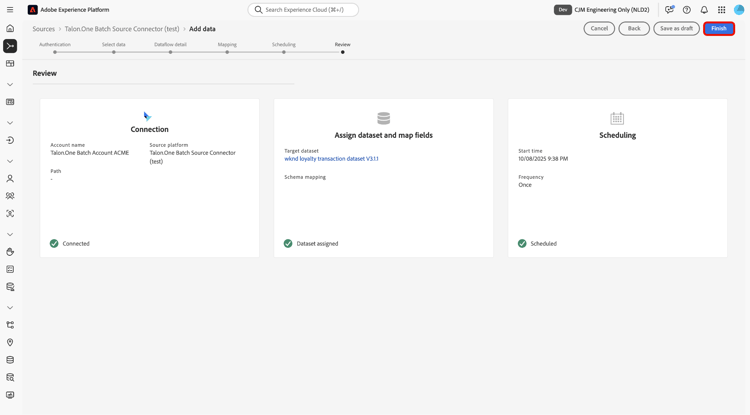
A etapa Revisar é exibida, permitindo que você revise os detalhes do fluxo de dados antes que ele seja criado. Os detalhes são agrupados nas seguintes categorias:
- Conexão: mostra o nome da conta, a plataforma de origem e o nome de origem.
- Atribuir conjunto de dados e mapear campos: mostra o conjunto de dados de destino e o esquema ao qual o conjunto de dados pertence.
Depois de confirmar que os detalhes estão corretos, selecione Concluir.
Monitorar seu fluxo de dados
Depois que o fluxo de dados for criado, você poderá monitorar os dados que estão sendo assimilados por meio dele para ver informações sobre taxas de assimilação, sucesso e erros. Para obter mais informações sobre como monitorar o fluxo de dados, consulte o tutorial sobre monitoramento de contas e fluxos de dados na interface.
Limitações conhecidas
Ao mapear dados do esquema de Talon.One para o Adobe Experience Platform, não é possível capturar vários efeitos do mesmo tipo em uma única transação. Por exemplo, se uma transação incluir vários efeitos setDiscount (como descontos de campanhas diferentes), somente um desses efeitos será retido durante o mapeamento e os outros serão substituídos.