Conectar o Databricks ao Experience Platform na interface
Leia este guia para saber como conectar sua conta do Databricks à Adobe Experience Platform usando o espaço de trabalho de fontes na interface do usuário.
Introdução
Este guia requer uma compreensão funcional dos seguintes componentes do Experience Platform:
- Fontes: o Experience Platform permite a assimilação de dados de várias fontes, ao mesmo tempo em que fornece a capacidade de estruturar, rotular e aprimorar os dados recebidos usando os serviços do Experience Platform.
- Sandboxes: a Experience Platform fornece sandboxes virtuais que particionam uma única instância do Experience Platform em ambientes virtuais separados para ajudar a desenvolver aplicativos de experiência digital.
Coletar credenciais necessárias
Forneça valores para as credenciais a seguir para conectar Databricks ao Experience Platform.
https://adb-1234567890123456.7.azuredatabricks.net.Para obter mais informações, leia a visão geral🔗 do Databricks .
Navegar pelo catálogo de origens
Na interface do Experience Platform, selecione Fontes na navegação à esquerda para acessar o espaço de trabalho Fontes. Escolha uma categoria ou use a barra de pesquisa para localizar sua fonte.
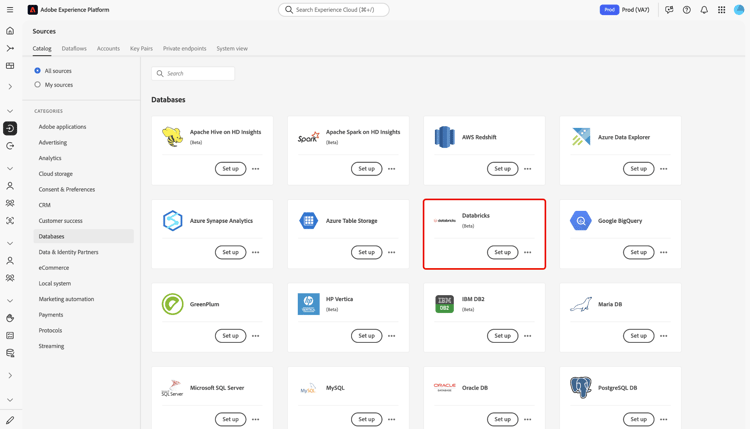
Para se conectar a Databricks, vá para a categoria Bancos de dados, selecione o cartão de origem Azure Databricks e selecione Configurar.
Usar uma conta existente
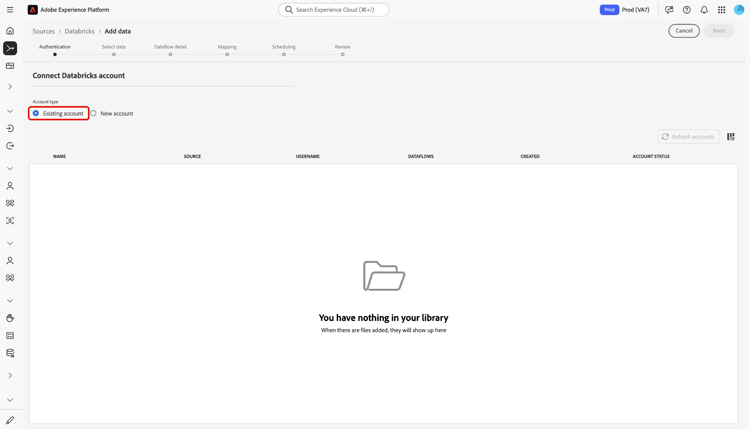
Para usar uma conta existente, selecione Conta existente e depois selecione a conta Azure Databricks que deseja usar.
Criar uma nova conta
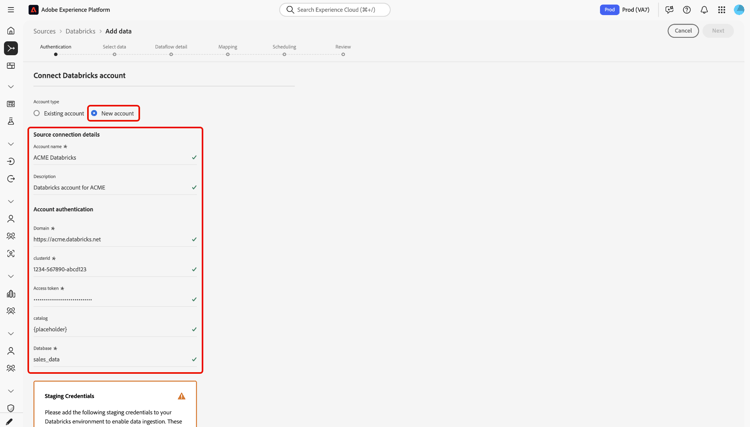
Para criar uma nova conta, selecione Nova conta e forneça um nome e, opcionalmente, adicione uma descrição para sua conta. Em seguida, forneça valores para as seguintes credenciais de autenticação:
- Domínio
- ID do cluster
- Token de acesso
- Banco de dados
- Catálogo
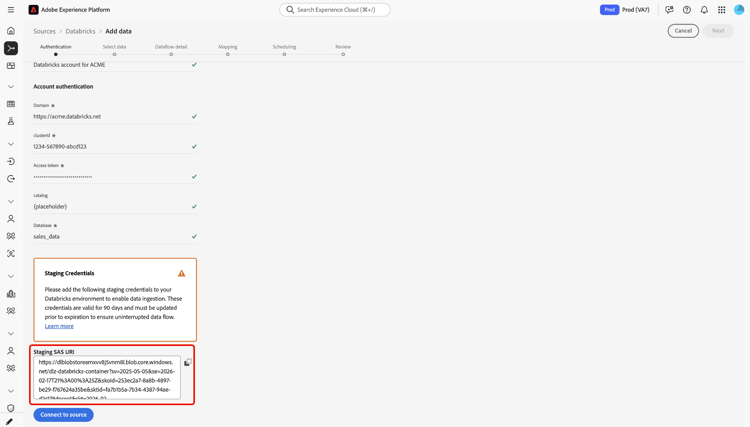
Além disso, copie e cole suas credenciais do URI SAS de Preparo no ambiente Azure Databricks. Quando terminar, selecione Conectar à origem e aguarde alguns momentos para estabelecer a conexão.
Criar um fluxo de dados para dados de Azure Databricks
Agora que a conta do Azure Databricks foi conectada com êxito, você pode criar um fluxo de dados e assimilar dados do banco de dados na Experience Platform.