Exibir detalhes da programação de trabalho
- Assimilação em lote de data lake (Real-Time CDP)
- Assimilação de perfil em lote (Real-Time CDP)
- Assimilação de identidade em lote (Real-Time CDP)
- Segmentação em lote (Real-Time CDP)
- Ativação do destino de lote (Real-Time CDP)
- Campanhas em lote agendadas (Adobe Journey Optimizer)
Ao solucionar falhas de tarefa ou investigar problemas de desempenho, você precisa de informações detalhadas sobre conjuntos de dados específicos e suas execuções de tarefa. A interface Calendários de Trabalho permite que você faça drill-down da exibição da linha do tempo em conjuntos de dados e trabalhos individuais para entender o histórico de execução, o tempo e o status.
Use essa exibição detalhada para:
- Investigar por que um trabalho específico falhou ou demorou mais do que o esperado
- Revise o histórico de execução de um conjunto de dados ao longo do tempo
- Entenda os padrões de tempo e duração de trabalhos em lotes
- Identifique quais lotes específicos estão causando problemas de pipeline
- Colete as informações necessárias para solucionar problemas com o suporte da Adobe
Pré-requisitos prerequisites
Antes de exibir detalhes do trabalho, você deve:
- Ter acesso a Agendamentos de Trabalho com Exibir Agendamentos de Trabalho e Exibir Gerenciamento de Perfil permissões de controle de acesso.
- Familiarize-se com a interface de Agendamentos de Trabalho e a exibição da linha do tempo.
- Entenda os tipos de trabalho diferentes (assimilação de lago, assimilação de perfil, assimilação de identidade, segmentação, ativação, exportação de público da campanha, entrega da campanha).
Como entender a hierarquia de detalhes details-hierarchy
As programações de trabalho fornecem três níveis de detalhes, permitindo passar de padrões amplos para problemas específicos:
Fluxo de navegação: comece com a exibição da linha do tempo para identificar problemas → Selecione um conjunto de dados para ver seus detalhes → Selecione uma execução de trabalho específica para investigar os detalhes.
Noções básicas sobre a exibição da linha do tempo timeline-visualization
A exibição da linha do tempo usa um layout horizontal e vertical para ajudá-lo a entender as programações de job e os tempos de processamento críticos:
-
Eixo horizontal (progressão de tempo): os conjuntos de dados e suas execuções de trabalho são exibidos na linha do tempo, da esquerda para a direita, mostrando quando os trabalhos são executados no período selecionado (hoje, ontem ou nos últimos 7 dias). Cada barra colorida representa uma execução de trabalho, posicionada horizontalmente de acordo com sua hora inicial e final.
-
Eixo vertical (horas de início agendadas): as horas de início agendadas críticas são exibidas como linhas verticais que se estendem por todos os conjuntos de dados, facilitando a visualização da relação de tempo entre trabalhos upstream e processamento downstream:
- Linha vertical azul: representa quando a segmentação está agendada para começar
- Linha vertical preta: representa quando a ativação de destino está agendada para começar
Para campanhas em lote agendadas no Adobe Journey Optimizer, a linha de campanha também mostra sua própria janela de envio ao lado do trabalho de segmentação do qual depende, para que você possa comparar os dois diretamente na linha do tempo.
Esse layout permite identificar rapidamente as relações de tempo entre os trabalhos de pipeline de dados e o processamento downstream. Idealmente, as tarefas de upstream (como assimilação de data lake e perfil) devem ser concluídas à esquerda desses marcadores verticais, garantindo que os dados estejam prontos antes da segmentação e ativação começarem. Os processos que se estendem além desses marcadores indicam possíveis problemas de tempo em que os processos de downstream podem começar antes que os dados sejam totalmente preparados.
Qual exibição devo usar? which-view
Use a tabela abaixo para escolher a exibição correta para sua tarefa. Combine o que é necessário fazer com a exibição recomendada para navegar com eficiência.
Exibir detalhes do conjunto de dados view-dataset-details
Para exibir detalhes de um conjunto de dados específico:
- Na exibição de linha do tempo Agendamentos de trabalho, localize o conjunto de dados que deseja investigar.
- Selecione o nome do conjunto de dados na coluna à esquerda.
A visualização de detalhes do conjunto de dados é aberta em um painel do lado direito, mostrando informações sobre todas as tarefas associadas a esse conjunto de dados.
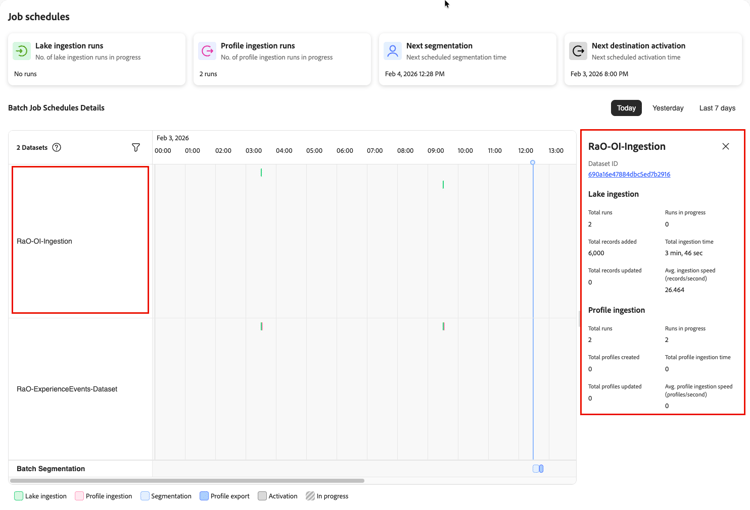
O painel Detalhes do conjunto de dados exibe o nome do conjunto de dados, a ID e as métricas específicas do trabalho organizadas por tipo de trabalho. Na parte superior do painel, a ID do conjunto de dados é exibida como um link clicável. Selecione essa ID para navegar até a página completa de detalhes do conjunto de dados.
Cada painel de detalhes do conjunto de dados inclui as seguintes métricas:
Métricas de assimilação do Lake lake-ingestion-metrics
Para conjuntos de dados com trabalhos de assimilação de data lake, o painel mostra as seguintes métricas:
Métricas de assimilação de perfil profile-ingestion-metrics
Para conjuntos de dados com tarefas de assimilação de perfil, o painel mostra as seguintes métricas:
Métricas de assimilação de identidade identity-ingestion-metrics
Para conjuntos de dados com trabalhos de assimilação de identidade, o painel mostra as seguintes métricas:
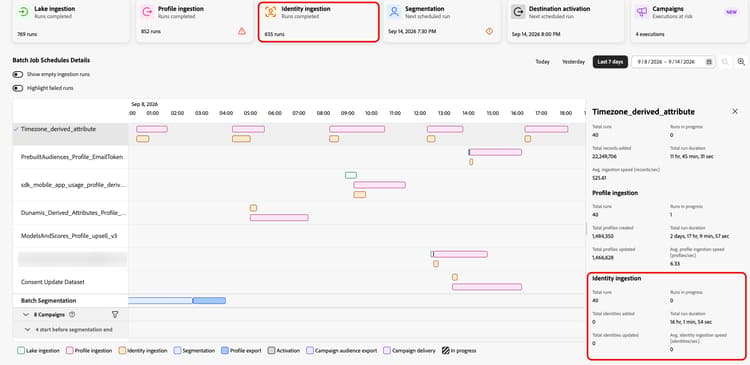
Detalhes da campanha campaign-details
Para campanhas em lote agendadas no Adobe Journey Optimizer, a linha do tempo agrupa campanhas com uma hora de início antes do tempo de conclusão de segmentação projetado em um rótulo iniciar antes do fim da segmentação, para que você possa identificar execuções em risco sem abrir um painel de detalhes.
Para exibir detalhes de uma campanha específica, selecione o nome da campanha na coluna à esquerda. O painel de detalhes da campanha é aberto em um painel do lado direito.
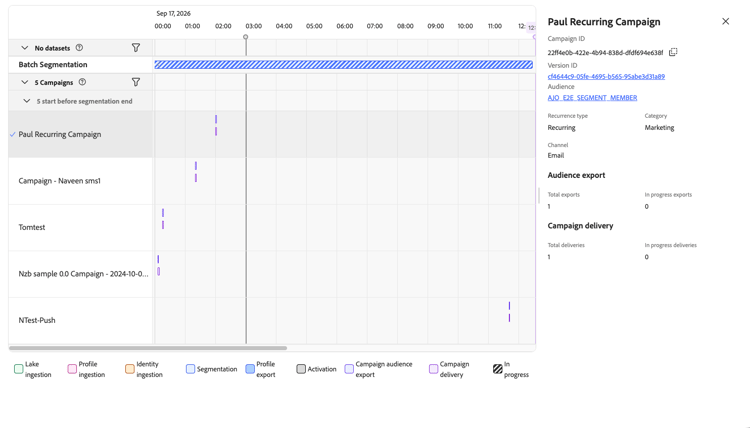
O painel de detalhes da campanha exibe as seguintes informações:
O painel também mostra as métricas para os dois tipos de processos associados à campanha:
Filtrar conjuntos de dados na linha do tempo filter-datasets
Quando você tem muitos conjuntos de dados com jobs agendados, pode querer se concentrar em conjuntos de dados específicos em vez de visualizar todos eles de uma só vez. O filtro do conjunto de dados permite selecionar quais conjuntos de dados aparecem na exibição de linha do tempo.
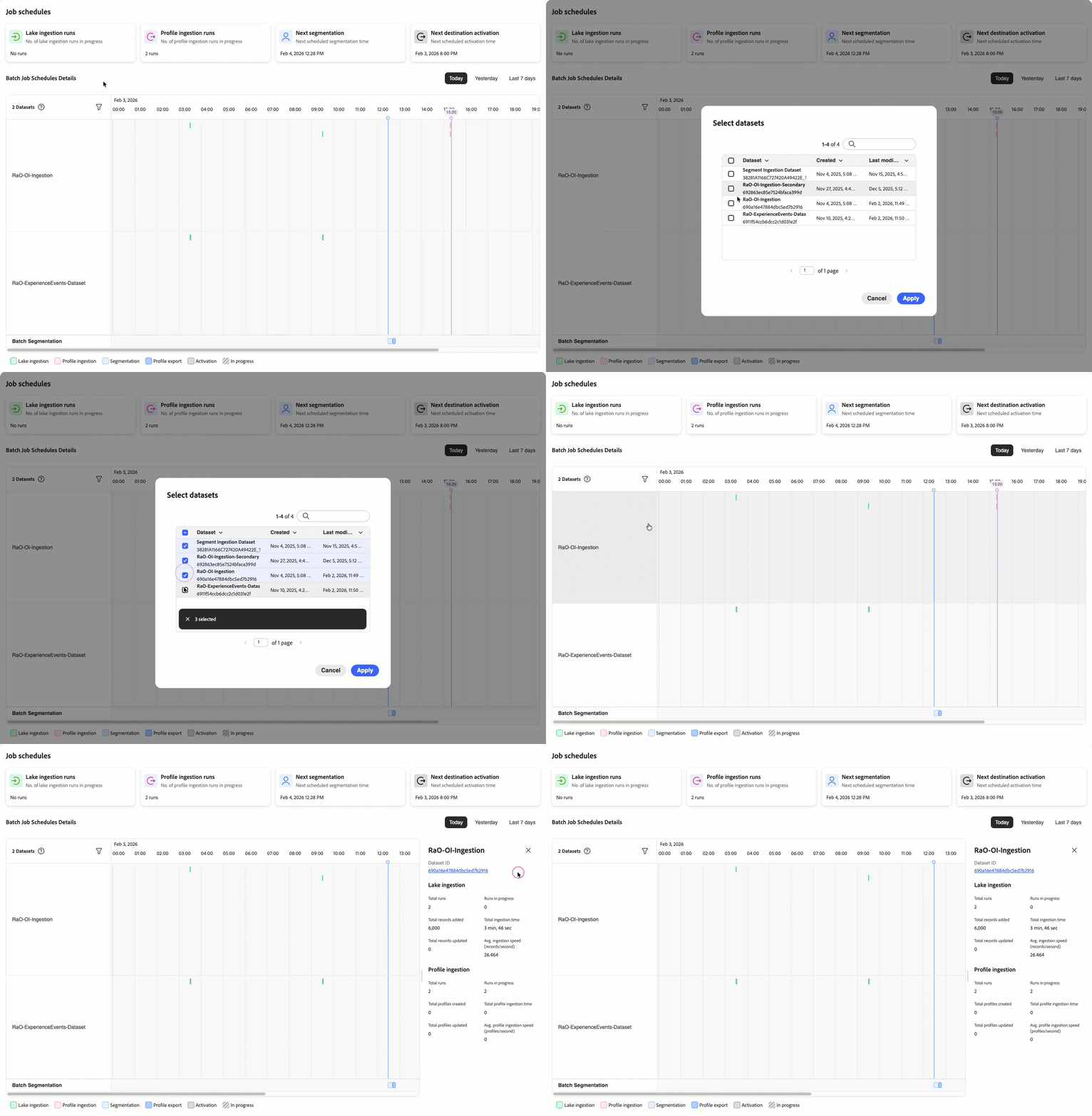
Para filtrar os conjuntos de dados exibidos na linha do tempo:
- Procure o contador de conjunto de dados no canto superior esquerdo da exibição da linha do tempo (por exemplo, “2 conjuntos de dados”).
- Selecione o ícone de filtro ao lado do contador de conjunto de dados.
- Um painel de seleção de conjunto de dados é aberto, mostrando todos os conjuntos de dados habilitados para perfil com tarefas agendadas.
- Marque ou desmarque conjuntos de dados para mostrar ou ocultar na exibição de linha do tempo.
- A linha do tempo é atualizada imediatamente para mostrar apenas os conjuntos de dados selecionados.
Use a filtragem para:
- Concentre-se em fontes de dados específicas: ao solucionar problemas de um pipeline de dados específico, filtre para mostrar apenas os conjuntos de dados relevantes.
- Reduza a desordem visual: se você tiver muitos conjuntos de dados, a filtragem o ajudará a visualizar os padrões mais claramente para um subconjunto de dados.
- Comparar conjuntos de dados relacionados: selecione somente conjuntos de dados relacionados para entender sua relação de agendamento.
- Investigar antipadrões: ao identificar um possível problema de configuração, filtre para os conjuntos de dados afetados para examiná-los mais detalhadamente.
O filtro persiste durante a sessão, para que você possa navegar entre períodos de tempo (hoje, ontem, últimos 7 dias) enquanto mantém a seleção do conjunto de dados.
Exibir detalhes da execução do trabalho individual view-job-details
Quando precisar investigar uma execução de job específica, selecione-a na linha do tempo para ver informações detalhadas sobre a execução dessa execução específica.
Acessar detalhes da execução do trabalho access-job-details
Para exibir detalhes de uma execução de job específica:
- No modo de exibição de linha do tempo Cronogramas de Trabalho, localize a execução de trabalho específica que você deseja investigar.
- Selecione o indicador de trabalho na linha do tempo (a barra colorida que representa o trabalho).
O painel Detalhes da execução do fluxo de dados é aberto, mostrando informações sobre essa execução de trabalho específica.
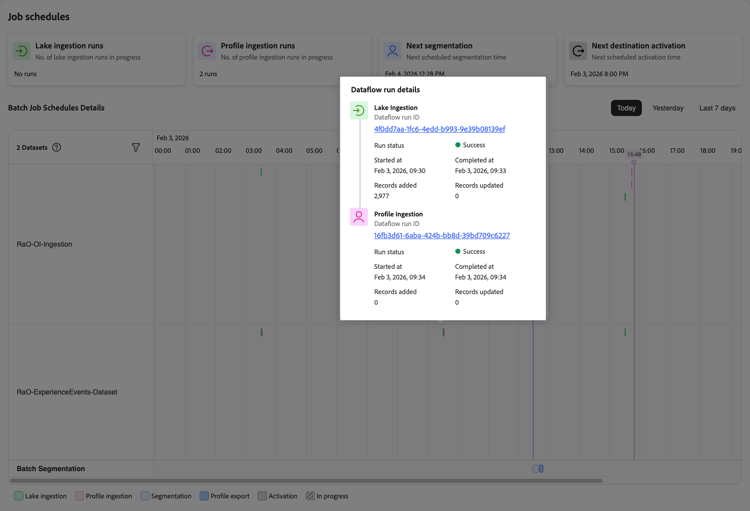
Detalhes de execução do fluxo de dados dataflow-run-details
O painel de detalhes da execução do fluxo de dados exibe informações sobre a execução do job específico, organizado por tipo de job. Para trabalhos de assimilação, você verá detalhes para os estágios de assimilação de lago e de perfil.
Detalhes do trabalho de assimilação do lago lake-ingestion-job-details
Detalhes do trabalho de assimilação de perfil profile-ingestion-job-details
Detalhes do trabalho de entrega da campanha campaign-delivery-job-details
Para campanhas em lote agendadas no Adobe Journey Optimizer, selecione o nome da campanha na coluna à esquerda para abrir o painel de detalhes da campanha, que mostra as contagens total e em andamento para os trabalhos de exportação de público-alvo e entrega de campanha.
Noções básicas sobre o fluxo de execução de trabalhos job-execution-flow
Ao visualizar uma execução de trabalho específica, você pode ver a relação entre a assimilação de lago, a assimilação de perfil, a segmentação e a entrega programada de campanha:
- A assimilação do Lake é executada primeiro: os dados são carregados no data lake e validados.
- A assimilação de perfil se segue: depois que a assimilação de lake for concluída, os registros qualificados serão processados no repositório de perfis.
- A segmentação depende da assimilação do perfil: os públicos são avaliados depois que os dados do perfil estão disponíveis.
- A exportação de público da campanha depende da segmentação: para campanhas em lote agendadas em Adobe Journey Optimizer, a exportação de público da campanha é executada após a conclusão do trabalho de segmentação upstream.
- A entrega da campanha segue a exportação de público-alvo: o envio da campanha é executado após a conclusão da exportação de público-alvo.
- O tempo é importante: observe a diferença de tempo entre a conclusão dos trabalhos upstream e o início do próximo trabalho dependente. Essas lacunas podem afetar os processos downstream, como segmentação e entrega de campanha.
Usar detalhes da execução do trabalho para:
- Verificar se um trabalho específico foi concluído com êxito
- Calcular a duração real de uma execução de trabalho (tempo concluído menos o tempo iniciado)
- Entender quantos registros foram processados em uma execução específica
- Comparar desempenho entre diferentes execuções de job
- Acesse o monitoramento detalhado do fluxo de dados para solucionar falhas
- Identificar problemas de tempo entre os estágios de assimilação de lago e perfil
Solução de problemas com detalhes do trabalho troubleshooting
Use os detalhes do trabalho para investigar problemas e determinar as próximas etapas:
Trabalhos com falha: selecione a ID de execução do fluxo de dados para exibir os detalhes do erro no painel de monitoramento. Verifique os detalhes do conjunto de dados quanto a padrões recorrentes, revise a linha do tempo quanto à contenção de recursos e identifique antipadrões na sua configuração.
Trabalhos lentos: comparar duração com médias históricas em métricas do conjunto de dados. Causas comuns incluem sobreposição de agendamento, empilhamento de lote denso ou aumento do volume de dados.
Incompatibilidades de registro: compare os registros de assimilação do lake com os registros de assimilação de perfil nos detalhes de execução do trabalho. A assimilação de perfis geralmente mostra menos registros devido a requisitos de identidade e regras de qualidade de dados.
Para obter informações detalhadas sobre o status do fluxo de dados, consulte Monitorar assimilação de data lake, Monitorar fluxos de dados para perfis, Monitorar fluxos de dados para públicos e Monitorar fluxos de dados para destinos.
Próximas etapas next-steps
Depois de saber como exibir detalhes do trabalho:
- Revise a visão geral das Agendas de Trabalho para entender a exibição e a interface da linha do tempo.
- Saiba mais sobre os antipadrões para evitar problemas comuns de configuração.
- Entenda assimilação em lote para otimizar seus agendamentos de carregamento de dados.
- Explore o monitoramento dos fluxos de dados de destino para uma visibilidade completa do pipeline.