Usar objetos personalizados com CDP B2B
A CDP B2B oferece suporte a objetos personalizados com relações um para muitos (1:M). Você pode usar esses objetos personalizados na segmentação e nos casos de uso do Serviço de consulta. Por exemplo, você pode modelar objetos de CRM personalizados, rastrear direitos e compras de produtos e gerenciar ofertas de clientes.
Criar um esquema relacional create-relational
Para começar a conectar seu objeto personalizado usando uma relação um para muitos, primeiro será necessário criar um esquema relacional para modelar seus dados.
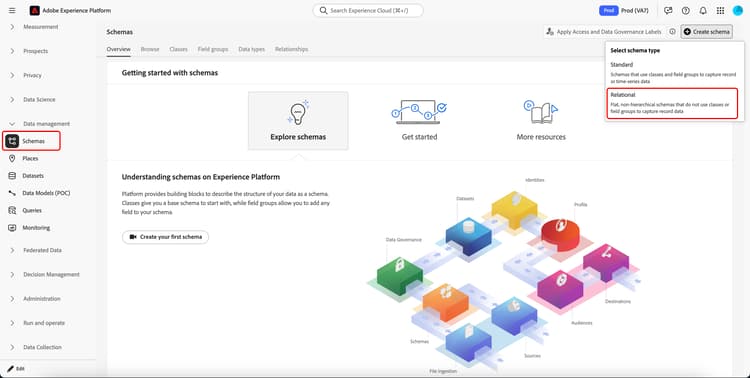
Na seção Gestão de dados, selecione Esquemas. Na página Visão geral do esquema, selecione Criar esquema seguido de Relacional.
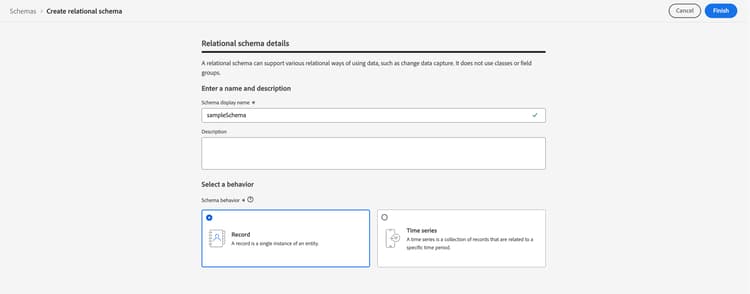
A página Criar esquema relacional é exibida. Você pode adicionar os detalhes do esquema, incluindo o nome de exibição, a descrição e o comportamento do esquema.
Adicionar seus campos add-fields
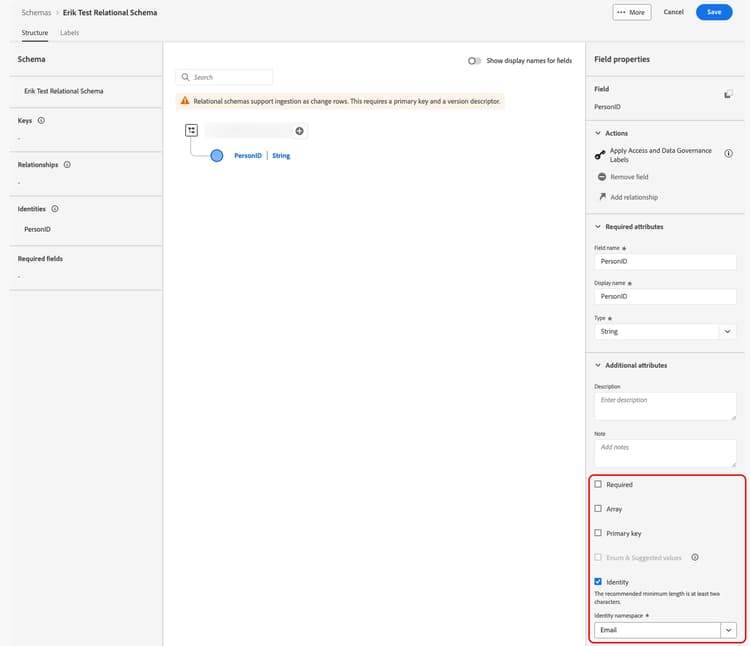
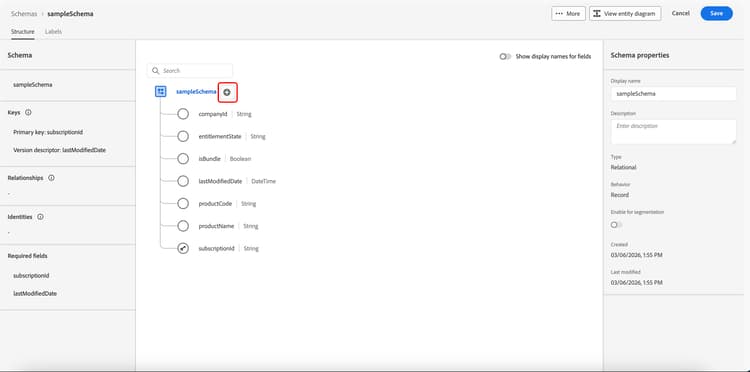
Depois de criar o esquema relacional, você pode adicionar os campos do esquema, incluindo a marcação da chave primária e o identificador de versão, no Editor de esquemas.
Para obter mais informações sobre como criar o esquema relacional, leia o guia Criar um esquema.
Criar um conjunto de dados create-dataset
Depois de criar o esquema, será necessário criar um conjunto de dados que use o esquema para hospedar os dados de objetos personalizados.
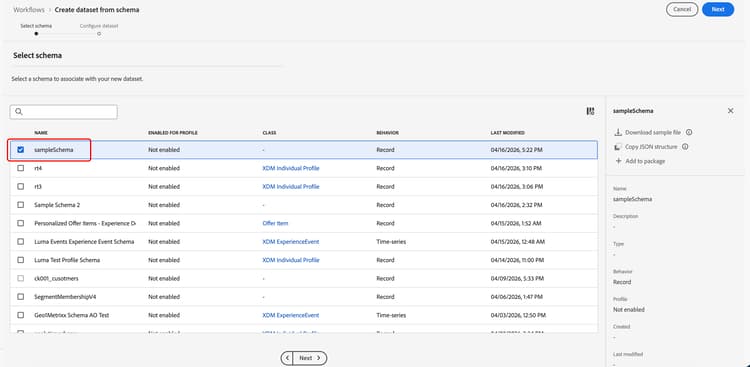
Para obter mais informações sobre como criar um conjunto de dados, leia o guia Criar um conjunto de dados.
Ativar o esquema para segmentação enable-schema
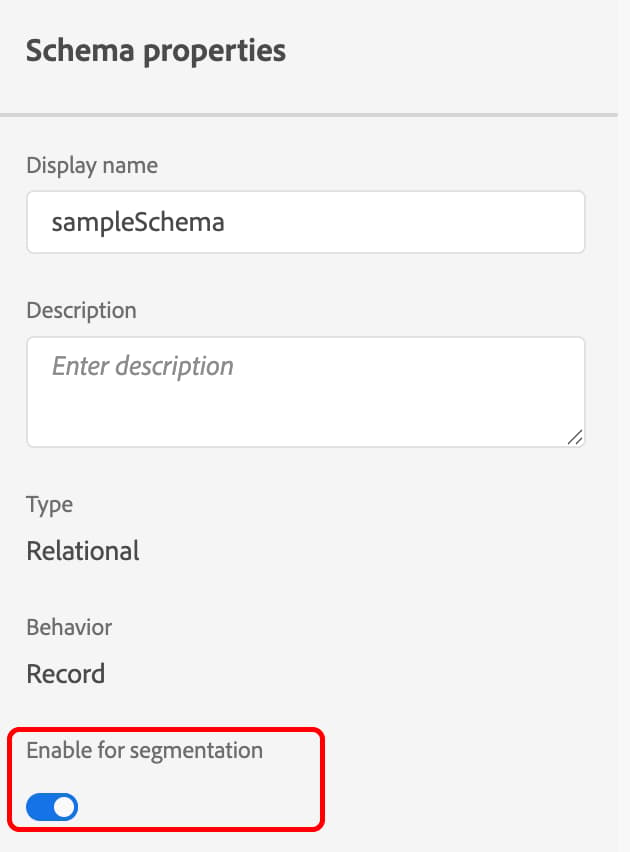
Depois de criar seu conjunto de dados, você pode ativar o esquema para segmentação. Você deve marcar o esquema como habilitado para segmentação para usar esse esquema para casos de uso de segmentação com objetos personalizados no B2B CDP.
Adicionar seus relacionamentos add-relationship
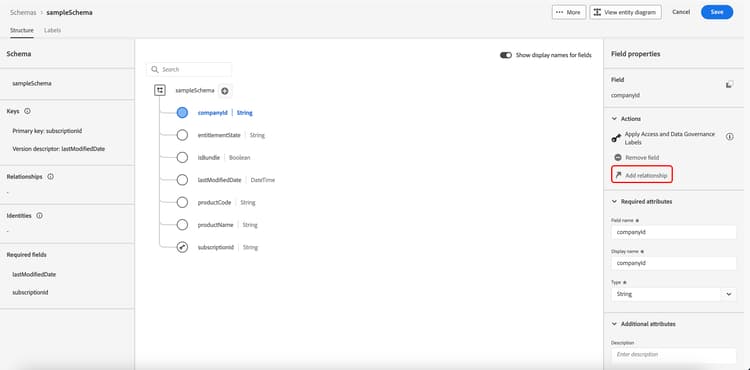
Agora que você ativou seu esquema para segmentação, pode continuar criando seu esquema definindo as relações para os campos do esquema. Para adicionar uma relação ao campo, selecione Adicionar relação no campo ao qual deseja adicionar a relação.
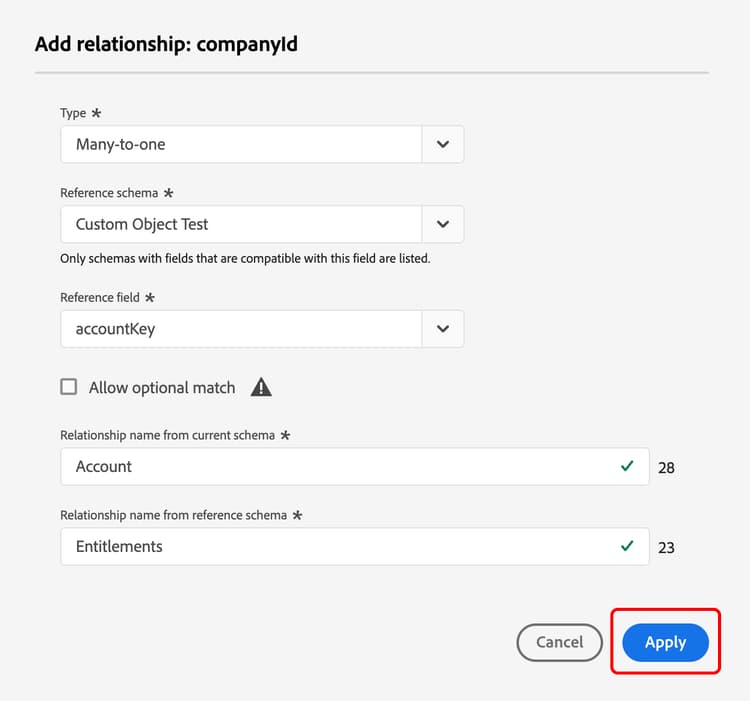
O editor de relacionamento é exibido. Agora você pode definir a relação entre o campo e os esquemas.
Assimilar dados no conjunto de dados ingest-data
_change_request_type dentro da origem, pois isso permite que a Experience Platform saiba que os dados serão usados para objetos personalizados. Se quiser inserir ou atualizar dados, defina _change_request_type como u para substituição. Se quiser excluir dados, defina _change_request_type como d para excluí-los.Com seu esquema totalmente criado, você pode começar a assimilar dados da origem no conjunto de dados.
Para obter dados da origem para a Experience Platform, será necessário criar um fluxo de dados para assimilar dados em lote da origem no conjunto de dados. Os seguintes provedores de origem são compatíveis: Amazon S3, SFTP, Data Landing Zone, Marketo Connector, Salesforce CRM, Microsoft Dynamics CRM e conectores de API HTTP.
MKTO_CUST_OBJ_$(Custom object name) e incluirá a primaryKey e versionDescriptors por padrão.Os dados contidos na fonte devem estar em conformidade com as seguintes especificações:
- O tipo de arquivo é delimitado (como CSV ou TSV) ou JSON
- O arquivo contém uma linha por chave primária
- Os nomes de coluna do arquivo correspondem aos nomes de campo do esquema
- Você deve habilitar Habilitar captura de dados de alteração.
- Você deve selecionar o conjunto de dados criado anteriormente.
- Você não precisa mapear o campo
_change_request_typeno seu fluxo de dados. - Sua frequência de ingestão pode ser de até uma vez a cada 15 minutos.
Para obter mais informações sobre como criar um fluxo de dados, leia o guia de configuração de um fluxo de dados para assimilar dados em lote de uma fonte de armazenamento na nuvem.
Usar objeto personalizado no Audience Builder use-custom
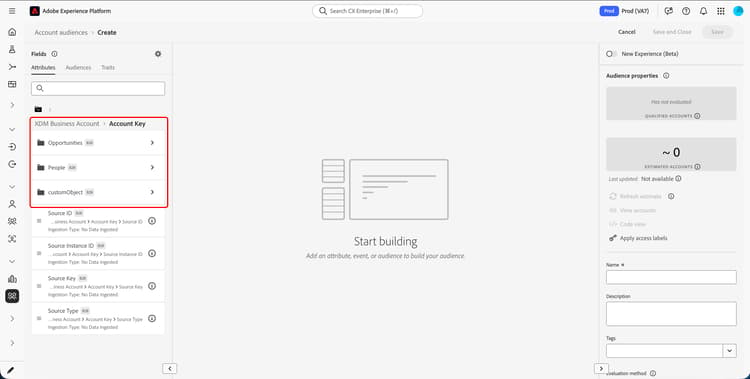
Agora que seu fluxo de dados foi criado, você pode usar os dados do objeto personalizado no Audience Builder. Esses dados de objeto personalizados podem ser usados para públicos-alvo de pessoas e de contas.
O objeto personalizado pode ser encontrado em Atributos no Audience Builder seguindo o mesmo caminho de relação que foi criado para o esquema de objeto personalizado.
Próximas etapas next-steps
Este guia explica como adicionar objetos personalizados de relação um para muitos à CDP B2B, bem como usar dados de objetos personalizados em casos de uso de segmentação.
Para saber mais sobre o Audience Builder, leia o guia do Audience Builder.