Aceleradores do Data Distiller data-distiller-accelerators
Os Data Distiller accelerators são modelos SQL parametrizados criados pela Adobe projetados para cenários analíticos comuns. Use aceleradores para executar análises comuns sem escrever SQL do zero. Os aceleradores são somente leitura e mantidos pela Adobe, garantindo a consistência em toda a organização. Se precisar modificar um, você pode cloná-lo como um modelo personalizado.
Leia este guia para saber como executar, agendar e clonar aceleradores no espaço de trabalho Consultas.
Pré-requisitos prerequisites
Antes de começar, verifique se você atende aos seguintes requisitos:
- Você tem acesso ao espaço de trabalho Consultas no Experience Platform.
- Você entende como usar o Editor de consultas e executar consultas.
- Você está familiarizado com consultas parametrizadas (espaços reservados no SQL substituídos no tempo de execução).
Quando usar aceleradores when-to-use
Use aceleradores quando precisar de SQL pré-construído para padrões analíticos comuns, como análise de funnel, médias móveis ou sobreposição de público-alvo. Se nenhum acelerador for adequado ao seu caso de uso, escreva uma consulta personalizada no Editor de Consultas ou solicite um novo acelerador (consulte Solicitar um novo acelerador).
Um pequeno conjunto de aceleradores abre como painéis para análise imediata, enquanto outros abrem no Editor de consultas, onde você pode executar, agendar ou adaptar a lógica. Consulte a seção Aceleradores vinculados ao painel para descobrir como essas visualizações pré-configuradas fornecem insights sobre os dados do público-alvo.
Para começar a usar os aceleradores, navegue até o espaço de trabalho Consultas e abra a guia Aceleradores ou a guia Visão geral.
Caminhos de descoberta do acelerador discovery-paths
Você pode acessar aceleradores do espaço de trabalho Consultas de duas maneiras, dependendo se deseja o catálogo completo ou os modelos recomendados.
Use a guia Aceleradores
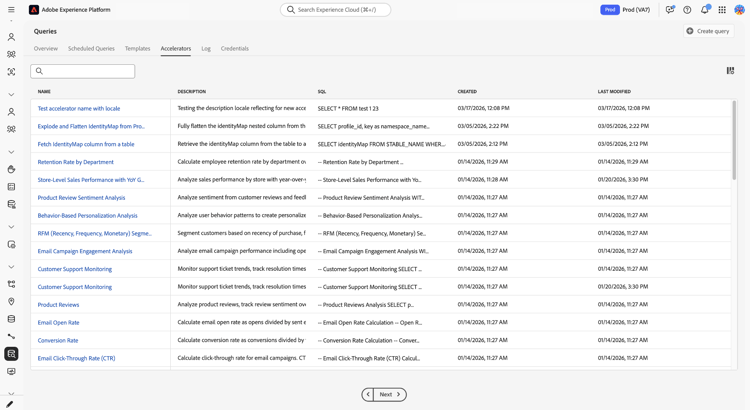
Use este caminho quando quiser navegar por todos os aceleradores disponíveis. Para abrir o catálogo completo do acelerador, selecione Consultas na navegação à esquerda e selecione a guia Aceleradores.
O espaço de trabalho exibe uma tabela de aceleradores com nomes, visualizações SQL e carimbos de data e hora. Selecione um nome de acelerador para abri-lo no Editor de consultas.
Use a guia Visão geral
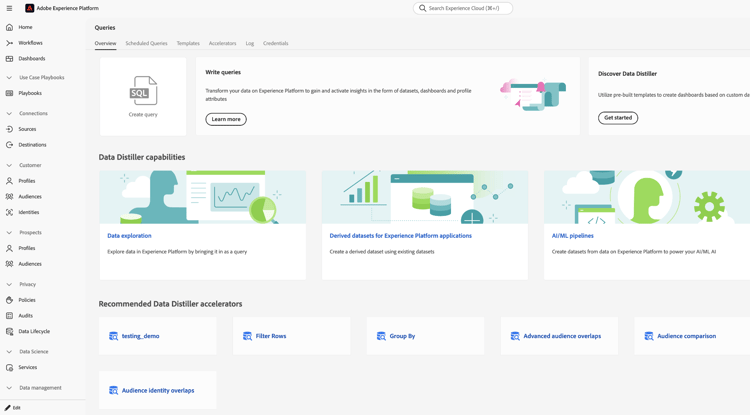
Use este caminho quando quiser acesso rápido a aceleradores altamente recomendados. Navegue até Consultas e selecione a guia Visão geral. Em seguida, selecione um cartão da seção Aceleradores recomendados do Data Distiller.
A maioria dos aceleradores é aberta no Editor de consultas. Um pequeno conjunto de aceleradores abre como painéis com visualizações pré-construídas. Se o cartão abrir um painel em vez do Editor de consultas, consulte Aceleradores vinculados a painéis.
Abrir um acelerador no Editor de consultas open-accelerator
Esta seção explica o que acontece quando você abre um acelerador no Editor de consultas e as ações que você pode realizar em seguida, incluindo executar o acelerador, agendá-lo ou criar um modelo personalizado.
Depois de abrir um acelerador, você pode executar o acelerador para ver os resultados, agendar o acelerador para execução automática ou criar um modelo personalizado para modificar o SQL.
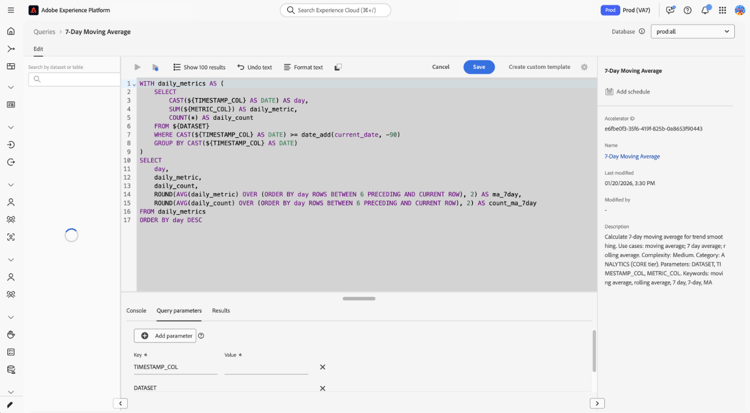
O painel direito exibe metadados como ID do Acelerador, Nome e detalhes de modificação, e fornece acesso ao agendamento por meio de Adicionar agendamento.
Fornecer parâmetros e executar um acelerador provide-parameters-execute
Para executar o acelerador, primeiro você deve fornecer valores para todos os parâmetros necessários. Os parâmetros usam a sintaxe ${PARAMETER_NAME} e são exibidos na guia Parâmetros de consulta, abaixo do editor. Por exemplo, ${START_DATE} requer um valor de data no formato YYYY-MM-DD (por exemplo, 2024-01-01), e ${AUDIENCE_ID} requer um identificador de público-alvo específico.
Para executar um acelerador:
- Selecione Parâmetros de consulta e insira um valor para cada parâmetro.
- Selecione o ícone de reprodução (

O acelerador é executado e exibe resultados na guia Resultados. Estes resultados não são mantidos para um conjunto de dados a menos que você use Executar como CTAS ou agende o acelerador.
Para obter mais informações sobre consultas parametrizadas, consulte Consultas parametrizadas no Editor de Consultas.
Resultados persistentes de um acelerador persist-results
Depois de executar um acelerador e confirmar os resultados, é possível manter a saída em um conjunto de dados.
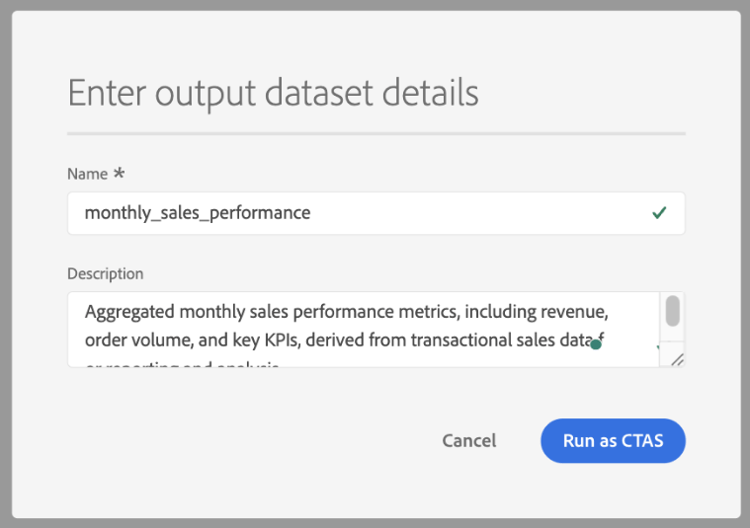
Para criar um conjunto de dados a partir dos resultados, selecione Salvar para salvar o acelerador como modelo e selecione Executar como CTAS. A caixa de diálogo Inserir detalhes do conjunto de dados de saída é exibida. Insira um nome de conjunto de dados e uma descrição opcional, depois confirme para criar o conjunto de dados. Essa ação cria um novo conjunto de dados e grava os resultados nele.
Agendar um acelerador schedule-accelerator
Para agendar um acelerador para execução automática com valores de parâmetro fixos, selecione Adicionar agendamento no painel direito.
A caixa de diálogo de configuração de programação é exibida.
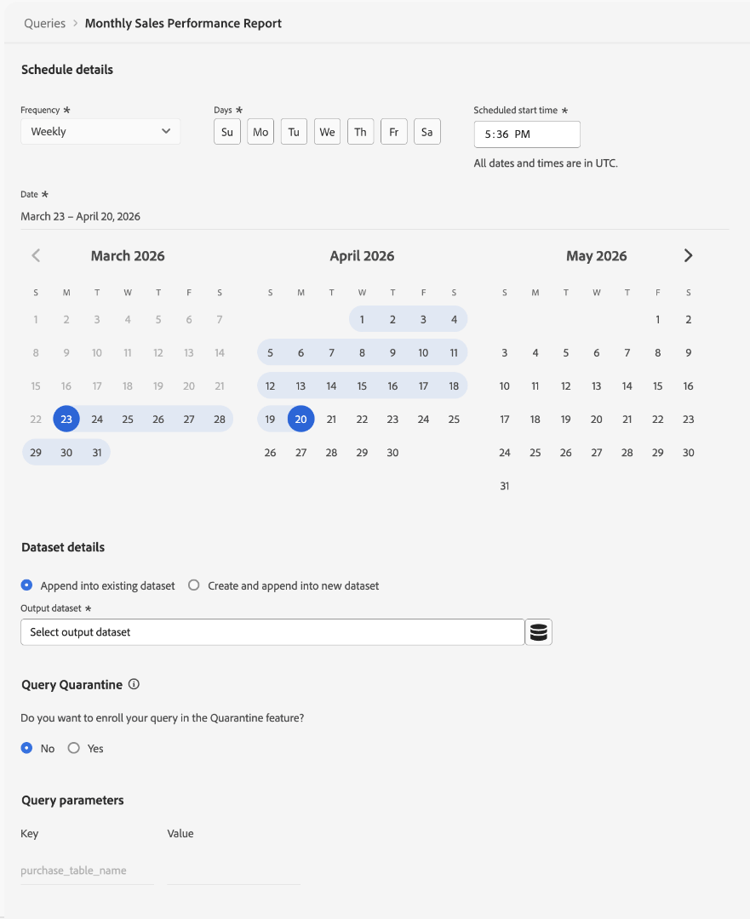
Na caixa de diálogo de configuração do agendamento, você deve fornecer uma frequência, um período, um conjunto de dados de saída e valores de parâmetro novamente. Os valores de parâmetro inseridos no Editor de consultas não são transportados para a configuração de programação. Na seção Detalhes do conjunto de dados, você pode optar por Anexar ao conjunto de dados existente ou Criar e anexar ao novo conjunto de dados. Após configurar o agendamento, o acelerador é executado automaticamente com base nas configurações e grava os resultados no conjunto de dados selecionado.
Para obter instruções detalhadas, consulte o guia Criar um agendamento de consulta.
Criar um modelo personalizado de um acelerador create-custom-template
Se você precisar modificar o SQL ou reutilizar a lógica em sua própria configuração, crie um modelo personalizado a partir de um acelerador. Primeiro, abra um acelerador no Editor de consultas e selecione Criar modelo personalizado. Modifique o SQL e os detalhes conforme necessário e selecione Salvar ou Salvar e fechar para armazenar o modelo.
Depois de salvo, o template é editável e pode ser executado, programado ou usado com CTAS. O modelo é salvo na guia Modelos, onde você pode gerenciá-lo como qualquer outro modelo. Para obter mais informações, consulte Modelos de consulta.
O que muda quando você cria um modelo personalizado custom-template-differences
O modelo clonado difere do acelerador original porque o SQL é editável, você pode salvar as alterações, excluir o modelo e agendá-lo. O campo Modificado por mostra seu nome. O modelo foi encontrado na guia Modelos em vez de Aceleradores.
Aceleradores vinculados a painéis dashboard-accelerators
Alguns aceleradores na guia Visão geral são abertos como painéis em vez de consultas SQL. Esses aceleradores fornecem visualizações pré-criadas para analisar dados de público-alvo e não exigem entrada de parâmetros ou execução manual.
Os seguintes aceleradores abrem no espaço de trabalho Painéis:
Sobreposições de público-alvo avançadas analisa as interseções entre os públicos-alvo selecionados ou entre o conjunto completo de públicos-alvo para identificar padrões de sobreposição. Use esses insights para refinar a segmentação e reduzir o direcionamento redundante.
Comparação de público-alvo compara as métricas principais entre dois públicos-alvo lado a lado, incluindo tamanho, composição de identidade e alterações ao longo do tempo. Use esta exibição para avaliar as diferenças de desempenho e informar as decisões de direcionamento.
Tendências do público-alvo rastreia como as métricas de público-alvo mudam ao longo do tempo, incluindo o tamanho do público-alvo e as contagens de identidade. Use essas tendências para monitorar o crescimento e avaliar o impacto das estratégias de segmentação.
Sobreposições de identidade de público-alvo examina como os tipos de identidade se sobrepõem em públicos-alvo selecionados para entender as relações de identidade. Use essa análise para melhorar a correção de identidade e a precisão da segmentação.
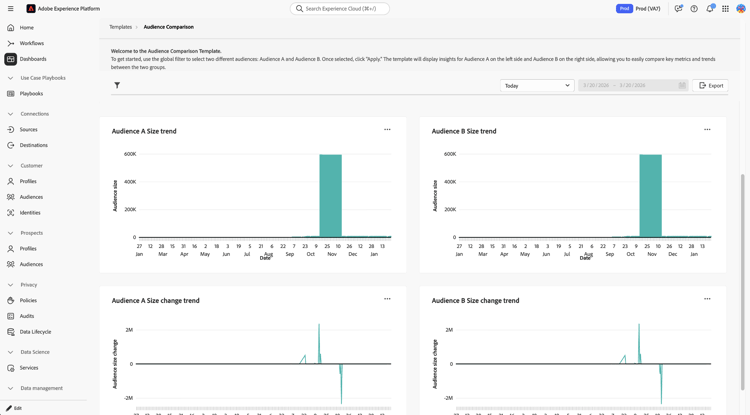
Depois que o painel for aberto, use os controles e filtros disponíveis para explorar e comparar os dados do público-alvo. Para obter mais detalhes, consulte modelos de painel.
Solicitar um novo acelerador request-accelerator
Se você tiver um caso de uso recorrente que não esteja coberto pelos aceleradores existentes, envie uma solicitação por meio do canal de suporte da Adobe. O Adobe avalia as solicitações com base em padrões de uso comuns e na aplicabilidade do setor.
Próximas etapas next-steps
Agora você pode usar aceleradores para executar e automatizar consultas analíticas comuns.
Para estender seus fluxos de trabalho, crie e procure modelos de consulta, crie consultas parametrizadas, agende consultas ou explore fluxos de trabalho de Serviço de Consulta.