Preparo de dados para a coleção de dados
Use o Data Prep, um serviço do Adobe Experience Platform, para mapear, transformar e validar dados de e para o Experience Data Model (XDM). Ao configurar uma sequência de dados habilitada para Experience Platform, você pode usar os recursos do Data Prep para mapear os dados de origem no XDM ao enviá-los para o Adobe Experience Platform Edge Network.
Todos os dados enviados de uma página da Web devem chegar ao Experience Platform como XDM. Há três maneiras de traduzir dados de uma camada de dados na página para o XDM aceito pelo Experience Platform:
- Reformate a camada de dados no XDM na própria página da Web.
- Use a funcionalidade de elementos de dados internos Tags para reformatar o formato de camada de dados existente de uma página da Web no XDM.
- Reformate o formato da camada de dados existente de uma página da Web no XDM por meio do Edge Network, usando o Preparo de Dados para Coleta de Dados.
Este guia aborda a terceira opção.
Quando usar o Preparo de dados para a coleção de dados when-to-use-data-prep
O Preparo de dados para a coleção de dados é útil em duas situações:
- O site tem uma camada de dados bem formada, controlada e mantida, e você prefere enviá-la diretamente para o Edge Network em vez de usar a manipulação do JavaScript para convertê-la em XDM na página (por meio de elementos de dados Tags ou por manipulação manual do JavaScript).
- Um sistema de marcação diferente de Tags está implantado no site.
Enviar uma camada de dados existente para a Edge Network via Web SDK send-datalayer-via-websdk
A camada de dados existente deve ser enviada usando o objeto data dentro do comando sendEvent.
Se você estiver usando Tags, deverá usar o campo Dados do tipo de ação Enviar Evento.
O restante deste guia aborda como mapear a camada de dados para padrões XDM após ela ser enviada pelo Web SDK.
Este guia aborda como mapear seus dados na interface. Para concluir as etapas, inicie o processo de criação de uma sequência de dados até (e incluindo) a etapa de configuração básica.
Para obter uma demonstração rápida do processo de Preparação de dados para coleção de dados, assista ao vídeo a seguir:
Fornecer dados de amostra select-data
Selecione Salvar e Adicionar Mapeamento depois de concluir a configuração básica de uma sequência de dados, e a etapa Selecionar dados será exibida. Aqui, você deve fornecer um objeto JSON de amostra que represente a estrutura dos dados que planeja enviar para o Experience Platform.
Para capturar propriedades diretamente da camada de dados, o objeto JSON deve ter uma única propriedade raiz data. As subpropriedades do objeto data devem ser construídas de uma forma que mapeie para as propriedades da camada de dados que você deseja capturar. Selecione a seção abaixo para ver um exemplo de objeto JSON formatado corretamente com um objeto data raiz.
data| code language-json |
|---|
|
Para capturar propriedades de um elemento de dados de objeto XDM, as mesmas regras se aplicam ao objeto JSON, mas a propriedade raiz deve ser identificada como xdm. Selecione a seção abaixo para ver um exemplo de objeto JSON formatado corretamente com um objeto xdm raiz.
xdm| code language-json |
|---|
|
Você pode selecionar a opção para fazer upload do objeto como um arquivo ou colar o objeto bruto na caixa de texto fornecida. Se o JSON for válido, um esquema de visualização será exibido no painel direito. Clique em Avançar para continuar.
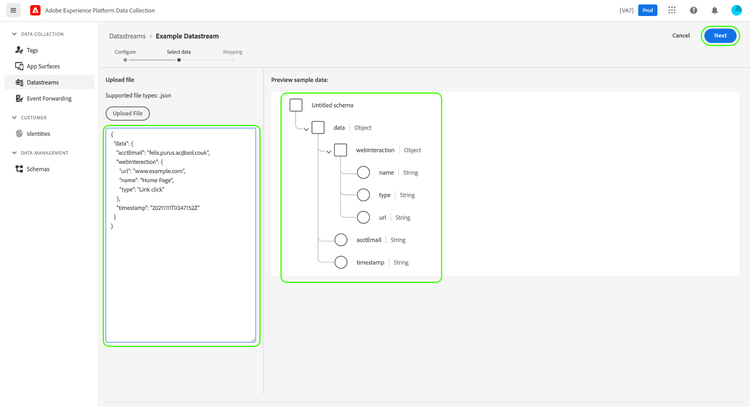
Mapear seus dados mapping
A etapa Mapeamento é exibida, permitindo mapear os campos nos dados de origem para aquele do esquema de evento de destino no Experience Platform. Aqui, é possível configurar o mapeamento de duas maneiras:
- Crie regras de mapeamento para esta sequência de dados por meio de um processo manual.
- Importar regras de mapeamento de uma sequência de dados existente.
identityMap cargas XDM, o que pode afetar ainda mais a correspondência de perfis em Real-Time CDP públicos-alvo.Criar regras de mapeamento create-mapping
Para criar uma regra de mapeamento, selecione Adicionar novo mapeamento.
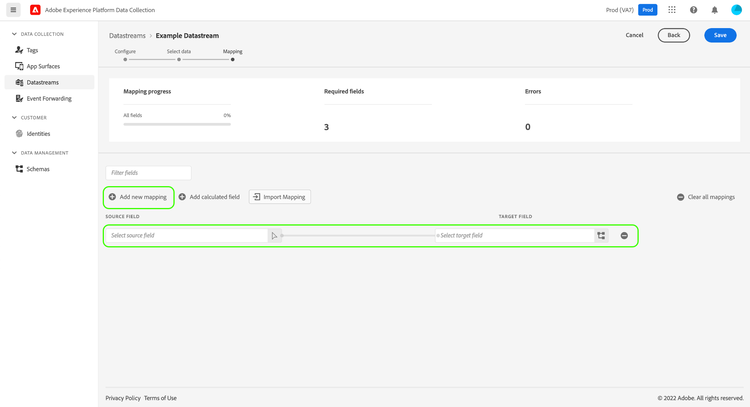
Selecione o ícone de origem (

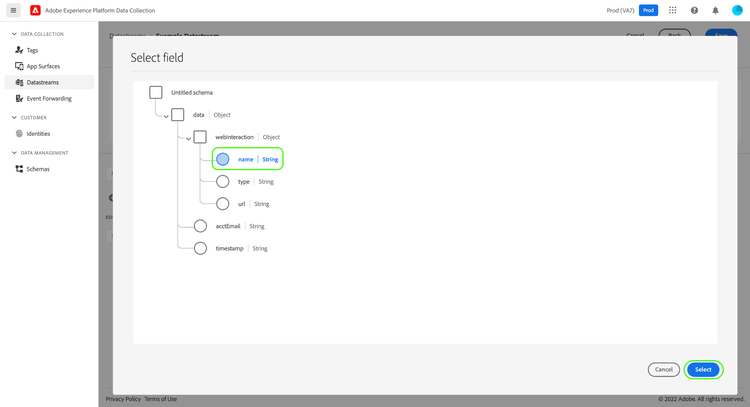
Em seguida, selecione o ícone de esquema (

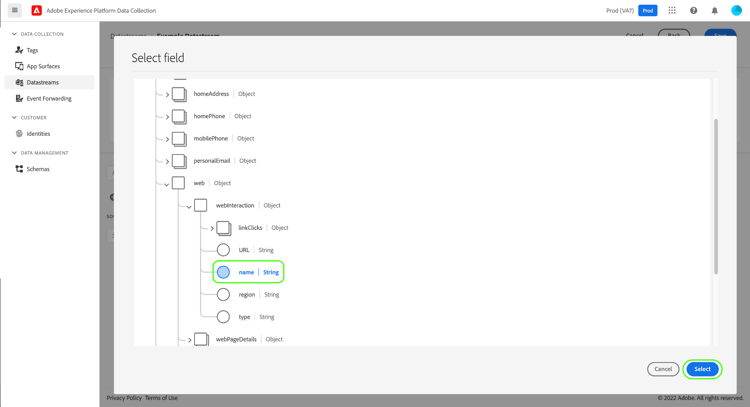
A página de mapeamento é exibida novamente com o mapeamento do campo concluído. A seção Progresso do mapeamento é atualizada para refletir o número total de campos que foram mapeados com êxito.
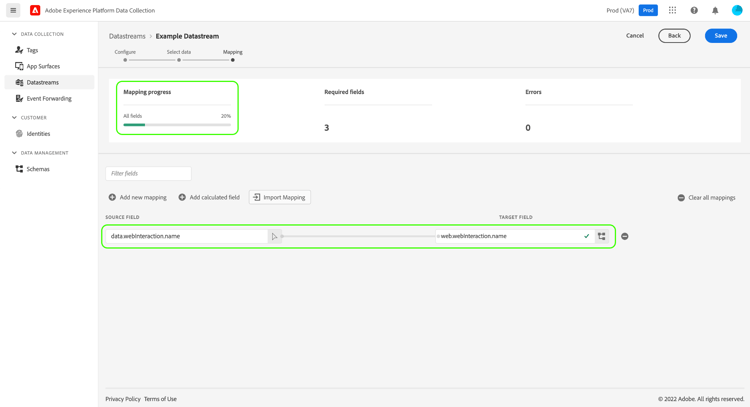
[*] após o nome da matriz nos caminhos dos campos de origem e destino, conforme mostrado abaixo.
Importar regras de mapeamento existentes import-mapping
Se você tiver criado um fluxo de dados anteriormente, poderá reutilizar suas regras de mapeamento configuradas para um novo fluxo de dados.
Para começar, selecione Importar Mapeamento.
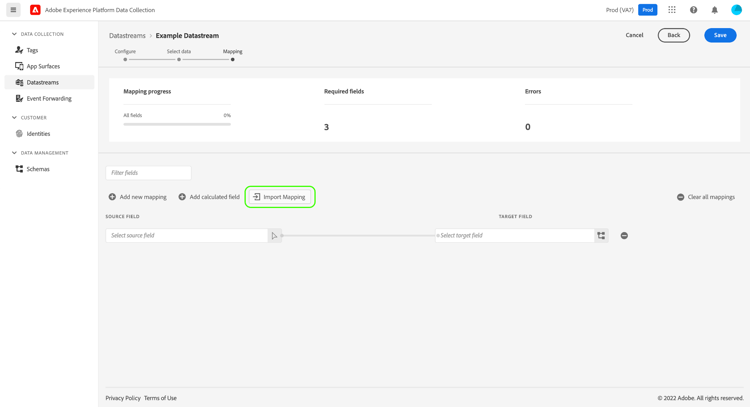
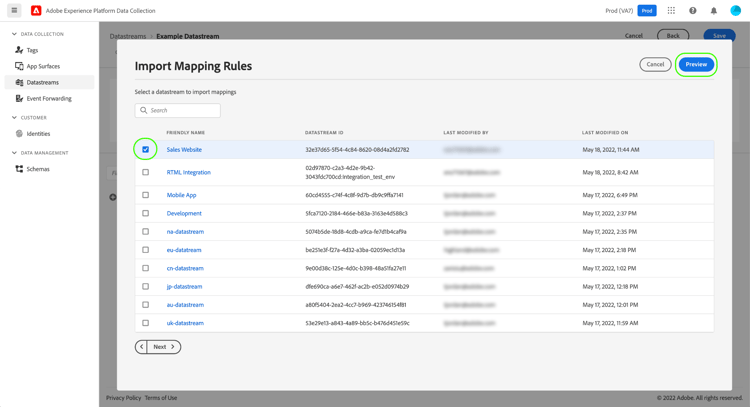
Na caixa de diálogo exibida, selecione a sequência de dados cujas regras de mapeamento você deseja importar. Depois que a sequência de dados for escolhida, selecione Visualizar.
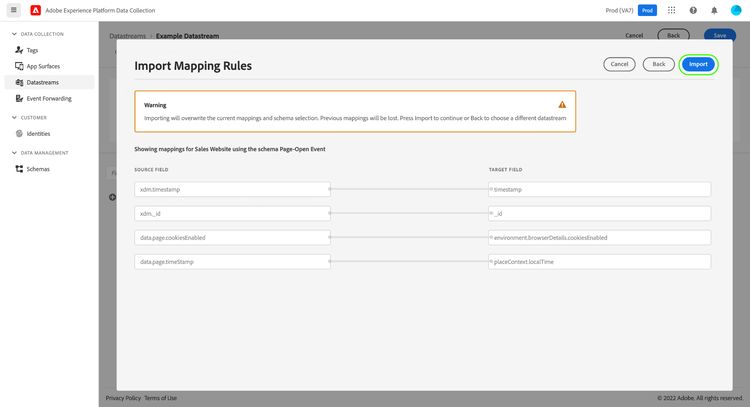
A próxima tela mostra uma visualização das regras de mapeamento salvas para a sequência de dados selecionada. Verifique se os mapeamentos exibidos são o esperado e selecione Importar para confirmar e adicionar os mapeamentos à nova sequência de dados.
Concluir o mapeamento complete-mapping
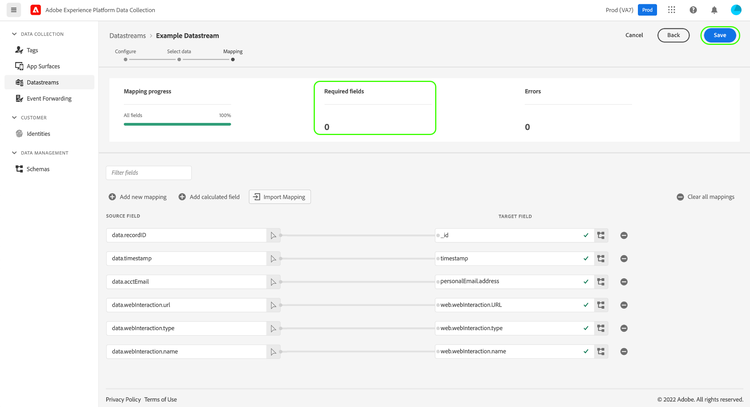
Continue mapeando os campos restantes para o schema de destino. Embora não seja necessário mapear todos os campos de origem disponíveis, todos os campos no esquema de destino definidos como obrigatório devem ser mapeados para concluir esta etapa. O contador de Campos obrigatórios indica quantos campos obrigatórios ainda não estão mapeados na configuração atual.
Quando a contagem de campos necessária atingir zero e você estiver satisfeito com o mapeamento, selecione Salvar para finalizar as alterações.
Próximas etapas next-steps
Este guia abordou como mapear seus dados para o XDM ao configurar uma sequência de dados na interface. Se você estava seguindo o tutorial geral de sequências de dados, agora pode retornar à etapa em exibindo detalhes da sequência de dados.