Enviar evento
A ação Enviar evento envia uma carga para uma sequência de dados na Edge Network do Adobe Experience Platform. É um recurso principal da coleta e personalização de dados; quase todas as organizações usam essa ação como parte de sua implementação do Web SDK.
- Faça logon no CX Enterprise usando suas credenciais do Adobe ID.
- Navegue até Coleção de dados > Marcas.
- Selecione a propriedade de tag desejada.
- Navegue até Regras e selecione a regra desejada.
- Em Ações, selecione uma ação existente ou crie uma ação.
- Defina o campo suspenso Extensão como Adobe Experience Platform Web SDK e defina o Tipo de ação como Enviar evento.
Campos gerais
-
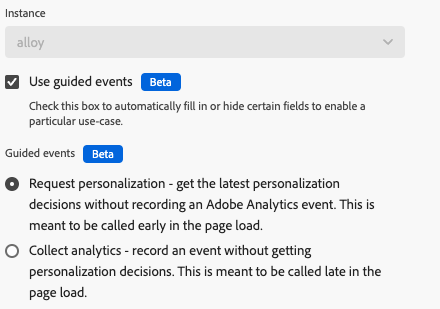
Instância: a instância do SDK à qual a ação se aplica. Esse menu suspenso estará desativado se sua implementação usar uma única instância do SDK.
-
Usar eventos guiados: habilite esta opção para preencher ou ocultar automaticamente determinados campos para habilitar um caso de uso específico. Esta configuração pode ajudar a reduzir o ruído das opções disponíveis ao configurar a ação para cada finalidade respectiva, e segue as práticas recomendadas da Adobe de eventos de página superior/inferior. Habilitar essa caixa de seleção aciona a exibição dos seguintes botões de opção:
-
Solicitar personalização: obtenha as decisões de personalização mais recentes sem gravar um evento do Adobe Analytics. Ele é chamado com mais frequência na parte superior da página. Quando selecionado, esse botão de opção define os seguintes campos:
- Tipo está bloqueado para Busca de apresentação de decisão
- Renderizar decisões de personalização visual está bloqueado para habilitado
- Enviar automaticamente um evento de exibição está bloqueado para desabilitado
-
Coletar análises: registre um evento sem obter decisões de personalização. Ele é chamado mais comumente na parte inferior da página. Quando selecionado, esse botão de opção define os seguintes campos:
- Incluir propostas renderizadas está bloqueado para habilitado
-
Campos de dados
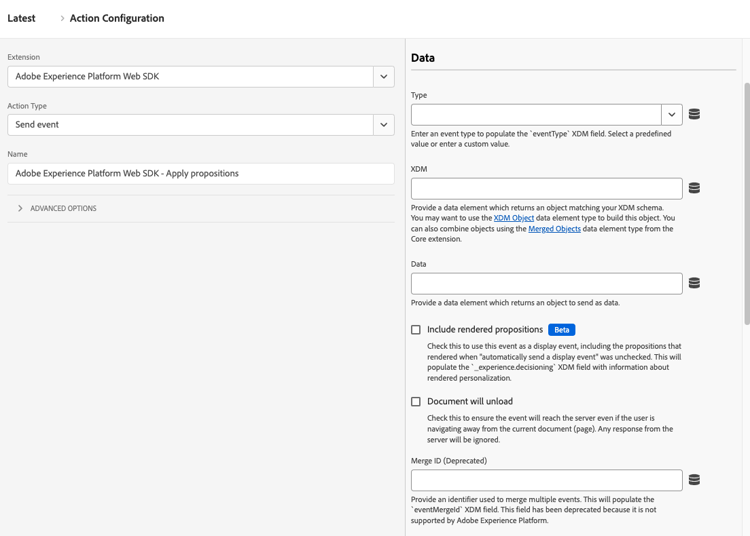
- Tipo: o tipo de evento. Você pode selecionar a partir de um conjunto predefinido de valores ou definir seu próprio valor. Consulte Valores aceitos para
eventTypepara obter mais informações. O equivalente da biblioteca JavaScript para este campo éeventType. - XDM: a carga XDM que você deseja enviar para a Adobe. Você pode usar um objeto XDM ou uma Variável neste campo. Se você tiver regras que preenchem vários objetos XDM, poderá usar Objetos mesclados para combiná-los.
- Dados: a carga de dados que você deseja enviar para a Adobe. Alguns aplicativos e serviços não exigem a adesão a um esquema XDM, como Adobe Analytics ou Adobe Target. Use um tipo de elemento de dados Variável para este campo.
- Incluir propostas renderizadas: habilite esta caixa de seleção para usar este evento como um evento de exibição, incluindo as propostas que são renderizadas quando a opção “enviar automaticamente um evento de exibição” está desmarcada. O campo XDM
_experience.decisioningé preenchido com informações sobre personalização renderizada. - Documento será descarregado: ative esta caixa de seleção para garantir que o evento chegue ao servidor mesmo se o usuário sair da página. As ferramentas de desenvolvedor do navegador podem mostrar essas solicitações como (cancelado) mesmo quando a Edge Network as recebe. O equivalente da biblioteca JavaScript para este campo é
documentUnloading. Consulte Validar eventos enviados comdocumentUnloadingpara saber como confirmar a entrega. - ID de Mesclagem (Obsoleto): preenche o campo XDM
eventMergeId.
Campos de personalização
-
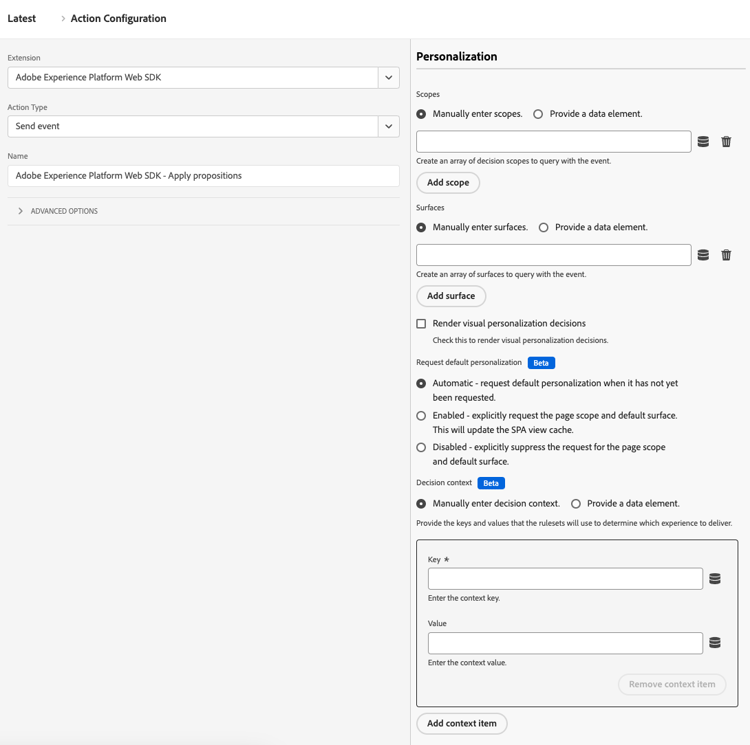
Escopos: uma matriz de escopos que você deseja solicitar explicitamente da personalização. Você pode inserir os escopos manualmente ou fornecer um elemento de dados. Ao inserir escopos manualmente, cada campo representa um escopo. Selecione Adicionar escopo para adicionar mais escopos à ação.
-
Superfícies: uma matriz de superfícies para consultar com o evento. Consulte Criar experiências da Web na documentação do Adobe Journey Optimizer para obter mais informações. Ao inserir superfícies manualmente, cada campo representa uma superfície. Selecione Adicionar superfície para adicionar mais superfícies à ação.
-
Renderizar decisões de personalização visual: uma caixa de seleção que, quando habilitada, permite renderizar conteúdo personalizado na página. Consulte Renderizar ações DOM automaticamente para obter mais informações.
-
Solicitar personalização padrão: controla se o escopo da página e a superfície padrão são solicitados. Por padrão, ele é solicitado automaticamente durante a primeira chamada
sendEventdo carregamento da página. O equivalente da biblioteca JavaScript a esses botões de opção érequestDefaultPersonalization. Você pode escolher entre as seguintes opções:- Automático: o comportamento padrão. Somente solicite a personalização padrão quando ainda não tiver sido solicitada.
- Habilitado: solicitar explicitamente o escopo de página e a superfície padrão. Isso atualiza o cache de visualização de SPA.
- Desabilitado: suprimir explicitamente a solicitação para o escopo de página e a superfície padrão.
-
Contexto de decisão: um mapa de valores chave que é usado ao avaliar conjuntos de regras do Adobe Journey Optimizer para a tomada de decisão no dispositivo. Você pode fornecer o contexto de decisão manualmente ou por meio de um elemento de dados.
Campos do Advertising
-
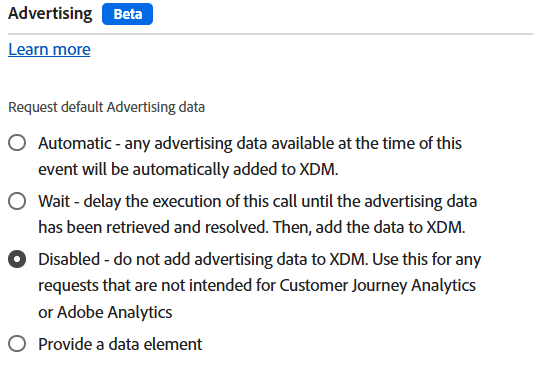
Solicitar dados de publicidade padrão: determina quando (ou se) a biblioteca adiciona informações de publicidade à carga XDM. Você pode escolher entre as seguintes opções:
- Automático: todos os dados de publicidade disponíveis no momento do evento são adicionados à carga do evento.
- Aguardar: atrasar o envio do evento até que os dados de publicidade sejam recebidos.
- Desabilitado: não adicione dados de publicidade à carga do evento. Selecione esta opção se sua implementação não usar o Adobe Analytics ou o Customer Journey Analytics.
Substituições de configuração da sequência de dados
Esse comando oferece suporte a substituições de configuração de sequência de dados, fornecendo controle sobre quais aplicativos e serviços recebem esses dados. Ao definir uma substituição da configuração do fluxo de dados em um comando individual e nas configurações da extensão de tag, o comando individual tem prioridade. Consulte Substituições da configuração da sequência de dados para obter mais informações.