Monitorar a assimilação de campanha orquestrada na interface do usuário
A assimilação orquestrada de campanha move os dados do data lake para o armazenamento relacional que habilita a Orquestração de campanha do Adobe Journey Optimizer. Use o painel Campanha Orquestrada para monitorar esses fluxos de dados e solucionar problemas de registros ignorados ou com falha sem entrar em contato com o suporte.
Este guia é para administradores de dados e usuários de operações de marketing ou campanha que gerenciam a assimilação de campanhas em lote e orquestradas no Experience Platform.
Introdução getting-started
Este manual necessita de uma compreensão funcional dos seguintes componentes da Adobe Experience Platform:
- Fluxos de dados: os fluxos de dados são uma representação de trabalhos de dados que movem dados pela Experience Platform. Os fluxos de dados são configurados em diferentes serviços, ajudando a mover dados dos conectores de origem para conjuntos de dados de destino, para Identity e Profile e para Destinations.
- Execuções de fluxo de dados: as execuções de fluxo de dados são os trabalhos agendados recorrentes com base na configuração de frequência dos fluxos de dados selecionados.
- Perfil de cliente em tempo real: fornece um perfil de cliente unificado em tempo real com base em dados agregados de várias fontes.
- Sandboxes: Experience Platform fornece sandboxes virtuais que particionam uma única instância do Experience Platform em ambientes virtuais separados para ajudar a desenvolver aplicativos de experiência digital.
Acessar o painel do Orchestrated Campaign access-dashboard
Na interface do usuário do Experience Platform, selecione Monitoramento na navegação à esquerda. Na página Monitoramento, selecione a guia Campanha Orquestrada.
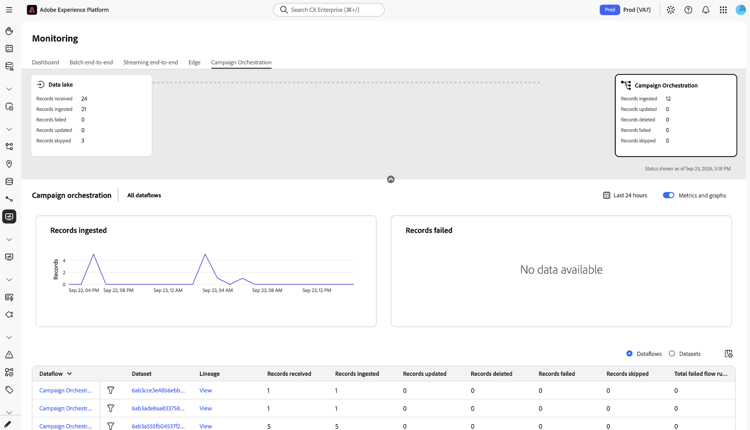
O painel Campanha orquestrada mostra dois cartões de resumo de assimilação, um painel de métricas com gráficos de tendência e um fluxo de dados e uma tabela de detalhes do conjunto de dados. Selecione qualquer um dos cartões para filtrar o painel de métricas, os gráficos de tendências e a tabela de detalhes até esse estágio.
Exibir os cartões de resumo de assimilação summary-cards
O painel exibe dois cartões de resumo lado a lado, um para cada estágio do pipeline:
- Data lake: registros movendo de fluxos de dados de origem para Data Lake.
- Campanha Orquestrada: registros movidos de Data Lake para o repositório relacional.
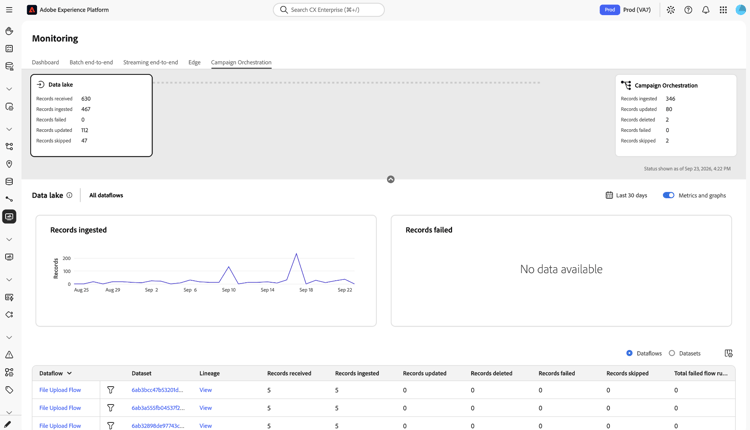
Cada cartão relata as mesmas seis métricas para seu estágio:
Exibir métricas e gráficos de tendências metrics-panel
Abaixo dos cartões de resumo, o painel de métricas exibe um gráfico de tendências Registros assimilados e um gráfico de tendências Registros com falha para o estágio do cartão selecionado.
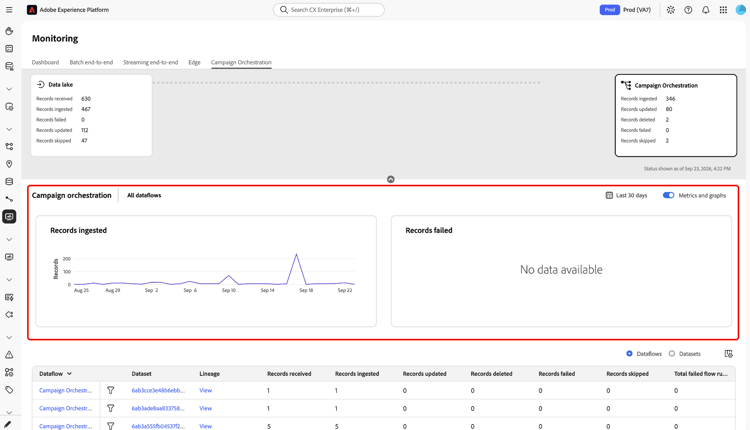
Por padrão, o painel mostra os dados das últimas 24 horas. Para alterar o intervalo, selecione o seletor de intervalo de tempo e escolha uma janela diferente. Para etapas, leia Configurar intervalo de tempo de monitoramento.
Para ocultar o painel de métricas e os gráficos, selecione Métricas e gráficos para desativar o botão de alternância.
Exibir a tabela de detalhes detail-table
A parte inferior do painel lista os fluxos de dados ou conjuntos de dados que contribuem para a assimilação da Campanha orquestrada.
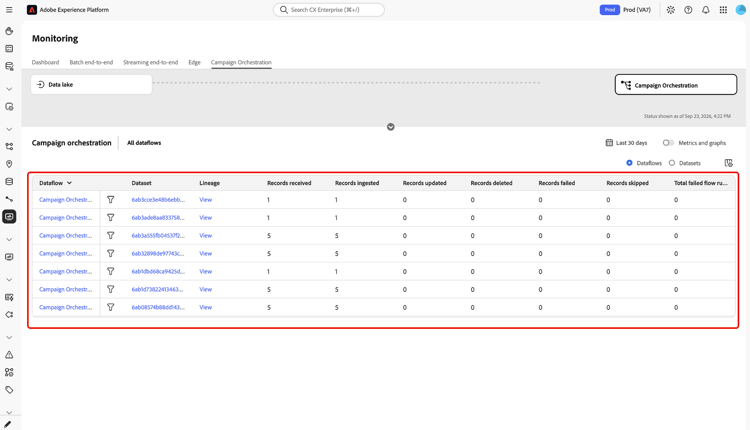
Selecione Fluxos de Dados ou Conjuntos de Dados para alterar como as linhas de grupos de tabelas. Use Todos os fluxos de dados para filtrar a tabela para um fluxo de dados específico.
Cada linha exibe as seguintes colunas:
Para personalizar quais colunas são exibidas, selecione o ícone de exibição de coluna na parte superior direita da tabela.
Exibir o pop-up de reconciliação de linhagem lineage-reconciliation
Use o pop-up de linhagem para comparar como os registros de um fluxo de dados se moveram pelos estágios Data Lake e Campanha Orquestrada, e para diagnosticar discrepâncias entre eles.
Selecione Exibir na coluna Linhagem para um fluxo de dados.
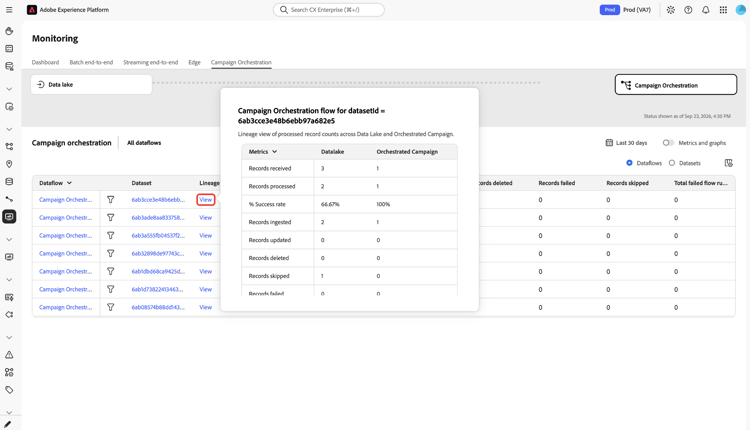
Um pop-up chamado Fluxo de campanha orquestrado para datasetId = seguido pela ID do conjunto de dados é exibido, mostrando os seguintes valores lado a lado para cada estágio:
Compare a % de Taxa de sucesso para cada estágio para identificar onde os registros estão sendo descartados. Por exemplo, uma taxa de sucesso menor no estágio Data Lake do que no estágio Campanha orquestrada indica que os registros estão falhando ou sendo ignorados durante a assimilação inicial da fonte, em vez de após atingirem o data lake.
Próximas etapas next-steps
Ao ler este documento, você aprendeu a usar o painel Campanha Orquestrada para monitorar a assimilação do data lake no armazenamento relacional e a usar o pop-up de reconciliação de linhagem para diagnosticar discrepâncias. Para obter informações sobre o monitoramento de outros estágios, leia os seguintes documentos: