[AEM Forms]{class="badge positive" title="Aplicável ao AEM Forms."}
Mesclar e Dividir Células de Tabela no Editor de Comunicação Interativa
As grades de tabela padrão são uniformes por padrão. Cada linha tem o mesmo número de células de tamanho igual. Muitos layouts reais exigem mais flexibilidade: um cabeçalho de abrangência acima de várias colunas, uma linha de resumo que ocupa a largura total da tabela ou células agrupadas que visualmente vinculam dados relacionados. É possível mesclar células adjacentes em uma linha para obter esses layouts e dividir qualquer célula mesclada anteriormente em colunas individuais sempre que for necessário revisar a estrutura.
Mesclar células
-
No Editor de comunicação interativa, clique na primeira célula que deseja incluir na mesclagem.
-
Mantenha pressionada a tecla Shift e clique na última célula do intervalo para selecionar todas as células consecutivas na mesma linha.
-
Clique com o botão direito do mouse na seleção, selecione Mesclar e escolha Mesclar células.
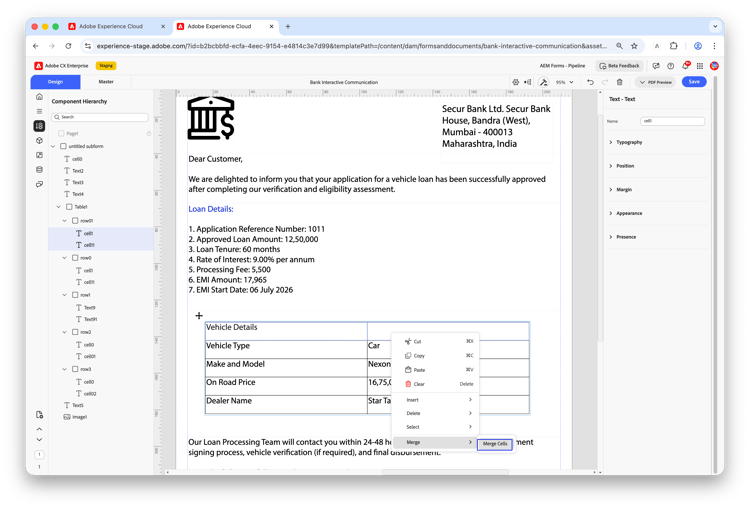
As células selecionadas são combinadas em uma única célula mesclada. O conteúdo e a formatação da primeira célula na seleção são preservados; o conteúdo das células subsequentes é descartado.
Por exemplo, em uma tabela Detalhes do Veículo, você pode mesclar células consecutivas na linha de cabeçalho para criar um rótulo de abrangência como Detalhes do Veículo.
O que deve ser lembrado:
- Você só pode mesclar células consecutivas e dentro da mesma linha. Não há suporte para a seleção de células em várias linhas.
- Somente o conteúdo e a formatação da primeira célula são retidos após a mesclagem.
Dividir uma célula mesclada
-
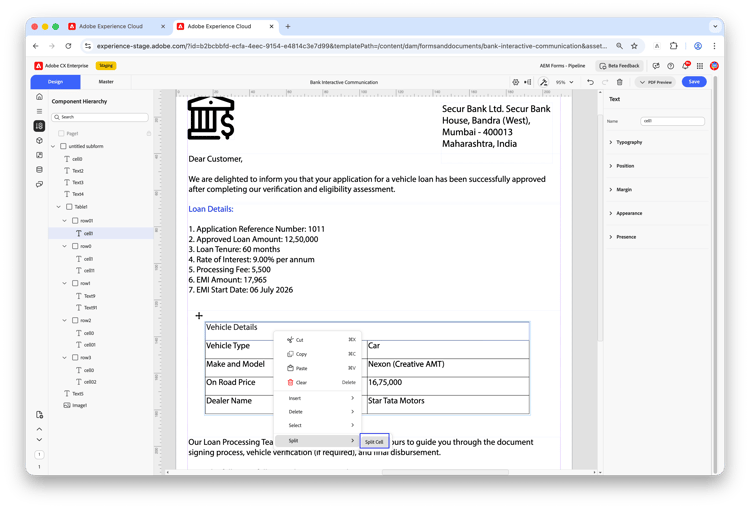
Clique com o botão direito do mouse na célula mesclada que deseja dividir.
-
Selecione Dividir e escolha Dividir célula.
-
Na caixa de diálogo Dividir Célula, digite o número de colunas nas quais dividir a célula.
-
Clique em OK para aplicar.
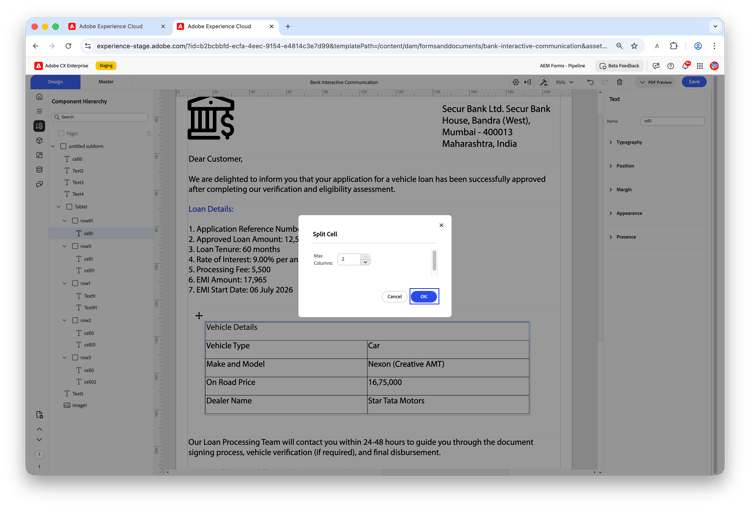
O valor Máximo de Colunas mostrado na caixa de diálogo representa o máximo em que você pode dividir — igual ao número de células que foram originalmente mescladas. Por exemplo, se duas células foram mescladas, Máximo de colunas será 2.
table 0-row-2 1-row-2 2-row-2 Dividir valor Resultado 2 A célula se divide novamente em 2 células individuais 1 A célula permanece como uma única célula (sem alteração) A estrutura da tabela é atualizada automaticamente. Qualquer valor entre 1 e o valor de Máximo de Colunas é válido.
Consideração
A mesclagem de células que abrangem várias linhas não é totalmente suportada e pode produzir resultados inesperados. Executar operações de mesclagem somente em células consecutivas na mesma linha.
Perguntas frequentes
É possível mesclar células entre linhas e colunas?
Não. Somente células consecutivas na mesma linha podem ser mescladas. As mesclagens entre linhas (expansão de linha) não são totalmente compatíveis e podem produzir resultados inesperados.
O que acontece com o conteúdo das células que eu mesclo?
O conteúdo e a formatação da primeira célula na seleção são preservados. O conteúdo das células restantes é descartado quando a mesclagem é aplicada.
Como saber o número máximo de colunas em que posso dividir uma célula mesclada?
A caixa de diálogo dividida mostra o valor Máximo de Colunas, que é igual ao número de células que foram originalmente mescladas para criar a célula.