[AEM Forms]{class="badge positive" title="Aplicável ao AEM Forms)."}
Componente de tabela no Editor de comunicação interativa
1. Introdução
O componente de Tabela no editor de Comunicação interativa (IC) permite que os autores insiram tabelas personalizáveis em modelos de comunicação com facilidade. Esse componente oferece suporte à representação de dados tabulares para casos de uso, como resumos, listas de itens, entradas estruturadas ou layouts de comparação.
Os autores podem arrastar e soltar o componente de tabela na tela, configurar o número de linhas e colunas e escolher opções como incluir linhas de cabeçalho e rodapé ou definir a direção do layout. As tabelas podem ser definidas como modelos padrão para consistência em várias comunicações.
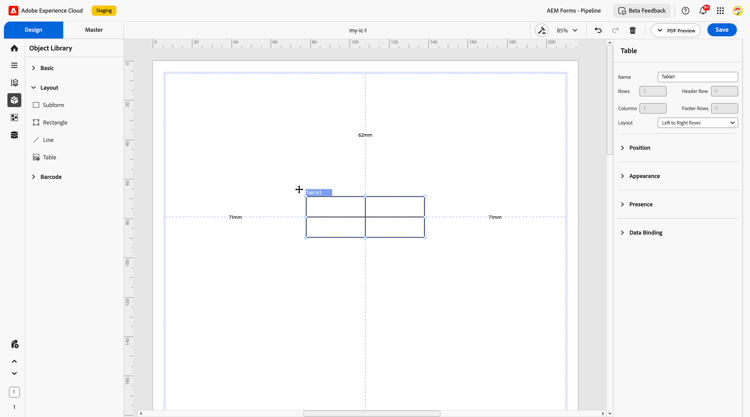
2. Propriedades
O componente de Tabela inclui várias propriedades configuráveis para ajudar os autores a personalizar o comportamento e a aparência da tabela:
2.1 Campo básico
-
Nome: Um identificador exclusivo para a tabela. Esse nome é usado internamente para fazer referência à tabela nos modelos e na lógica de dados.
-
Linhas: Especifica o número de linhas de conteúdo (excluindo o cabeçalho e o rodapé).
-
Colunas: Define o número de colunas na tabela.
-
Linha de Cabeçalho: Opção para incluir uma linha de cabeçalho na parte superior da tabela para rótulos de coluna.
-
Linha de Rodapé: Opção para incluir uma linha de rodapé para valores totais ou resumidos.
-
Definir como Padrão: Permite que os usuários salvem a configuração atual como um modelo de tabela padrão para uso futuro.
-
Direção de Layout: Define como as linhas são preenchidas — normalmente definido como Da Esquerda para a Direita.
2.2 Posição
-
Descrição: Controla o posicionamento da tabela no layout.
-
Configurações:
-
Coordenadas de X e Y: define as posições horizontal (X) e vertical (Y) da tabela na tela.
-
Altura e Largura: Define o tamanho geral da tabela (em mm), permitindo a alocação flexível de espaço.
-
2.3 Aparência
Aparência: define o estilo visual da tabela. Os autores podem escolher entre predefinições predefinidas, como bordada, plana ou elevada.
-
Preenchimento: Cor do plano de fundo da(s) tabela(s).
-
Traço: Cor da borda ao redor da tabela ou de células específicas.
-
Largura: Espessura das linhas de borda.
-
Estilo: escolha os tipos de borda: cantos arredondados ou cantos nítidos.
-
Bordas: configure a visibilidade das bordas da célula e do raio do canto.
2.4 Presença
-
Descrição: Determina a visibilidade da tabela no tempo de execução.
-
Opções:
-
Visível: Exibir a tabela normalmente na saída.
-
Oculto: oculta a tabela, mas mantém espaço dentro do layout.
-
2.5 Vinculação de dados
Associação de Dados: conecte a tabela a uma fonte de dados (por exemplo, JSON, esquema XML) para preencher dinamicamente linhas e colunas com valores durante a geração. Isso é útil para faturamento discriminado, registros de transação ou listagens de produtos.
3. Uso
O componente de Tabela é ideal para exibir informações estruturadas ou repetitivas. Casos de uso típicos incluem:
-
Faturas e listas com linhas de item
-
Comparações de políticas ou planos
-
Resumos de dados do perfil ou da conta
-
Catálogos de produtos ou matrizes de recursos
Os autores podem configurar o número de linhas e colunas, aplicar visibilidade condicional ou vincular dados para exibir informações dinâmicas.
4. Práticas recomendadas
-
Use linhas de cabeçalho para rotular claramente cada coluna para melhorar a leitura.
-
Aplique linhas de rodapé para totais ou notas importantes, onde aplicável.
-
Aproveite a vinculação de dados para preencher linhas dinamicamente com base em entrada estruturada.
-
Mantenha um estilo e um espaçamento consistentes usando as configurações de aparência e margem.
-
Ao ocultar uma tabela, garanta a continuidade do layout escolhendo se deseja ou não manter espaço.
-
Use modelos padrão para padronizar o conteúdo tabular em documentos.
O componente de Tabela no editor de IC é um componente flexível e fácil de usar, projetado para suportar conteúdo estruturado em suas comunicações. Com opções de layout personalizáveis, recursos de estilo e uma poderosa vinculação de dados, ele permite que os autores apresentem as informações de forma clara e eficaz.
Consulte também:
- Mesclar e Dividir Células de Tabela no Editor de Comunicação Interativa — Saiba como combinar células adjacentes em uma única célula ou dividir uma célula mesclada para criar layouts de tabela flexíveis.
- Criar tabela dinâmica no Editor de comunicação interativa
- Configurar a vinculação de dados no Editor de comunicações interativas