[AEM Forms]{class="badge positive" title="Aplicável ao AEM Forms)."}
Componente Caixa de texto no Editor de comunicação interativa
1. Introdução
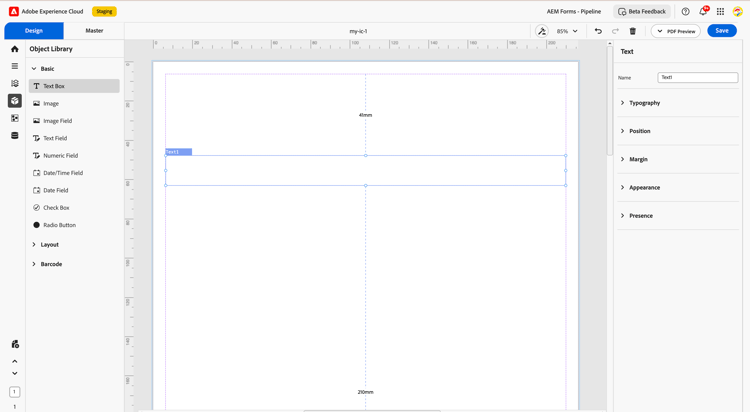
O componente Caixa de Texto no Editor de Comunicação Interativa permite que os autores insiram e exibam conteúdo de texto em uma comunicação. É um dos componentes mais fundamentais e amplamente usados, geralmente usado para coletar nomes, comentários, feedback ou dados personalizados ao projetar comunicações interativas ou fragmentos de comunicação.
A Caixa de Texto oferece suporte à associação de dados, permitindo que os autores combinem conteúdo estático e dinâmico perfeitamente, por exemplo: “Nome do usuário: @name”, em que @name é um campo de dados vinculado que é preenchido dinamicamente quando o documento é salvo como um PDF. Além disso, ele oferece suporte à formatação de rich text e ao posicionamento flexível para um controle de layout preciso.
2. Padrão de exibição
Você pode atribuir um padrão de exibição a um campo Caixa de Texto do painel Propriedades. Os padrões de exibição controlam como os valores de campo são apresentados aos usuários finais na visualização da tela e na saída gerada — por exemplo, mascarando uma entrada de texto como um número de telefone: (555) 123-4567.
O padrão configurado é refletido imediatamente na pré-visualização da tela de desenho e é preservado nos ciclos de salvamento e recarregamento. Para casos de uso avançados, é possível definir uma cláusula de imagem XFA personalizada para obter qualquer formato de saída desejado.
Configurar um padrão de exibição
- Selecione o componente Caixa de texto na tela de design.
- Abra o painel Propriedades.
- Na seção Padrão de Exibição, escolha um padrão predefinido ou insira uma cláusula de imagem personalizada.
- Visualize o valor formatado na tela.
Exemplo de padrão personalizado (Texto)
text{(999) 999-9999}Símbolos de cláusula de imagem (Texto):
Práticas recomendadas
- Escolha um padrão que corresponda à forma como os usuários finais esperam ler o valor (telefone, ID, código postal).
- Valide os dados de amostra na visualização da tela antes de publicar.
- Use cláusulas de imagem personalizadas somente quando os padrões predefinidos não atenderem às suas necessidades de formatação.
3. Propriedades
O componente Caixa de texto fornece um amplo conjunto de propriedades para ajudar a configurar sua aparência, comportamento e comportamento.
2.1 Tipografia
Família da Fonte: permite a seleção de estilos de fonte, como Arial, Helvetica, Times New Roman, etc.
Validação de Fonte: Restrições de entrada opcionais podem ser aplicadas para garantir que apenas formatos de texto, numéricos ou especiais sejam aceitos.
Alinhamento de Texto: As opções incluem alinhamento à esquerda, à direita, ao centro ou justificado.
Estilo do Texto: Habilite a formatação do texto com os recursos negrito, itálico, tachado e sublinhado.
Listas: suporta a inserção de listas ordenadas (numeradas) e não ordenadas (com marcadores).
2.2 Posição
Largura e altura: Defina as dimensões da caixa de texto em pixels ou porcentagem relativa ao contêiner.
2.3 Margem
Defina o espaçamento em torno da caixa de texto:
-
Superior (Acima)
-
Inferior (Abaixo)
-
Esquerda
-
Direita
2.4 Aparência
-
Preenchimento de Texto: Personalize a cor e a transparência do texto.
-
Preenchimento: Defina a cor de fundo da caixa de texto.
-
Traço: Adicione bordas com personalizáveis:
-
Largura (espessura)
-
Estilo (sólido, tracejado, pontilhado)
-
Edge (cantos arredondados ou pontiagudos)
-
2.5 Presença
Visível: Configuração padrão; a caixa de texto é exibida para o usuário.
Oculto: A caixa de texto está incluída no formulário, mas não está exibida.
4. Uso
A caixa de texto é usada para:
-
Coleta de informações do cliente, como nomes, comentários ou feedback.
-
Inserção de valores alfanuméricos.
-
Integração de mensagens personalizadas usando modelos de dados vinculados.
-
Incorporação dentro de fragmentos para uso repetido em documentos.
Os autores podem arrastar a Caixa de texto da Biblioteca de componentes para a Exibição de design ou a exibição mestre e configurar seu comportamento usando o Painel Propriedades.
5. Práticas recomendadas
-
Sempre associe Caixas de texto a rótulos de campo significativos para melhorar a acessibilidade.
-
Use validações de entrada apropriadas para evitar erros de entrada de dados.
-
Garanta um layout responsivo definindo margens e larguras relativas aos contêineres principais.
-
Evite estilos de fonte excessivos que possam atrapalhar a legibilidade.
Ao configurar cuidadosamente as propriedades da Caixa de texto, os autores podem criar experiências de comunicação interativas, responsivas e amigáveis no Editor de comunicação interativa do AEM.