[AEM Forms]{class="badge positive" title="Aplicável ao AEM Forms)."}
Componente de campo numérico no editor de comunicação interativa
1. Introdução
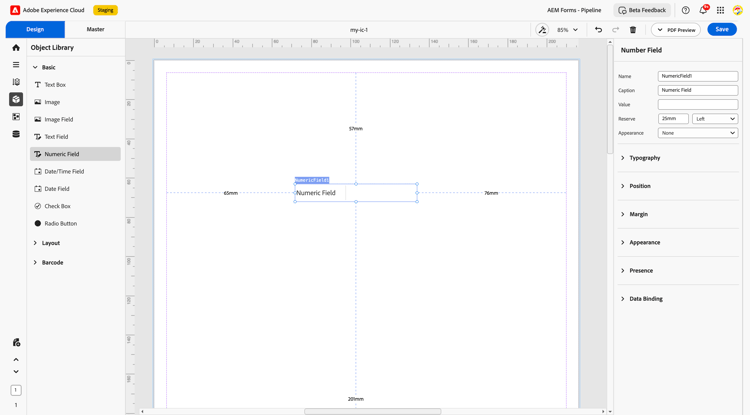
O componente Campo numérico no editor de IC (Comunicação interativa) permite que os autores coletem entradas numéricas dos usuários em um formato controlado. Seja capturando números de telefone, códigos PIN, IDs de política ou números financeiros, esse campo garante que somente valores numéricos sejam aceitos. O componente também oferece suporte a estilo, formatação, validação e vinculação de dados, tornando-o essencial para comunicações estruturadas.
2. Padrão de exibição
Você pode atribuir um padrão de exibição a um campo Numérico do painel Propriedades — por exemplo, renderizando um valor como moeda: $1.234.21.
O padrão configurado é refletido imediatamente na pré-visualização da tela de desenho e é preservado nos ciclos de salvamento e recarregamento. Para casos de uso avançados, é possível definir uma cláusula de imagem XFA personalizada para obter qualquer formato de saída desejado.
Configurar um padrão de exibição
- Selecione o componente Campo numérico na tela de design.
- Abra o painel Propriedades.
- Na seção Padrão de Exibição, escolha um padrão predefinido ou insira uma cláusula de imagem personalizada.
- Visualize o valor formatado na tela.
Exemplo de padrão personalizado (Numérico)
num{$z,zzz,zz9.99}Símbolos de cláusula de imagem (Numérico):
Práticas recomendadas
- Escolha um padrão que represente claramente a unidade do valor (símbolo de moeda, porcentagem etc.).
- Valide os dados de amostra na visualização da tela antes de publicar.
- Use cláusulas de imagem personalizadas somente quando os padrões predefinidos não atenderem às suas necessidades de formatação.
3. Propriedades
2.1 Campo básico
-
Nome: Defina um identificador exclusivo para o campo, usado em modelos de dados, regras e scripts.
-
Legenda: Exibir o rótulo na tela mostrado aos usuários (por exemplo, “Número de Contato” ou “ID de Funcionário”).
-
Valor: permite que os usuários insiram entradas numéricas, como números de telefone, IDs, quantidades ou valores monetários.
-
Reserva: Defina o alinhamento do valor numérico (esquerda, direita, superior ou inferior) ou especifique uma posição personalizada usando unidades como milímetros (por exemplo, 20 mm).
-
Aparência: Defina a aparência da caixa de valor como Nenhum, Caixa Sólida ou Sublinhado com base no layout visual desejado.
2.2 Tipografia
Controla o estilo visual dos caracteres numéricos inseridos pelo usuário:
-
Validação de Fontes: aplique restrições para garantir que apenas entradas numéricas válidas sejam aceitas, como números inteiros, decimais ou intervalos numéricos, de acordo com o tipo de dados pretendido.
-
Tamanho da Fonte: Ajuste o tamanho do texto numérico usando valores de ponto como 10 pt, 12 pt ou 20 pt para manter a consistência e a legibilidade no formulário.
2.3 Posição
Controla o posicionamento espacial do campo numérico na tela de desenho.
-
Coordenadas de X e Y: defina o posicionamento exato do campo.
-
Largura e Altura (em mm): Determina o tamanho da caixa de entrada.
2.4 Margem
Define o espaçamento ao redor do limite do campo numérico para um alinhamento limpo.
-
Superior (Acima)
-
Inferior (Abaixo)
-
Esquerda
-
Direita
Aparência 2.5
Estila o contêiner do campo de entrada numérico para corresponder ao layout visual desejado:
-
Preenchimento: Defina a cor de plano de fundo do campo numérico. Isso ajuda a separá-lo visualmente de outros elementos ou combiná-lo com o tema geral.
-
Traço: Adicione bordas ao redor do campo numérico com as seguintes opções personalizáveis:
-
Largura: Defina a espessura da borda para atender à ênfase visual.
-
Estilo: Escolha um padrão de borda—sólido, tracejado ou pontilhado.
-
Edge: selecione entre cantos arredondados ou nítidos para a borda.
-
Raio: Ajuste o arredondamento do canto usando valores de raio específicos (por exemplo, 4 px, 10 px) para suavizar ou afiar a aparência do campo.
2.6 Presença
Controla a visibilidade do campo numérico durante o tempo de execução.
-
Visível: Estado padrão; o campo é exibido normalmente.
-
Oculto (mantém espaço): O campo é invisível, mas o espaço é mantido no layout.
2.7 Vinculação de dados
Tipo de Associação de Dados: Conecta o campo numérico a uma fonte de dados (XML ou JSON) para integração em tempo real.
Usar Nome: Associa o campo ao seu nome exclusivo para captura de valor simples.
Usar dados globais: vincula o campo a um nó de dados compartilhado em formulários ou fragmentos.
Nenhuma Associação de Dados: Mantém o campo estático para uso apenas visual ou entrada temporária.
4. Uso
Os campos numéricos são ideais em cenários nos quais apenas dígitos são entradas válidas. Casos de uso comuns incluem:
-
Capturando números de celular, OTPs e PINs
-
Inserindo números de política ou IDs de funcionário
-
Coletando quantidades numéricas ou valores monetários
-
Habilitando campos de números baseados em etapas (por exemplo, contadores ou entradas de pontuação)
Os autores podem colocar campos numéricos dentro de contêineres ou subformulários de layout e aplicar validação (como restrições de comprimento, mínimo ou valor máximo) para melhorar a qualidade dos dados.
5. Práticas recomendadas
-
Identifique claramente os campos numéricos com unidades, se necessário (por exemplo, “Valor em Rum”).
-
Aplique a validação de formato (como limites de 10 dígitos para números de telefone) para melhorar a precisão.
-
Use valores de reserva quando os campos forem obrigatórios, mas os dados dinâmicos puderem estar ausentes.
-
Associe campos numéricos cuidadosamente a caminhos de esquema para suportar o processamento de backend.
-
Mantenha a aparência e a tipografia consistentes para corresponder às diretrizes da marca.
O componente Campo Numérico no editor de Comunicação Interativa é uma ferramenta precisa e confiável para coleta de dados baseada em dígitos. Com formatação robusta, controles de visibilidade e opções de vinculação de dados, ele garante que as entradas numéricas sejam capturadas de forma limpa e perfeitamente integradas a formulários digitais. Quando estilizado e configurado corretamente, ele melhora significativamente a usabilidade do formulário e a precisão geral dos dados.