Introdução ao Agente de modernização de experiência getting-started
Saiba mais sobre as primeiras etapas para começar a usar o Agente de modernização de experiência e o Console de modernização de experiência.
Preparar um repositório GitHub da Edge Delivery prepare-repo
-
Selecione um repositório do Edge Delivery Services para usar com o Console de Modernização de Experiência.
- Pode ser um projeto Edge Delivery Services existente ou você pode criar um novo seguindo o tutorial do desenvolvedor usando o repositório padronizado.
-
Verifique se o Conector de código do AEM está instalado no repositório.
- Isso permite que o console inspecione o código.
-
Verifique se o aplicativo GitHub da Sincronização de Código do AEM está instalado no repositório.
- Isso permite que o Edge Delivery Services sincronize seu código.
- Se o acordo de recompra se basear no tutorial, esta etapa já estará concluída.
Abra o Console de Modernização da experiência open-console
- Navegue até
aemcoder.adobe.io. - Faça logon com sua Adobe ID.
Modo de demonstração demo-mode
O console é iniciado no modo de demonstração quando você entra pela primeira vez. Esse modo permite explorar um site existente, onde você pode tentar migrar páginas adicionais. Um banner na parte inferior da tela indica que você está no modo de demonstração.

Conectar seu site connect-repo
Quando estiver pronto para começar a trabalhar em seu próprio site, você pode sair do modo de demonstração ao se conectar ao seu próprio projeto.
- Clique em Alternar site no banner do modo de demonstração.
- Você será solicitado a autorizar o aplicativo Conector de código AEM usando suas credenciais do GitHub. Clique em Autorizar Conector de Código AEM.
- De volta ao console, especifique o URL de visualização do site. O URL de visualização pode ser obtido visualizando qualquer documento no site ou construindo-o a partir de uma ramificação, nome-do-site e organização. O sistema recuperará o projeto GitHub associado automaticamente. Como alternativa, você pode pesquisar seus projetos GitHub autorizados para encontrar um site.

- Clique em Fazer check-out no espaço de trabalho depois que o site for verificado.
- Quando solicitado a Substituir espaço de trabalho existente, clique em Substituir espaço de trabalho.
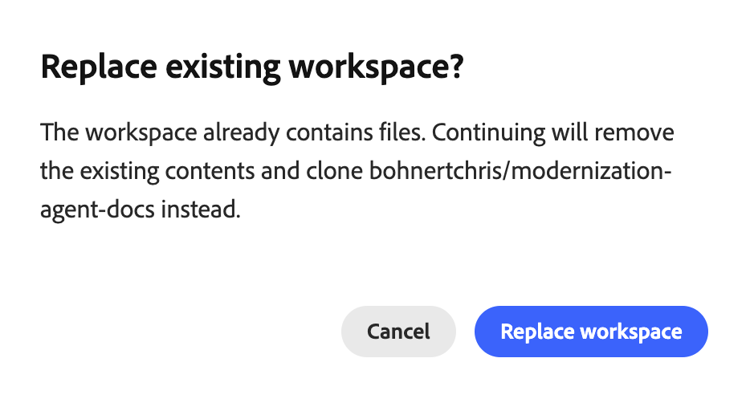
O projeto e o site do GitHub agora estão conectados ao console.
Se o modo de demonstração tiver sido encerrado, mas um novo projeto não tiver sido conectado, as visitas subsequentes ao agente de Modernização de experiência forçarão um site a ser conectado primeiro.

Início: Console console-home
Quando você visitar aemcoder, a Página Inicial será exibida até que uma conversa de chat seja iniciada. A página inicial permite que você comece a conversar digitando seu primeiro prompt ou selecionando um dos prompts sugeridos.

Iniciar Solicitação start-prompting
Agora que o console pode acessar o código, você está pronto para começar a solicitar.
-
Para começar, você pode importar o conteúdo de um site:
- “Migrar a página
https://wknd-trendsetters.site.”
- “Migrar a página
-
Isso importa o conteúdo do site.
- O console observa a separação de interesses e lida com o conteúdo e a apresentação separadamente.
- A importação inicial do conteúdo de um site pode levar vários minutos.
- O console fornece feedback contínuo à medida que inicia seu trabalho, incluindo uma visão geral de suas etapas planejadas.

-
Depois que o site for importado, o painel Workspace mostrará as páginas. Selecione uma página para visualizá-la no painel direito.

-
Agora que você tem conteúdo, é possível solicitar a importação dos estilos da mesma origem.
- “Importar os estilos gerais de
https://wknd-trendsetters.site.”
- “Importar os estilos gerais de
-
Assim como na importação de conteúdo inicial, a importação pode levar vários minutos, e o console fornece feedback enquanto processa sua solicitação e importa os estilos. Quando a tarefa for concluída, clique em Atualizar visualização no painel direito para exibir o conteúdo estilizado.

Agora você tem o conteúdo e os estilos importados para o console.
Fazer upload de conteúdo upload-content
Para carregar seu conteúdo para a Criação de Documentos:
-
Verifique se você está no modo de exibição de Conteúdo e clique no botão Carregar conteúdo no canto superior direito.
- Por padrão, você está no modo de exibição Conteúdo ao entrar no console.
- Sua exibição é indicada pelo item Seletor de exibições selecionado na área de espaço de trabalho do console.
-
A caixa de diálogo Carregar conteúdo é aberta com a organização de destino e o repositório preenchidos previamente nas configurações do projeto.
- Se um
fstab.yamlnão estiver presente no repositório conectado, você precisará inserir manualmente a Organização e o Repositório. - Se você usou o padrão de formatação, um
fstab.yamlserá fornecido.
- Se um
-
Selecione os arquivos que você deseja carregar e clique em Carregar.
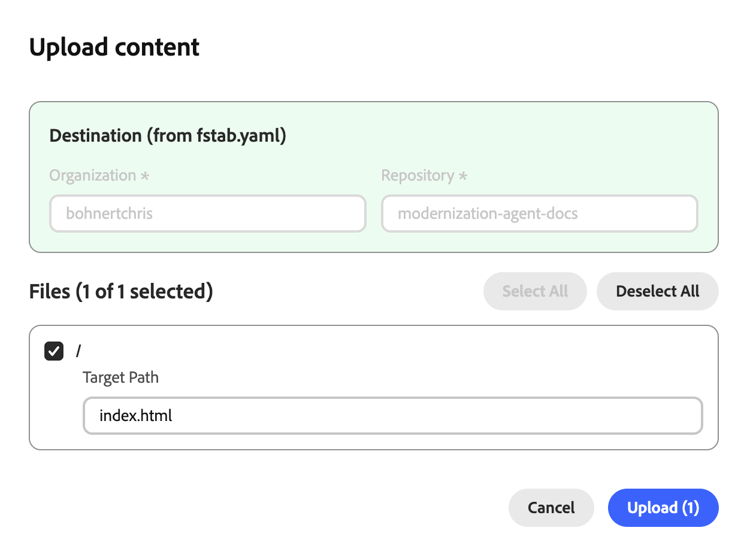
-
O console indica o processo de carregamento ao desabilitar o botão Carregar.
-
Uma vez concluída, uma notificação será exibida na parte inferior do console.
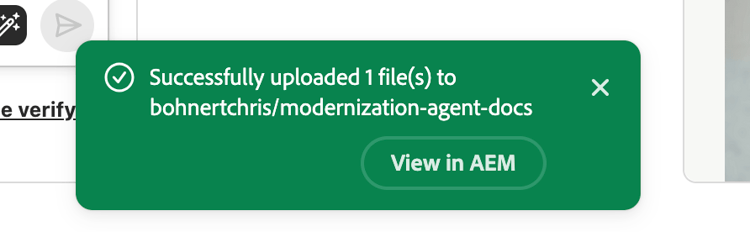
Para acessar o conteúdo carregado na Criação de Documentos, clique opcionalmente em Exibir na AEM na notificação quando o carregamento for concluído ou navegue até https://da.live/#/{organization}/{repository}.
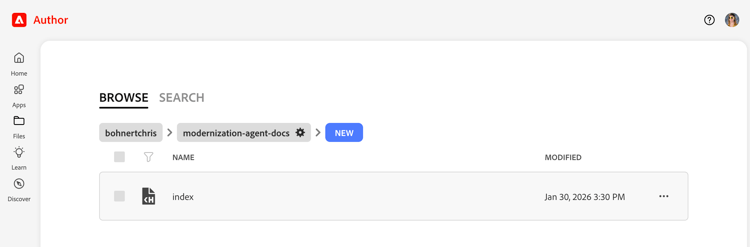
O conteúdo importado agora está na Criação de documentos.
Alterações no código push push-code-changes
Quando estiver satisfeito com as alterações feitas no código, você poderá enviá-las para o repositório do GitHub.
- Alternar para o modo de exibição Alterações (ícone de ramificação no seletor de modo de exibição).

- Na lista de arquivos alterados, se alguns arquivos forem exibidos como não rastreados, clique no botão
+para prepará-los. - Clique no botão Pressionar no canto superior direito.
- Na caixa de diálogo Enviar alterações, escolha enviar alterações para uma nova PR (padrão) ou para a ramificação atual e clique em Confirmar para enviar.
- Na dúvida, você pode enviar para a ramificação atual para manter as coisas simples.
- Uma vez concluída, uma notificação será exibida na parte inferior do console.
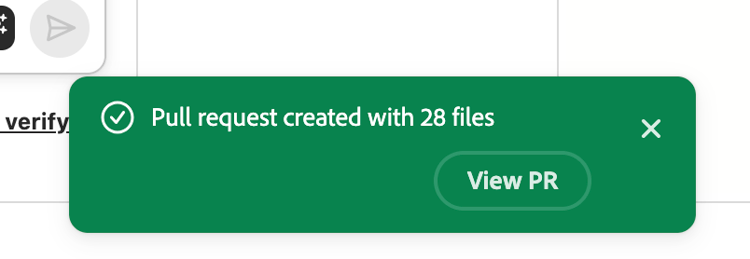
Se quiser acessar diretamente as alterações enviadas no GitHub, clique em Exibir PR na notificação quando o envio for concluído.
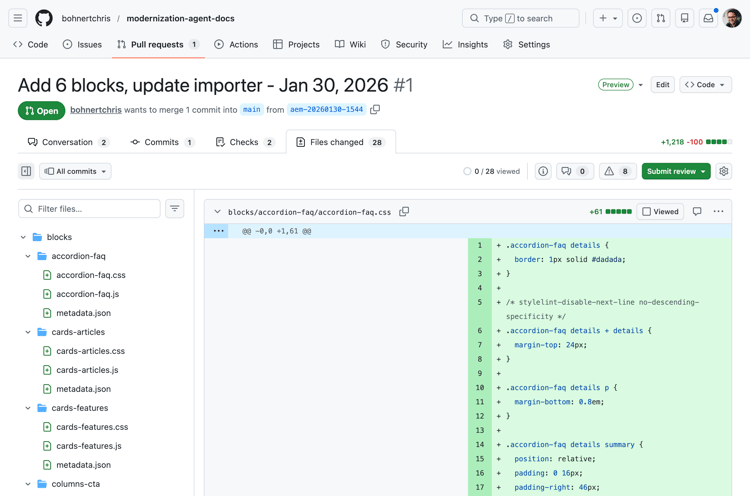
Seu código agora está no GitHub.
Visualizar site preview-site
Para exibir as alterações no ambiente de visualização:
-
Volte para Criação de documentos.
- Ela ainda pode estar aberta em uma guia do navegador que você abriu depois de clicar em Exibir no AEM depois de carregar o conteúdo.
- Ou navegue até
https://da.live/#/{organization}/{repository}
-
Abra uma das páginas que você carregou anteriormente no AEM.
-
Clique no ícone de plano de papel (canto superior direito) e selecione Visualizar.
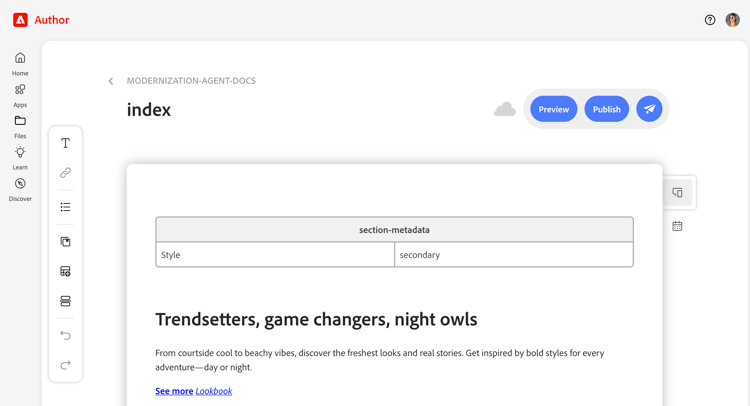
Parabéns! O conteúdo e os estilos migrados agora estão ativos no ambiente de visualização do AEM.

Se você enviou seu código para uma ramificação diferente de main, a visualização aberta da Criação de documentos não mostrará os estilos. Altere para a ramificação atualizando o URL da visualização e você poderá ver seus estilos.
Resolução de problemas troubleshooting
Incluir na lista de permissões Endereços IP allowlist-ip-addresses
Se o site estiver protegido por um firewall ou por restrições de acesso, você poderá incluir na lista de permissões os seguintes endereços IP para que os serviços de back-end possam eliminar o site:
34.228.136.11254.90.51.393.224.194.242
Recursos adicionais additional-resources
Os documentos a seguir podem ser úteis à medida que você continua explorando o agente de Modernização da experiência e seu console.
- Console de Modernização da Experiência - Detalhes sobre o console, suas visualizações, opções e recursos
- Guia de Solicitação do Agente de Modernização de Experiência - Ideias sobre como solicitar o agente e o que suas habilidades podem fazer
- Tutorial do desenvolvedor do Edge Delivery Services - Útil se você é novo em projetos AEM e Edge Delivery Services
- Criação de documentos - Útil se você é novo na criação de documentos para gerenciamento de conteúdo