Introdução ao Agente de modernização de experiência para projetos de criação do AEM getting-started-aem-authoring
Para projetos de criação do AEM usando o Editor universal, a preparação do Agente de modernização de experiência é diferente do fluxo padrão do Edge Delivery. Este documento aborda essas diferenças de configuração. Quando as etapas abaixo forem concluídas, siga o guia principal Introdução ao Agente de modernização de experiência.
Criar seu repositório de projetos do Edge Delivery Services create-repo
- Use o repositório
aem-block-collection-xwalkcomo seu modelo (não o modelo padrão do Edge Delivery Services). - Verifique se
fstab.yamlaponta para o host do AEM, o proprietário do Git e o repositório Git e confirme as alterações emmainantes de conectar os aplicativos GitHub.- Consulte Configurar fonte de conteúdo para obter instruções.
- Siga o tutorial do Universal Editor para configurar seu repositório.
- Pare quando for solicitado que você crie um site no AEM.
- Excluir
paths.jsone confirmar essa alteração emmain. - Adicione o aplicativo Conector de código do AEM ao repositório.
- Isso permite que o console inspecione o código.
Criar um novo site no AEM create-site
-
No console do AEM Sites, selecione Criar > Site a partir de modelo.
-
Selecione o Site do AEM com o Modelo do Edge Delivery Services.
- Não o vê listado? Instalar o modelo.
-
Mantenha o nome do site (não o título) conforme fornecido.
- O nome do site é usado como o identificador exclusivo.
- O título pode ser alterado para exibição.
-
Clique em Criar.
- Você é redirecionado para a página Sites.
- Atualize a página se o novo site não for exibido imediatamente.
Continue com as etapas padrão de introdução continue
Depois que as etapas acima forem concluídas, continue com o guia de introdução padrão para começar a migrar o conteúdo.

Siga estas etapas no guia padrão.
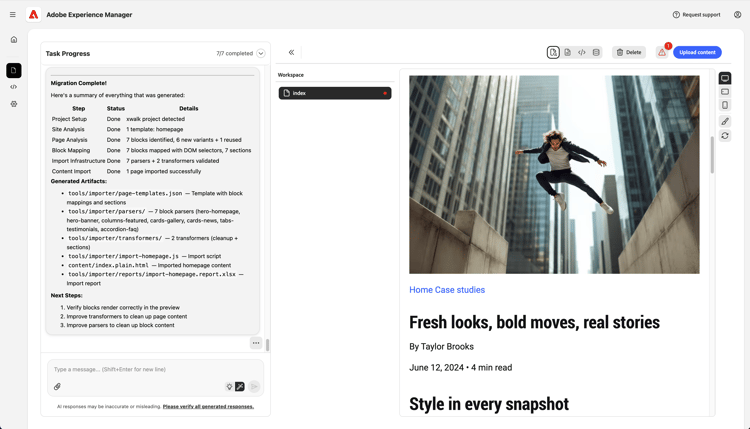
Após concluir essas etapas para migrar o conteúdo, continue com as etapas a seguir.
Validar conteúdo validate-content
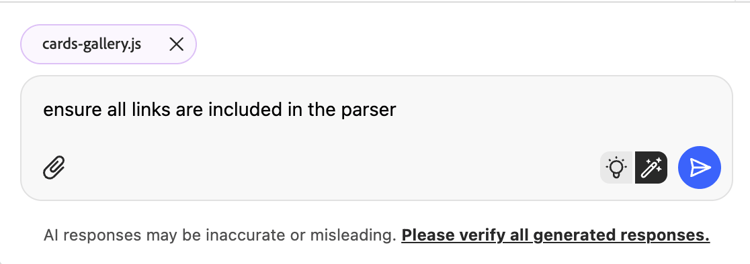
Valide o conteúdo da página selecionada na pré-visualização do painel de conteúdo. Todos os erros serão exibidos clicando no botão Erros.
Continue a conversa de chat com o agente para corrigir os erros. Use o recurso Adicionar ao chat para direcionar correções para elementos específicos da página, arquivos de análise ou arquivos de transformador.
Fazer upload de conteúdo upload-content
Para fazer upload do conteúdo para o AEM:
-
Verifique se você está no modo de exibição de Conteúdo e clique no botão Carregar conteúdo no canto superior direito.
-
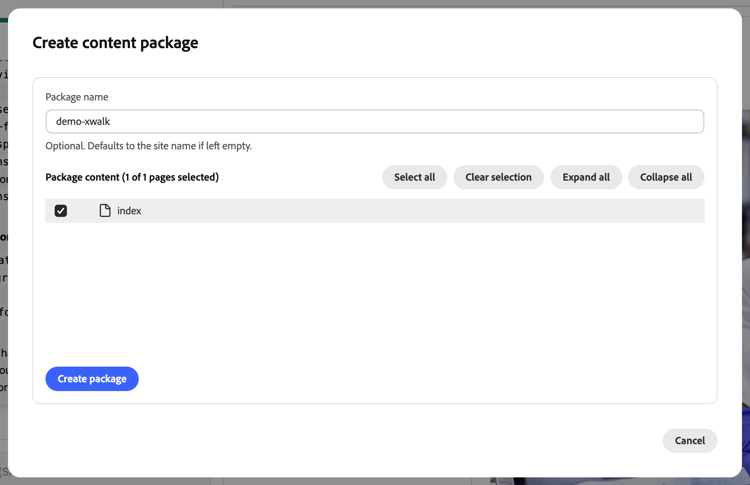
Na caixa de diálogo Criar pacote de conteúdo, escolha as páginas a serem incluídas no pacote.
- Opcionalmente, insira um Nome do pacote (o padrão é o nome do site, se deixado em branco).
- Use Selecionar tudo, Limpar seleção, Expandir tudo ou Recolher tudo para gerenciar a lista.
-
Clique em Criar pacote.
-
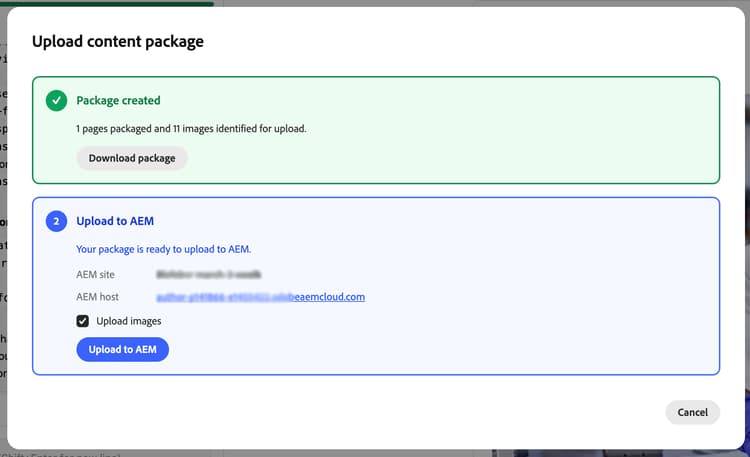
Após a criação do pacote, a caixa de diálogo Carregar pacote de conteúdo mostra que o pacote está pronto.
- Você pode Baixar o pacote para salvá-lo localmente ou prosseguir com o carregamento.
- Em Carregar para o AEM, confirme o site do AEM e o host do AEM (preenchido previamente com as configurações do projeto).
- Opcionalmente, deixe Carregar imagens marcado para incluir imagens.
- Clique em Carregar para o AEM.
-
A caixa de diálogo mostra o progresso do upload à medida que páginas e ativos são enviados para a AEM. Quando o upload é concluído, uma mensagem de sucesso e o log de upload são exibidos. Clique em Fechar para fechar a caixa de diálogo.
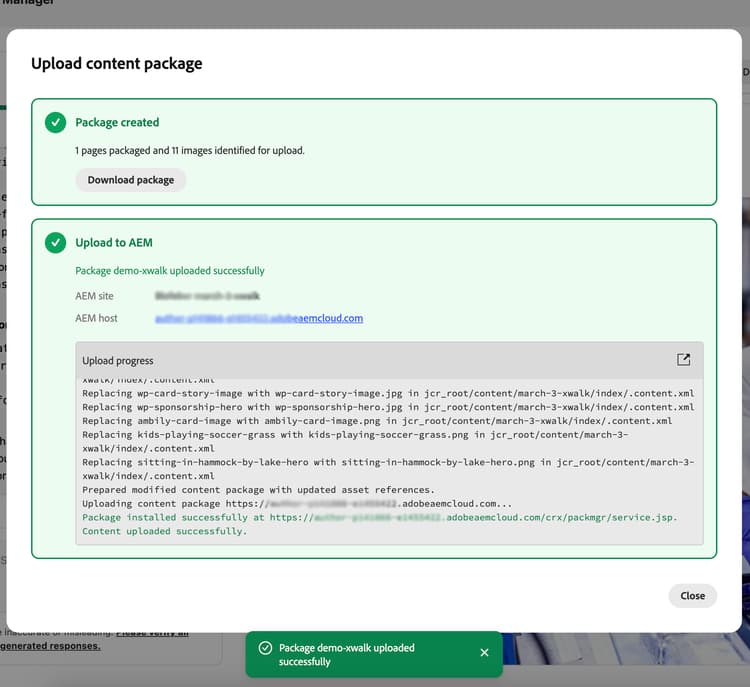
O conteúdo importado agora está no AEM. Continue com Alterações do código de push no guia principal de introdução.
Recursos adicionais additional-resources
- Introdução ao Agente de Modernização de Experiência - Fluxo de trabalho completo, incluindo console, prompt, carregamento e visualização
- Console de Modernização da Experiência - Referência do console
- Tutorial do Universal Editor - Configurar um projeto de criação e do Universal Editor do AEM
aem-block-collection-xwalk- Repositório de modelo para criação no AEM e projetos do Editor Universal