Início rápido: dimensionamento de imagem quick-start-image-sizing
Dimensionamento de imagem refere-se à capacidade do Adobe Dynamic Media Classic de criar várias imagens derivadas com base em uma única imagem de alta resolução. Em vez de criar manualmente várias imagens para seu site ou aplicativo, você fornece uma única imagem principal. O Adobe Dynamic Media Classic gera todas as imagens modificadas conforme você as solicita. A entrega dinâmica de imagens a partir de uma única imagem principal tem muitas vantagens:
- Não é necessário criar manualmente várias cópias da imagem em tamanhos diferentes. Você fornece uma imagem principal para o Adobe Dynamic Media Classic e ela gera derivados de tamanhos diferentes da imagem principal.
- Você pode alterar rapidamente o tamanho de uma imagem em todo o site ou aplicativo. Por exemplo, para alterar todas as imagens em miniatura, é possível modificar a Predefinição de imagem da “miniatura”. Uma predefinição de imagem é uma coleção de atributos de tamanho e formatação. Para alterar o tamanho de todas as imagens em miniatura em todo o site ou aplicativo, você pode modificar a predefinição de imagem em “miniatura”.
- Não é necessário gerenciar os arquivos principais ou todos os vários derivados em nenhum de seus sistemas de gerenciamento de conteúdo ou ativos.
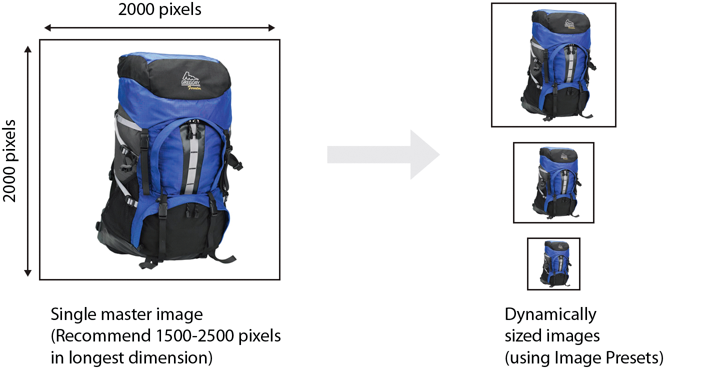
Consulte Dimensionamento de imagem: vídeo de treinamento do Dynamic Imaging.
O seguinte Início rápido de dimensionamento de imagem foi projetado para ajudar você a começar a usar técnicas de dimensionamento de imagem no Adobe Dynamic Media Classic. Conclua as etapas 1 a 5. Após cada etapa, há uma referência cruzada em que você pode encontrar mais informações, se necessário.
1. Fazer upload de imagens principais
Faça upload das imagens principais para o Adobe Dynamic Media Classic. A Adobe Dynamic Media Classic recomenda usar imagens do tamanho máximo que você espera usar em seu site ou aplicativo. Por exemplo, se você quiser que os visualizadores ampliem imagens, carregue imagens com pelo menos 2000 pixels de tamanho maior. O Adobe Dynamic Media Classic é compatível com muitos formatos de arquivo de imagem, mas recomenda-se usar imagens TIFF e PNG sem perdas.
Na barra Navegação global, selecione Upload para carregar arquivos do seu computador para uma pasta no Adobe Dynamic Media Classic. Consulte Carregar imagens principais.
2. Configurar predefinições da imagem
Uma predefinição de imagem é uma coleção de comandos de tamanho e formatação predefinidos salvos com um nome. Uma Predefinição de imagem controla o tamanho e a formatação com que as imagens são entregues dos Servidores de imagem do Dynamic Media. É possível configurar as Predefinições de imagem de forma independente se você tiver o status de Administrador da empresa. É possível fornecer imagens dinamicamente usando as Predefinições de imagem padrão incluídas no Adobe Dynamic Media Classic.
Para criar uma Predefinição de imagem (se você for um administrador), na barra de Navegação Global, vá para Setup > Application Setup > Image Presets. Em seguida, selecione Add para criar uma Predefinição de imagem ou selecione Edit para alterar uma Predefinição de imagem existente.
A Predefinição de imagem criada é adicionada ao menu Predefinição de imagem na página Visualizar. Você pode usar sua nova Predefinição de imagem para exibir imagens dinamicamente em seus sites e aplicativos. Consulte Configurar predefinições de imagem.
3. Visualizar predefinições da imagem
A próxima etapa é visualizar as Predefinições de imagem que o administrador configurou em tamanhos de predefinição diferentes.
Para explorar Predefinições de Imagem, na barra Navegação Global, vá para Setup > Image Presets e navegue até uma Predefinição de Imagem.
Teste as diferentes predefinições de imagem. Determine como a imagem é exibida quando entregue dinamicamente ao seu site ou aplicativo em tamanhos diferentes.
Consulte Visualizar um ativo de imagem com base em sua Predefinição de imagem.
4. Publicar suas imagens principais
A publicação dos arquivos de imagem principais tem dois objetivos essenciais:
- Publique suas imagens principais nos servidores de imagens do Dynamic Media para que as imagens possam ser entregues dinamicamente ao seu site e aplicativo.
- A publicação ativa as cadeias de caracteres de URL para chamar imagens dos Servidores de Imagens do Dynamic Media para seu site ou aplicativo. Após a publicação, você pode copiar e colocar os URLs gerados pela Adobe Dynamic Media Classic onde necessário no site ou aplicativo.
Na barra Navegação Global, selecione Publish para iniciar um trabalho de publicação. Na caixa de diálogo Publicação, selecione Submit Publish. Consulte Publicar imagens principais.
5. Vincular URLs ao aplicativo web
O Adobe Dynamic Media Classic cria strings de texto explicativo de URL para imagens. Ao publicar imagens nos Servidores de imagens do Dynamic Media, os URLs ficam ativos. Você pode copiar essas cadeias de caracteres de URL do painel Procurar (na Exibição de detalhes) ou da tela Visualização. Depois de copiar as cadeias de caracteres do URL, você pode usá-las no site ou no aplicativo. O URL para dimensionamento de imagem substitui a referência a um nome de imagem estática no código da página da Web. O URL faz referência a um nome de imagem principal que o banco de dados substitui para cada nova imagem exibida.
As cadeias de caracteres de URL geradas com Predefinições de imagem contêm o nome de uma Predefinição de imagem. Este nome está entre cifrões ($). Por exemplo, $thumbnail$ pode ser a Predefinição de imagem projetada para mostrar as imagens principais no tamanho de miniatura. Consulte Vincular URLs ao aplicativo Web.