Criar um público-alvo
Na Biblioteca de público-alvo, você pode usar as regras de atributo para criar um público-alvo e definir um público-alvo composto para compartilhamento nos aplicativos do CX Enterprise.
Este artigo ajuda você a entender como:
- Criar um público-alvo
- Criar uma regra
- Usar regras para definir um público-alvo composto
O gráfico a seguir representa duas regras em um público-alvo composto.
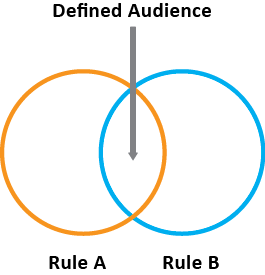
Cada círculo representa uma regra que define a associação do público-alvo. Visitantes que se qualificam como membros em ambas as regras de público-alvo se sobrepõem para se tornarem o público-alvo composto e definido.
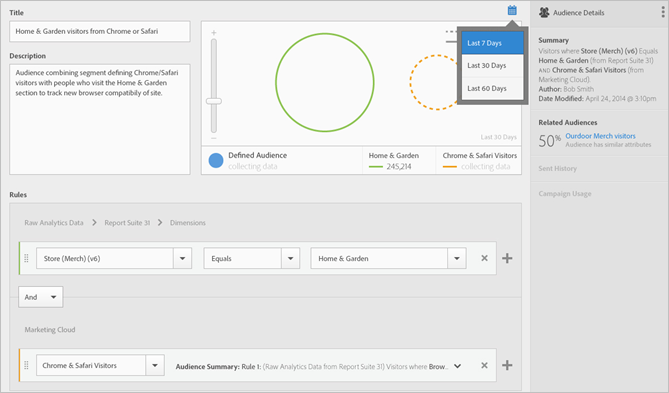
O exemplo a seguir mostra como criar as regras para um público-alvo composto. Este público-alvo é composto de:
-
Seção Casa e jardim derivada dos dados da página ou dos dados brutos de análise.
-
Usuários do Chrome e do Safari derivados de um Adobe Analytics segmento publicado a CX Enterprise.
Para criar um público-alvo
-
Clique em CX Enterprise aplicativos (

-
Na página Públicos-alvo, clique em Novo.

-
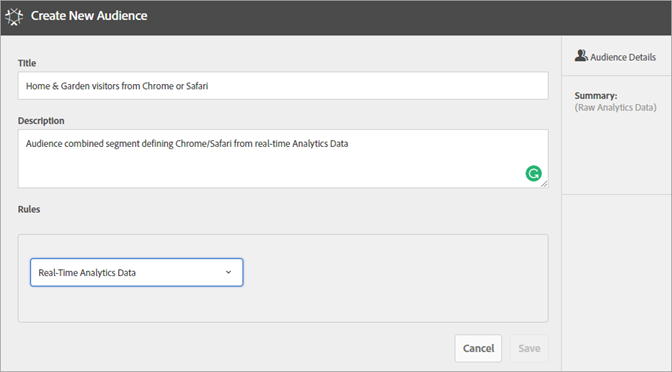
Na página Criar Novo Público, preencha os campos Título e Descrição.
-
Em Regras, selecione um conjunto de relatórios de referência e, em seguida, uma fonte de atributo:
-
Dados do Real-Time Analytics: (ou dados brutos) Estes são dados de atributo derivados de solicitações de imagem do Real-Time Analytics. Inclui eVars e eventos. Você deve selecionar um conjunto de relatórios ao usar essa fonte de atributo e definir a dimensão ou evento que será incluído. Essa seleção de conjunto de relatórios fornece a estrutura variável usada pelo conjunto de relatórios.
note NOTE Devido a questões relacionadas ao cache, conjuntos de relatórios excluídos no Analytics permanecem exibidos no CX Enterprise por 12 horas após a exclusão. -
CX Enterprise: dados de atributos derivados de CX Enterprise fontes. Por exemplo, tais dados podem ser de segmentos de público-alvo criados no Analytics, ou dados do Audience Manager.
-
-
Defina as regras de público e clique em Salvar.
Exemplo: definir regras para público-alvo composto
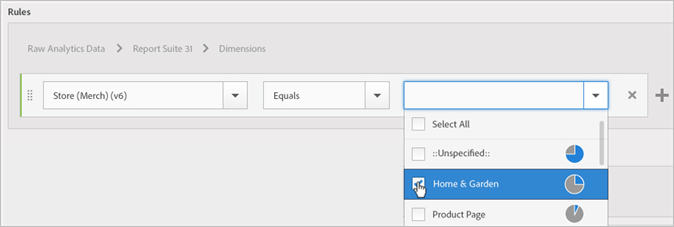
Em Regras, defina as Home & Garden seleções de atributo:
- Attribute Source: dados brutos do Analytics
- Report Suite: Report Suite 31
- Dimension = Loja (Merch) (v6) > Igual > Casa e Jardim
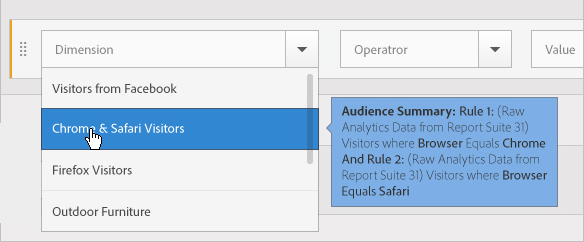
Os Visitantes do Chrome e do Safari são um segmento de público-alvo compartilhado do Analytics:
- Attribute Source: CX Enterprise
- Dimension: Visitantes do Chrome & Safari
Para comparação, adicione uma regra OU para ver todos os visitantes de uma seção do site, como Pátio e Mobília.
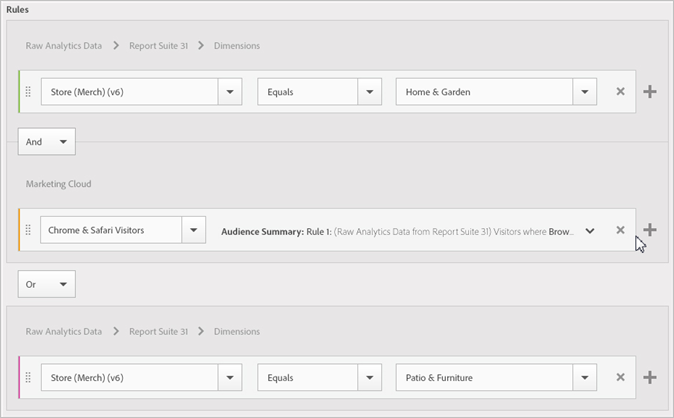
A regra resultante é um público-alvo definido pela inclusão dos usuários do Chrome & Safari que visitaram o Home & Garden. O segmento Terraço e mobília fornece informações adicionais sobre todos os visitantes que visitam a seção do site.
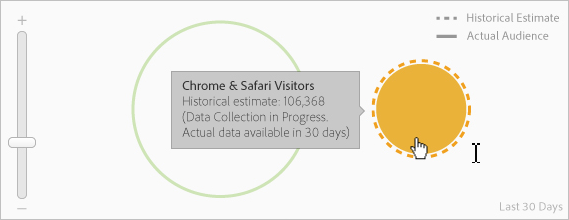
- Estimativa do histórico: (círculo pontilhado) representa as regras criadas com base nos dados do Analytics.
- Público-alvo real: (círculo contínuo) toda regra criada com 30 dias de dados no Audience Manager. Quando os dados do Audience Manager atingem 30 dias, a linha se torna sólida e representa os números reais.
Depois que a coleta de dados é concluída pelo período especificado, os círculos se combinam para mostrar um público-alvo definido.
Depois que o público-alvo é salvo, ele fica disponível para outros aplicativos CX Enterprise. Por exemplo, você pode incluir um público-alvo compartilhado em uma atividade do Adobe Target.