Migrar arquivos de mídia para o AEM Assets DAM
O Adobe Commerce e o Adobe Experience Manager (AEM) fornecem recursos integrados para simplificar a migração de arquivos de mídia do Commerce para o sistema de gerenciamento de ativos digitais (DAM) da AEM Assets. Você também pode migrar arquivos de mídia de outras fontes.
Pré-requisitos
- Ambiente do AEM as a Cloud Service provisionado com o AEM Assets
- Capacidade de armazenamento suficiente
- Largura de banda de rede para transferências de arquivos grandes
- Acesso de administrador ao AEM Assets as a Cloud Service
- Acesso ao sistema de origem onde os arquivos de mídia são armazenados (Adobe Commerce ou sistema externo)
- Permissões apropriadas para acessar serviços de armazenamento na nuvem
- Conta de armazenamento AWS S3 ou Azure Blob
- Configuração privada de container/bucket
- Credenciais de autenticação
- Arquivos de mídia organizados prontos para migração
- Arquivos de imagem e vídeo em formatos com suporte no AEM Assets.
- Ativos limpos e duplicados
- Perfil de metadados do AEM Assets configurado para ativos do Commerce
- Valores de metadados mapeados para cada ativo
- Editor de arquivos CSV (por exemplo, Microsoft Excel)
Práticas recomendadas de migração
-
Prepare ativos antes da migração, removendo conteúdos não utilizados e duplicados.
-
Organize ativos logicamente por tamanho, formato ou caso de uso.
-
Considere dividir grandes migrações em lotes menores.
-
Agendar importações que consomem muitos recursos fora das horas de pico.
-
Valide o mapeamento de metadados antes da importação completa.
Fluxo de trabalho de migração
Siga o fluxo de trabalho de migração para exportar arquivos de mídia do Adobe Commerce ou outro sistema externo e importá-los para o DAM do AEM Assets.
Etapa 1: exportar conteúdo da fonte de dados existente
[Somente PaaS]{class="badge informative" title="Aplicável a projetos do Adobe Commerce na nuvem somente (infraestrutura do PaaS gerenciada pela Adobe)."}
Para os comerciantes do Adobe Commerce, o módulo de Armazenamento remoto pode facilitar as importações e exportações de arquivos de mídia. Esse módulo permite que as empresas armazenem e gerenciem arquivos de mídia usando serviços de armazenamento remoto, como o AWS S3. Para configurar o armazenamento remoto para sua instância do Commerce, consulte Configurar Armazenamento Remoto no Guia de Configuração do Commerce.
Se você tiver arquivos de mídia armazenados fora do Adobe Commerce, carregue-os diretamente para uma das fontes de dados compatíveis com o AEM as a Cloud Service.
Etapa 2: criar um arquivo CSV para mapeamento de metadados
Crie um arquivo CSV que mapeie cada arquivo de mídia para os dados de produto do Commerce. Escolha um dos seguintes métodos:
- Adobe Commerce (PaaS): use o comando da CLI para gerar automaticamente o CSV a partir do catálogo
- Criar manualmente o arquivo CSV
Exportar metadados usando CLI
[Somente PaaS]{class="badge informative" title="Aplicável a projetos do Adobe Commerce na nuvem somente (infraestrutura do PaaS gerenciada pela Adobe)."}
Use o comando da CLI de integração do AEM Assets para gerar automaticamente um arquivo CSV de metadados que inclui URLs de imagem, posições e funções dos arquivos de mídia do produto armazenados no projeto do Commerce.
-
Liste os comandos disponíveis para verificar se o módulo AEM Assets Integration está instalado:
code language-bash bin/magento list aemOs comandos de extensão personalizados aparecem em
aemno início da lista de comandos. -
Execute o comando de exportação de metadados com o prefixo de caminho do AEM:
code language-bash bin/magento aem:assets:export:csv <AEM-path-prefix>O
<AEM-path-prefix>é o caminho de pasta base onde seus ativos serão armazenados no DAM do AEM Assets (por exemplo,/content/dam/commerce/).code language-bash bin/magento aem:assets:export:csv /content/dam/commerce/Isso cria um arquivo
metadata.csvno diretóriovar/exportcontendo URLs de imagem, posições e funções para cada ativo de produto no catálogo do Commerce.
Criar o CSV manualmente
Para arquivos de mídia armazenados fora do Adobe Commerce, crie manualmente o arquivo CSV. Os cabeçalhos de coluna devem corresponder aos nomes de campo configurados em seu perfil de metadados do AEM Assets. Depois de criar o arquivo, preencha as linhas com os valores de metadados para cada arquivo de mídia.
Use o caminho para criar subpastas para organizar ativos do Commerce, por exemplo
content/dam/commerce/<brand>/<type>./content/dam/commerce/<sub-folder>/..<filename>Yesthumbnail, main image, swatch)Use este exemplo de código CSV para criar o arquivo em um editor de código ou aplicativo de planilha, como o Microsoft Excel.
| code language-csv |
|---|
|
Etapa 3: Importação em massa do Assets para o AEM Assets
Depois de criar o arquivo de mapeamento de metadados, use a Ferramenta de importação em massa do AEM Assets para importar os ativos.
Veja a seguir uma visão geral de alto nível sobre o uso da ferramenta.
-
Faça logon no ambiente de criação do AEM Assets as a Cloud Service.
-
Na exibição Ferramentas do Experience Manager, selecione Assets > Bulk Import.
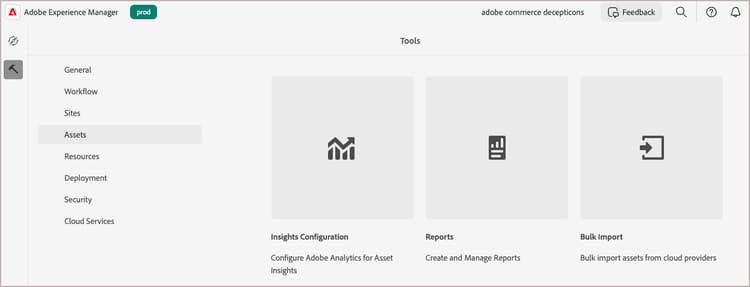
-
Nas Configurações de Importação em Massa, selecione Create para abrir o formulário de configuração.
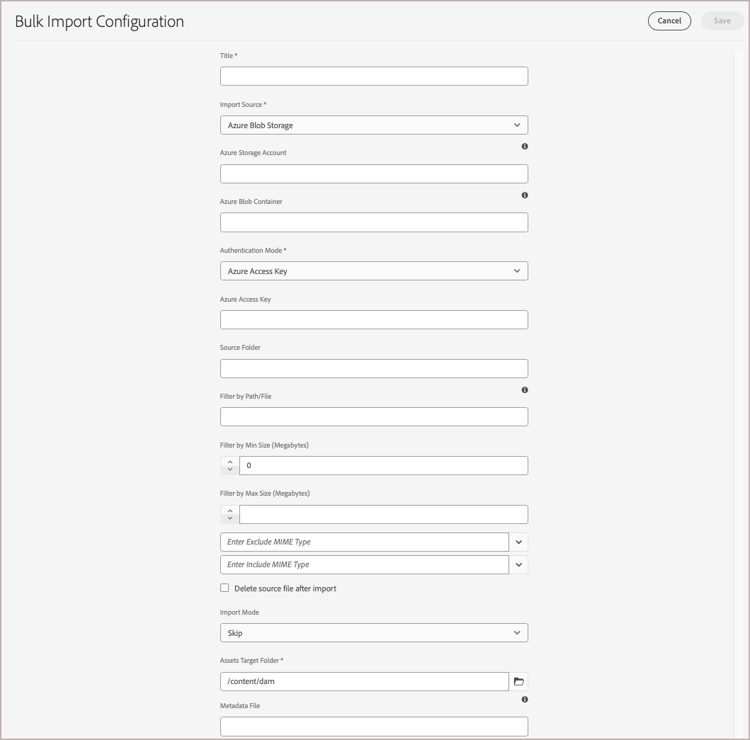
-
Defina e salve a configuração.
Você precisará de:
- Credenciais de autenticação para sua fonte de dados
- A pasta de destino no AEM Assets onde os arquivos importados serão armazenados
- Opcional. Informações sobre os tipos MIME, o tamanho do arquivo e outros parâmetros para personalizar a configuração de importação
- O caminho para o arquivo CSV de mapeamento de metadados carregado na instância de armazenamento na nuvem.
Para obter etapas detalhadas, consulte Configurar a ferramenta Importação em Massa no Guia do Usuário do AEM Assets as a Cloud Service.
-
Depois de salvar a configuração, use as ferramentas de importação em massa para testar e executar a operação de importação.