Padronizar Dados com Tabelas de Mapeamento
Imagine que você esteja no Report Builder criando um relatório Revenue by State. Tudo vai bem até que você tente adicionar um agrupamento billing state ao seu relatório e veja o seguinte:
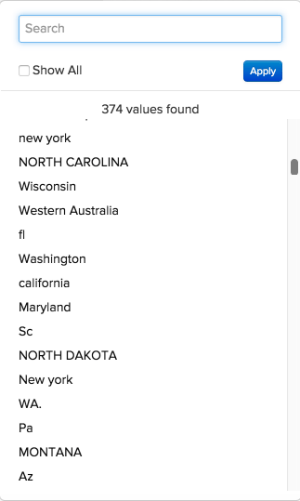
Como isso pode acontecer?
Infelizmente, a falta de padronização pode, às vezes, causar confusão nos dados e dores de cabeça ao criar relatórios. Neste exemplo, pode não ter havido um menu suspenso ou um modo padronizado para seus clientes inserirem suas informações de estado de faturamento. Isso leva a vários valores - pa, PA, penna, pennsylvania e Pennsylvania - todos para o mesmo estado, o que leva a alguns resultados estranhos no Report Builder.
É possível que haja um recurso técnico que possa ajudar você a limpar os dados ou inserir as colunas necessárias diretamente no banco de dados. Caso contrário, há outra solução - a tabela de mapeamento. Uma tabela de mapeamento permite limpar e padronizar de forma rápida e fácil quaisquer dados confusos, mapeando os dados para uma única saída.
Como criá-lo? how
Atualizador da formatação de dados:
- Certifique-se de que sua planilha tenha uma linha de cabeçalho.
- Evite usar vírgulas! Isso causa problemas quando você faz upload do arquivo.
- Use o formato de data padrão
(YYYY-MM-DD HH:MM:SS)para datas. - As porcentagens devem ser inseridas como decimais.
- Verifique se os zeros à esquerda ou à direita estão retidos corretamente.
Antes de mergulhar, a Adobe recomenda exportar os dados brutos da tabela. Observar os dados brutos primeiro significa que você pode explorar todas as combinações possíveis para os dados que precisam ser limpos, garantindo que a tabela de mapeamento cubra tudo.
Para criar uma tabela de mapeamento, você precisa criar uma planilha de duas colunas que siga as regras de formatação para os uploads de arquivo.
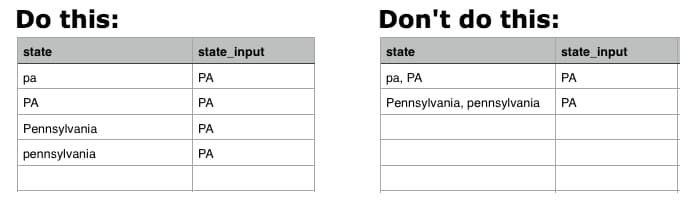
Na primeira coluna, insira os valores armazenados no banco de dados com apenas um valor em cada linha. Por exemplo, pa e PA não podem estar na mesma linha - cada entrada precisa ter sua própria linha. Veja um exemplo abaixo.
Na segunda coluna, insira quais valores devem ser. Continuando com o exemplo de estado de faturamento, se você quiser que pa, PA, Pennsylvania e pennsylvania seja simplesmente PA, digite PA nesta coluna para cada valor de entrada.
O que preciso fazer em Commerce Intelligence para usá-lo? use
Após concluir a criação da tabela de mapeamento, você deve carregar o arquivo em Commerce Intelligence e criar uma coluna unida que realoca o novo campo para a tabela desejada. Você pode fazer isso depois que o arquivo for sincronizado com a Data Warehouse.
Este exemplo move a coluna criada na tabela mapping_state (state_input) para a tabela customer_address usando uma coluna unida. Isso nos permite agrupar pela coluna state_input limpa em seus relatórios em vez da coluna state.
Para criar a coluna joined, navegue até a tabela para a qual o campo será realocado no Data Warehouse Manager. Neste exemplo, esta seria a tabela customer_address.
-
Clique em Create a Column.
-
Selecione
Joined Columnna lista suspensaDefinition. -
Dê à coluna um nome que a diferencie da coluna
stateno banco de dados. Nomeie a colunabilling state (mapped)para que você possa saber qual coluna usar ao segmentar no Report Builder. -
O caminho necessário para conectar as tabelas não existe, portanto, é necessário criar um. Clique em Create new path na lista suspensa
Select a table and column.Se você não tiver certeza do que é a relação de tabela ou como definir corretamente as chaves primária e externa, confira o tutorial para obter ajuda.
-
No lado de
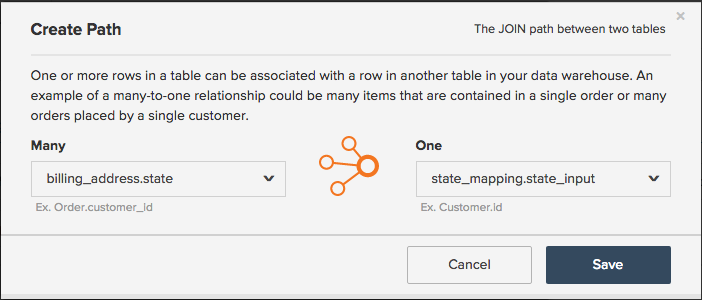
Many, selecione a tabela para a qual você está realocando o campo (novamente, para nós ele écustomer_address) e a colunaForeign Key, ou colunastate, no exemplo. -
No lado de
One, selecione a tabelamappinge a colunaPrimary key. Nesse caso, você selecionaria a colunastate_inputda tabelamapping_state. -
Veja como o caminho se parece:
-
-
Quando terminar, clique em Save para criar o caminho.
-
O caminho pode não ser preenchido imediatamente após salvar. Se isso acontecer, clique na caixa
Pathe selecione o caminho criado. -
Clique em Save para criar a coluna.
O que eu faço agora? wrapup
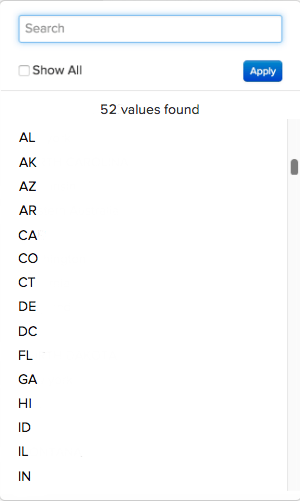
Depois que um ciclo de atualização for concluído, você poderá usar sua nova coluna unida para segmentar corretamente os dados em vez da coluna confusa do banco de dados. Olhe para suas opções de agrupamento agora - sem mais confusão de estresse:
As tabelas de mapeamento são úteis a qualquer momento em que você desejar limpar alguns dados potencialmente confusos na Data Warehouse. No entanto, as tabelas de mapeamento também podem ser usadas para alguns outros casos de uso interessantes, como replicar seu Google Analytics channels em Commerce Intelligence.