Google Analytics usando fontes de aquisição
O que são canais? channels
Criar segmentos personalizados para ver como tráfego diferente funciona e observar tendências é um dos usos mais eficientes do Google Analytics. Uma classe de segmentos que existe por padrão em Google Analytics é Channels. Os canais são um agrupamento de maneiras comuns de as pessoas acessarem o site. O Google Analytics classifica automaticamente as várias formas pelas quais você adquire um usuário - seja redes sociais, pay-per-click, email ou links de referência - e os agrupa em um balde ou Canal.
Por que não vejo meu channels no Commerce Intelligence? nochannels
Channels são compartimentos de dados simples e agregados. Para classificar suas aquisições em compartimentos de canal, o Google define regras e definições distintas usando parâmetros específicos: uma combinação de aquisição Source (a origem do tráfego) e aquisição Medium (a categoria geral da origem).
Embora ter esses buckets possa ajudar a entender de onde seu tráfego vem, esses dados não são marcados por canal, mas por uma combinação de Source e Medium. Como Google envia informações de canal como dois pontos de dados separados, os agrupamentos de canal não aparecem automaticamente em Commerce Intelligence.
Quais são os agrupamentos de canal padrão? Como eles são criados?
Por padrão, o Google configura oito canais diferentes. As regras que determinam como os canais são criados estão abaixo.
DirectE Medium =
(not set); OR Medium = (none)organicreferral^(cpcYesOU Medium =
^(socialemail^(display^(cpvComo posso recriar esses agrupamentos de canal no meu Data Warehouse? recreate
Agora que você sabe que os canais são apenas combinações de fontes e mídias, é um processo fácil de 3 etapas para recriar esses agrupamentos no Data Warehouse.
-
Habilitar suaGoogle ECommerceintegração
Quando habilitado, certifique-se de sincronizar os campos mídia e origem em sua Data Warehouse. Depois que isso for concluído, os dados de aquisição de mídia e fonte serão trazidos para a Data Warehouse.
-
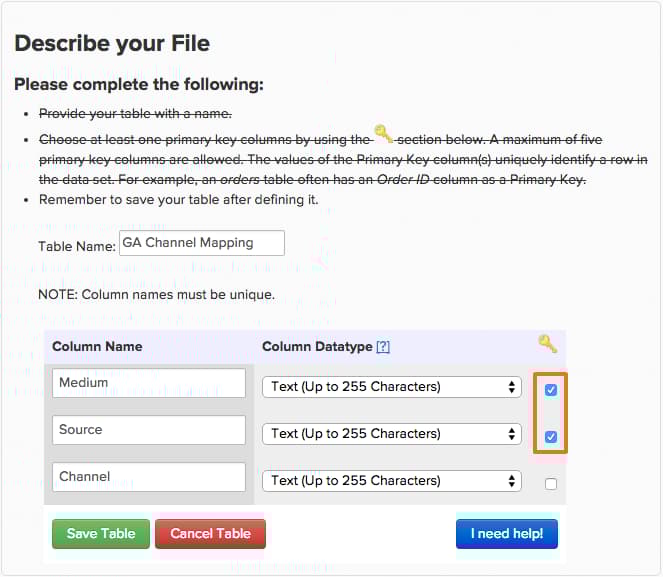
Carregar um mapeamento dos agrupamentos de canais da Google
O Adobe Commerce cria uma tabela com os agrupamentos padrão mapeados como um arquivo que você pode baixar.
Se você é um profissional do Google Analytics e criou seus próprios canais, deseja adicionar suas regras específicas à tabela de mapeamento antes de carregar o arquivo no Commerce Intelligence.
Traga-o para sua Data Warehouse como um Upload de arquivo.
-
Estabelecer uma relação entreGoogle ECommercee o Carregamento de Arquivo de Mapeamentos
Para estabelecer uma relação entre o Google ECommerce e a tabela de mapeamento, envie uma solicitação de suporte para sua equipe de Data Analyst e faça referência a este tópico. O analista cria uma nova coluna calculada chamada Canal na tabela ECommerce. Após um ciclo completo de atualização, esta coluna estará pronta para uso em um
FilterouGroup by.
Agora você tem Google Analytics Channel agrupamentos em sua Data Warehouse, o que significa que você pode analisar seus dados de uma nova perspectiva:
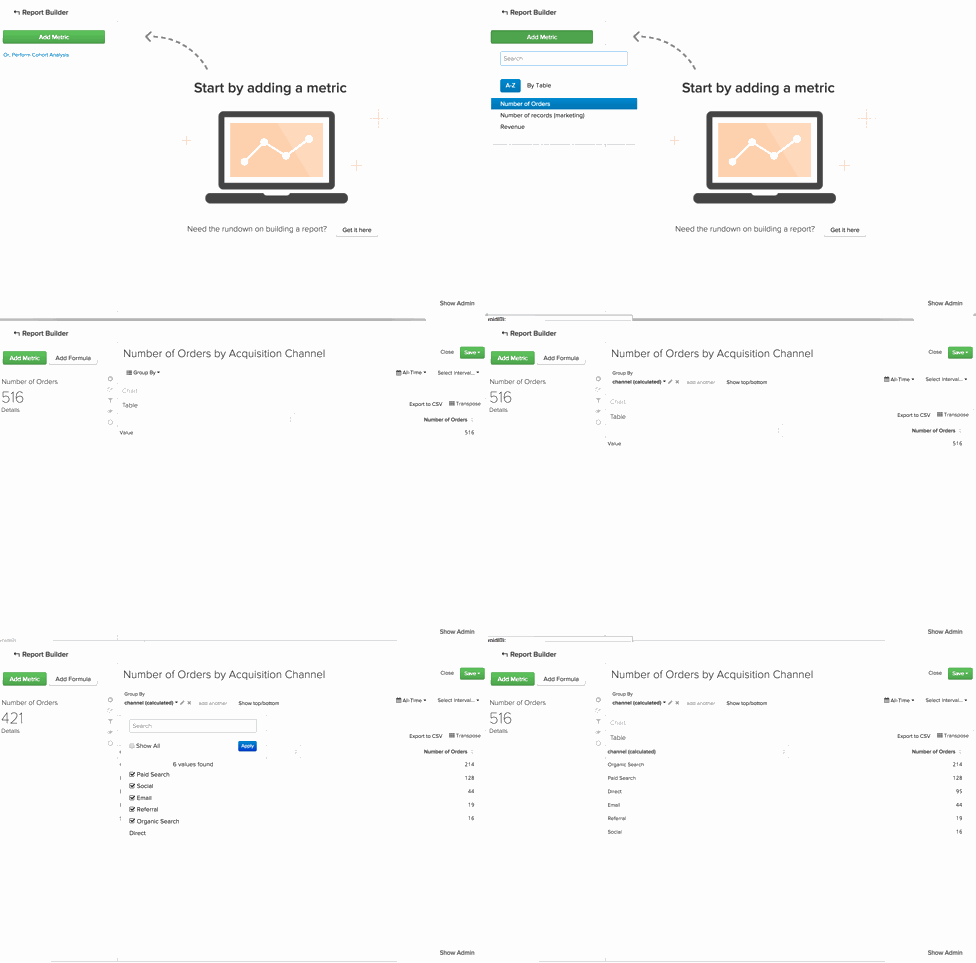
Neste exemplo, você começou simples com a segmentação da métrica Número de pedidos pelo Canal. Teste a nova coluna e veja quais tendências você pode identificar nos dados do Google Analytics Channel!