Exportar dados brutos
Usando exportações de dados brutos, você pode exportar registros do seu Data Warehouse para obter uma visão mais detalhada do que está acionando seu painel. Além disso, as exportações de dados brutos podem ajudá-lo a identificar discrepâncias de dados.
As exportações de dados brutos fornecem acesso a colunas e dimensões adicionais geradas por meio da desnormalização e da pré-agregação de métricas relevantes. Por exemplo, User's first order date é uma dimensão que você pode exportar para cada usuário em Commerce Intelligence, embora ela possa não estar disponível no banco de dados.
Este tutorial aborda o seguinte:
Etapa 1: Seleção de Dados para Exportação select
Há duas maneiras de exportar dados brutos para o Commerce Intelligence:
- no nível do gráfico
- no nível da tabela
Exportando no Nível da Tabela na Guia Manage Data
Para exportar a tabela da guia Manage Data, são necessárias permissões de administrador.
-
Clique em Manage Data > Exportar Dados > Exportação de Dados Brutos.
-
Você verá uma
Export Listde exportações de dados criadas recentemente, se houver alguma. Clique em Add Export para criar uma exportação. -
A caixa de diálogo
New Raw Data Exporté exibida. Aqui, você pode personalizar a exportação selecionando ou desmarcando colunas e filtros:Table- O campoTableseleciona a tabela da qual os dados são exportados. Por padrão, exibe a tabela na qual você navegou.Export Name- Neste campo, insira o nome da exportação. Por exemplo:Philadelphia - Daily Revenue.Available Columns- Este campo lista as colunas (dimensões) do banco de dados que estão disponíveis para inclusão na exportação. Para adicionar uma coluna, clique em seu nome.Selected Columns- Este campo lista as colunas (dimensões) atualmente incluídas na exportação. Para remover uma coluna, clique em seu nome.Filter- Esta seção lista os filtros atualmente aplicados à exportação. Esses filtros podem ser alterados; novos filtros também podem ser adicionados para exportar um conjunto de dados específico.- Quando terminar, clique em Export Data.
Exportar no Nível do Gráfico a partir do Painel
-
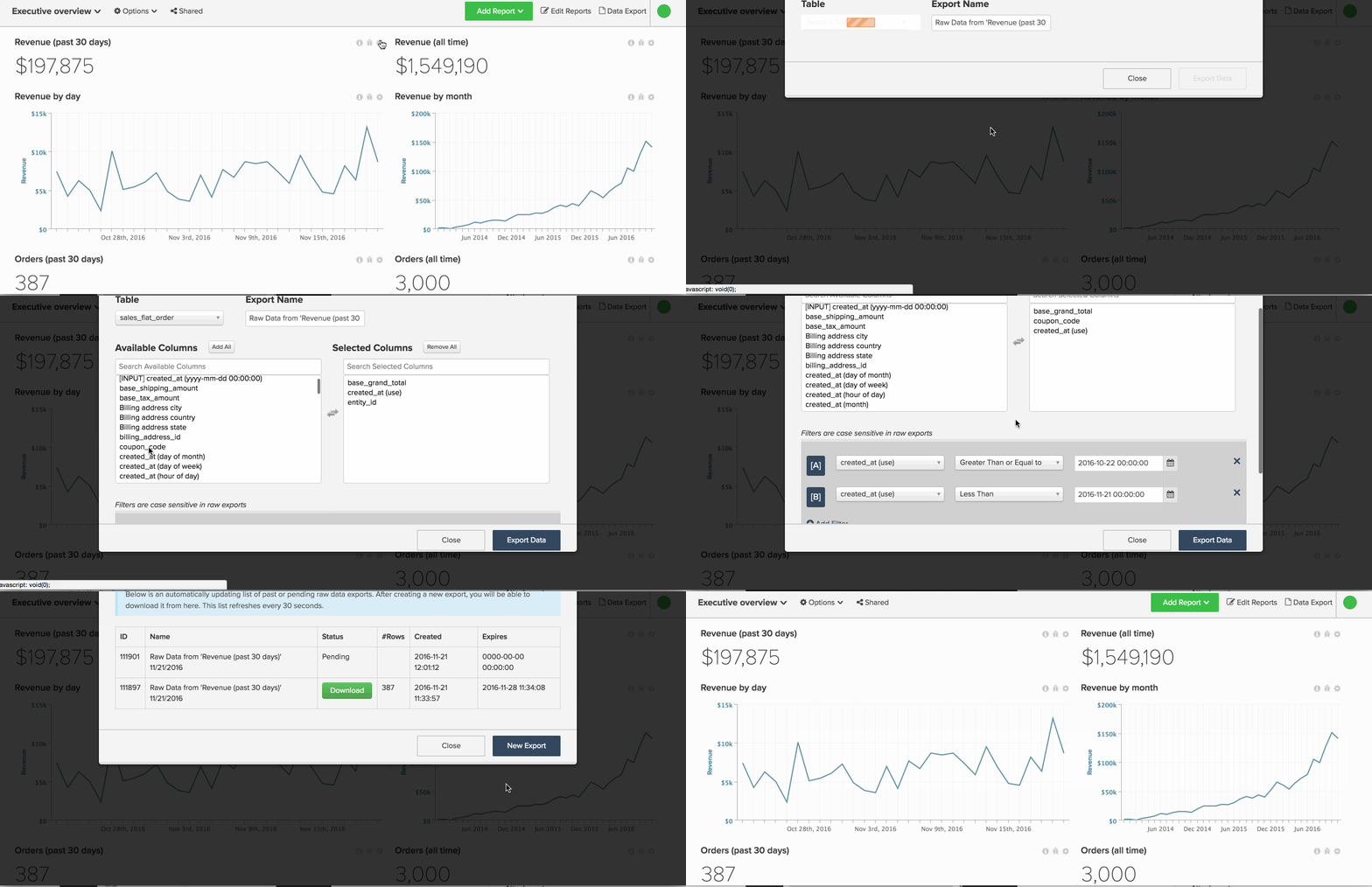
Clique no ícone de engrenagem no canto superior direito de qualquer gráfico.
-
Selecione
Raw Exportna lista suspensa para exibir a caixa de diálogoRaw Export. -
Personalize a exportação escolhendo os
table,columnsefiltersa serem incluídos ou excluídos. Consulte a seção anterior para obter informações mais detalhadas sobre os campos deste módulo.note NOTE A tabela exibida no campo Tableé, por padrão, a tabela que ativa o gráfico. -
Quando terminar, clique em Export Data.
Examine todo o processo no nível do gráfico.
Etapa 2 - Download da exportação download
A exportação começará a ser processada imediatamente após a conclusão das seleções na caixa de diálogo Raw Data Export. Como algumas exportações podem ser grandes em tamanho, elas são limitadas a 10 milhões de linhas e podem levar algum tempo para serem executadas.
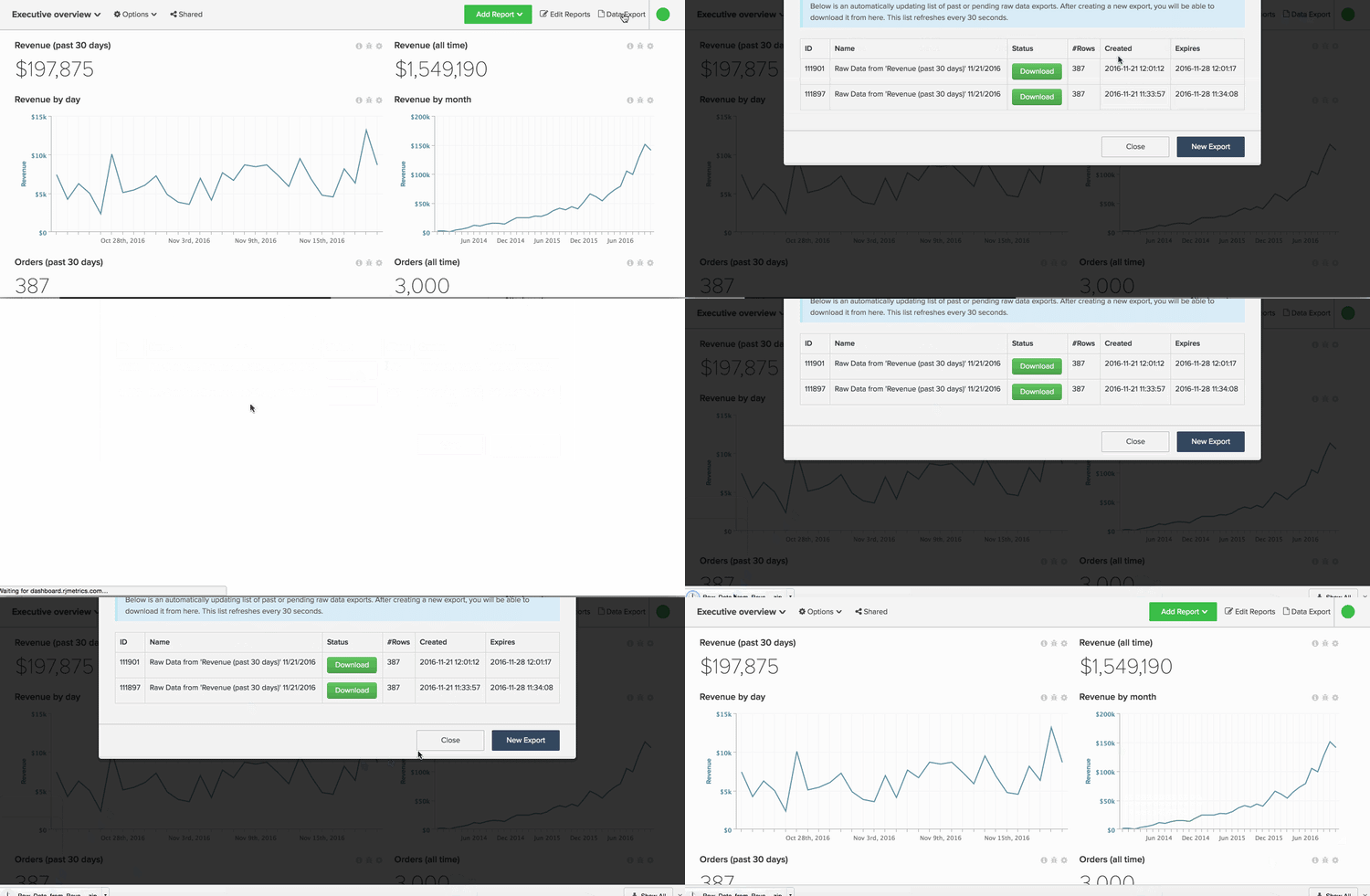
Para verificar se a exportação está pronta, clique em Raw Data Exports no canto superior direito da tela. Clique em Download para baixar um arquivo compactado .csv da sua exportação.
Etapa 3: Acesso a Exportações Históricas historical
Para exibir suas exportações anteriores, clique em Raw Data Export no canto superior direito da tela. Os relatórios pendentes e concluídos podem ser acessados por até sete dias.