Transferências bancárias
O Adobe Commerce e o Magento Open Source permitem que você aceite o pagamento transferido de uma conta bancária de cliente e depositado em sua conta bancária de comerciante.
Para configurar pagamentos de transferência bancária:
-
Na barra lateral Admin, vá para Stores > Settings>Configuration.
-
No painel esquerdo, expanda Sales e escolha Payment Methods.
-
Em Outros Métodos de Pagamento, expanda

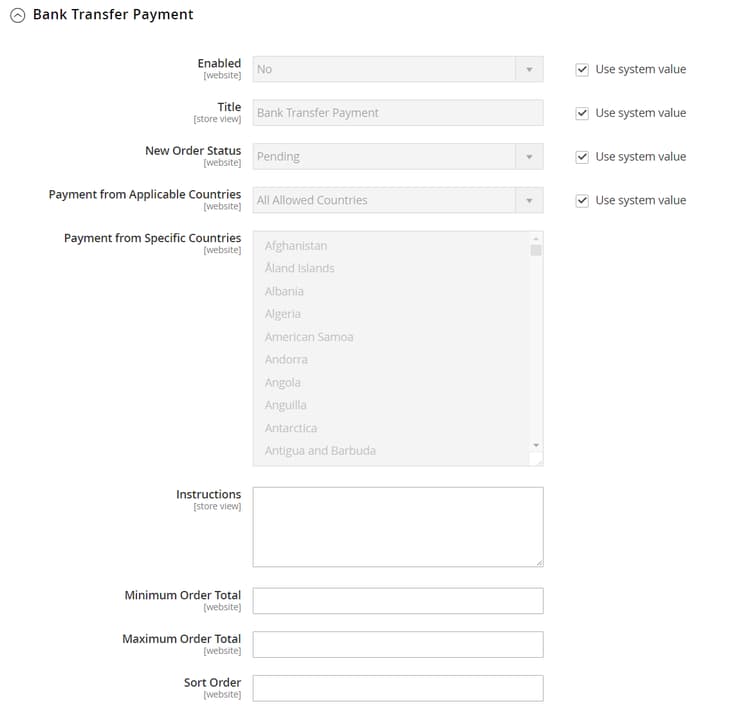
note NOTE Se necessário, primeiro desmarque a caixa de seleção Use system value para alterar essas configurações. -
Para ativar transferências bancárias, defina Enabled como
Yes. -
Para Title, insira um título que identifique o método de pagamento por transferência bancária durante o check-out.
-
Defina New Order Status como
Pendingaté que o pagamento seja autorizado. -
Defina Payment from Applicable Countries como um dos seguintes:
-
All Allowed Countries- Clientes de todos os países especificados na sua configuração de loja podem usar esta forma de pagamento. -
Specific Countries- Depois que você escolher essa opção, a lista Payment from Specific Countriesserá exibida. Para selecionar vários países, mantenha pressionada a tecla Ctrl (PC) ou a tecla Command (Mac) e clique em cada opção.
-
-
Insira o Instructions que seus clientes devem seguir para configurar uma transferência bancária.
Dependendo do país onde seu banco está localizado e das exigências do banco, você pode incluir as seguintes informações:
- Nome da conta bancária
- Número da conta bancária
- Código de roteamento bancário
- Nome do banco
- Endereço do banco
-
Defina Minimum Order Total e Maximum Order Total com os valores necessários para qualificar-se para usar este método de pagamento.
note NOTE Um pedido é qualificado se o total cair entre, ou exatamente corresponder, aos valores totais mínimo ou máximo. -
Para Sort Order, insira um número que determine a posição deste item na lista de métodos de pagamento exibidos durante o check-out.
Esse número é relativo aos outros métodos de pagamento. (
0= primeiro,1= segundo,2= terceiro e assim por diante.) -
Quando terminar, clique em Save Config.