Administrador do Commerce na experiência unificada da Adobe
O Commerce Admin for Adobe Commerce as a Cloud Service é aberto na Experiência unificada do Adobe quando você seleciona um nome de instância no Commerce Cloud Manager.
A interface da Experiência unificada da Adobe fornece a navegação superior compartilhada usada em produtos da Adobe, uma navegação à esquerda atualizada e um estilo de página de Administrador atualizado.
Você pode alternar entre organizações, produtos e instâncias do Commerce e acessar ajuda, notificações e preferências da conta na navegação superior. Suas permissões de função existentes no Commerce continuam a determinar quais itens de menu de Administrador você pode acessar.
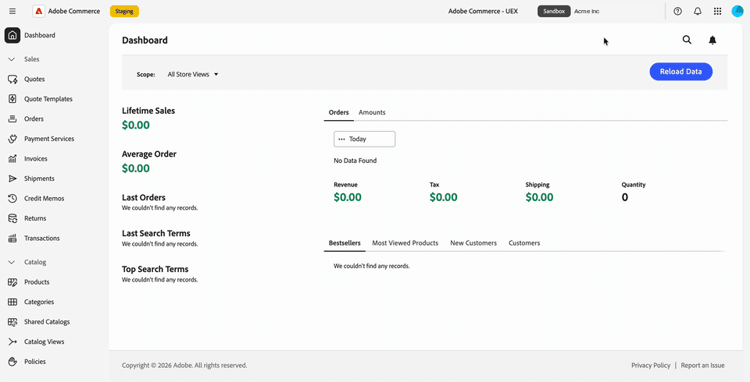
Abra o administrador do Commerce
Depois de entrar na Adobe Experience Cloud, abra o Commerce Cloud Manager. Em seguida, selecione uma instância para abrir o Administrador na Experiência unificada.
O fluxo de logon permite mover-se entre instâncias do Commerce sem fazer logon separadamente em cada instância.
Você pode mover entre produtos da Adobe e instâncias do Commerce sem outros prompts de logon.
Para obter o procedimento de acesso, consulte Acessar uma instância no Guia do Adobe Commerce as a Cloud Service.
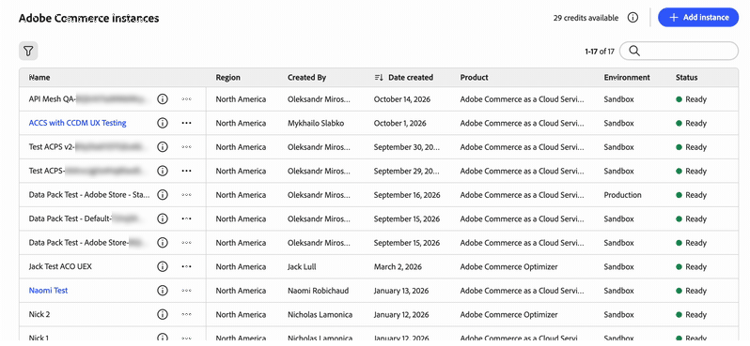
Escolher uma interface de administrador classic-ui
Na versão inicial do Administrador do Commerce na experiência unificada, o Adobe Commerce as a Cloud Service oferece suporte a duas experiências de Administrador do Commerce, a Experiência unificada do Adobe e a Interface clássica.
Por padrão, ao selecionar uma instância do Commerce no Commerce Cloud Manager, o Administrador do Commerce é aberto na Experiência unificada do Adobe. Para voltar para a interface clássica, use um marcador existente ou localize o URL da interface clássica. Consulte Abrir interface clássica.
Os links para a Experiência unificada e a Interface clássica estão disponíveis no painel de detalhes da instância no Commerce Cloud Manager.
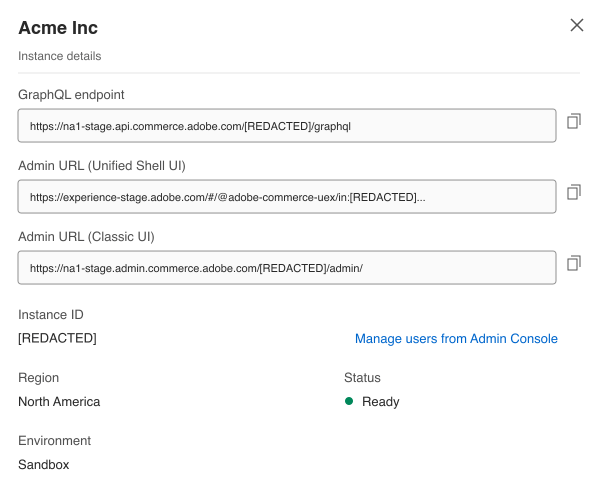
Ilustração baseada na captura de tela da lista de instâncias e no design atualizado dos detalhes da instância. As URLs mostradas usam hosts de preparo.
Formatos de URL
https://<experience-cloud-host>/#/@<organization>/in:<instance-id>/commerce/cloud-service/adminhttps://<commerce-admin-host>/<instance-id>/admin/A Experiência Unificada identifica a organização após @ e a instância após in:. A interface clássica coloca a ID da instância diretamente após o nome do host.
Por exemplo, esses URLs de preparo abrem a mesma instância:
- Experiência Unificada:
https://experience-stage.adobe.com/#/@adobe-commerce-uex/in:<instance-id>/commerce/cloud-service/admin - Interface Clássica:
https://na1-stage.admin.commerce.adobe.com/<instance-id>/admin/
Esses nomes de host de preparo não são URLs de produção. Sempre use os links de instância do Commerce Cloud Manager em vez de construir URLs.
Abrir interface clássica
Para abrir a interface clássica:
- Use um marcador ou URL do administrador clássico existente. Esses URLs só abrem a interface clássica e não redirecionam para a Experiência unificada.
- Selecione Admin URL (Classic UI) nos detalhes da instância do Commerce Cloud Manager.
Não há switch de interface dentro do Admin. Use o Commerce Cloud Manager ou um URL de administrador salvo para retornar à interface clássica se necessário.
Identificar a organização e a instância
Antes de fazer alterações, verifique a organização e a instância em que você está trabalhando:
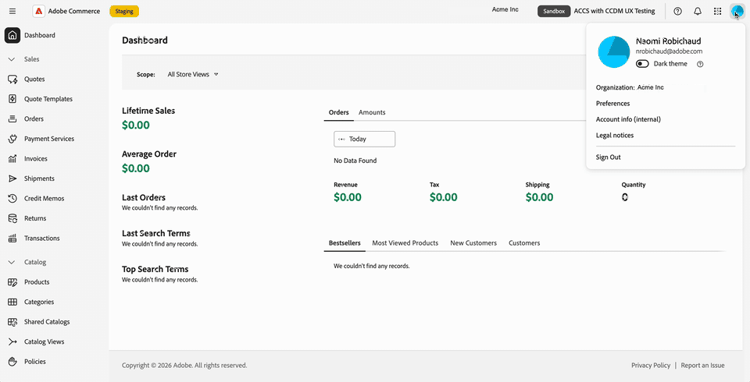
- O menu de contas mostra sua organização atual.
- O alternador de instâncias na navegação superior mostra o nome da instância e um selo Production ou Sandbox.
Use o selo do ambiente para distinguir uma instância de produção de uma sandbox ao alternar entre instâncias.
Alternar organizações, produtos e instâncias
A navegação superior fornece controles separados para alternar o contexto de trabalho.
Alternar organizações
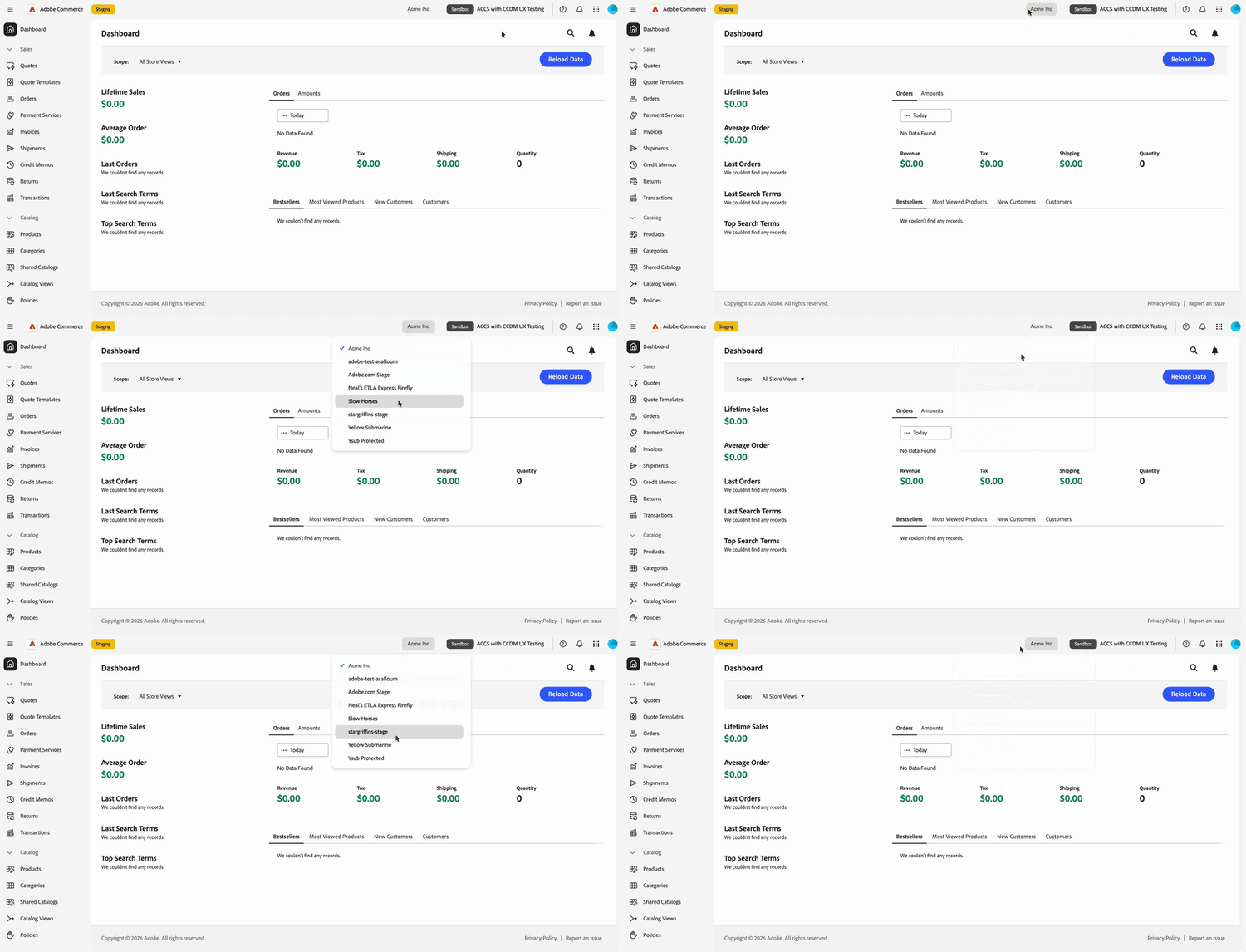
Use o alternador de organização na navegação superior para se mover entre as organizações às quais você tem acesso.
-
Na navegação superior, selecione o nome da organização.
-
Selecione uma organização na lista.
A lista mostra as organizações às quais você tem acesso. Uma marca de seleção identifica a organização em que você está trabalhando.
O menu conta também mostra em qual organização você está trabalhando. Selecione a imagem do seu perfil (

As instâncias que você pode abrir pertencem à organização em que está trabalhando. Para alterar instâncias, consulte Alternar instâncias do Commerce.
Alternar produtos
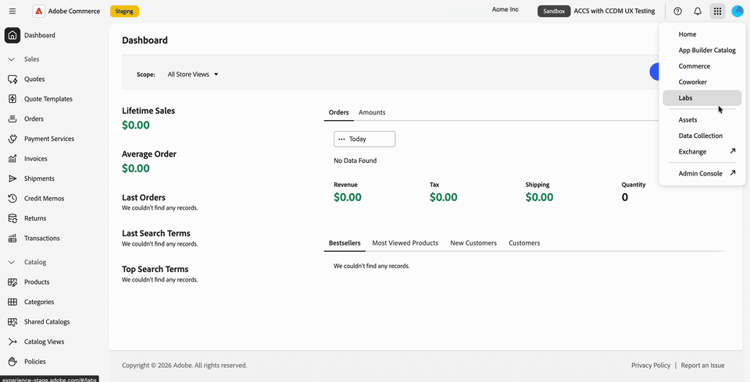
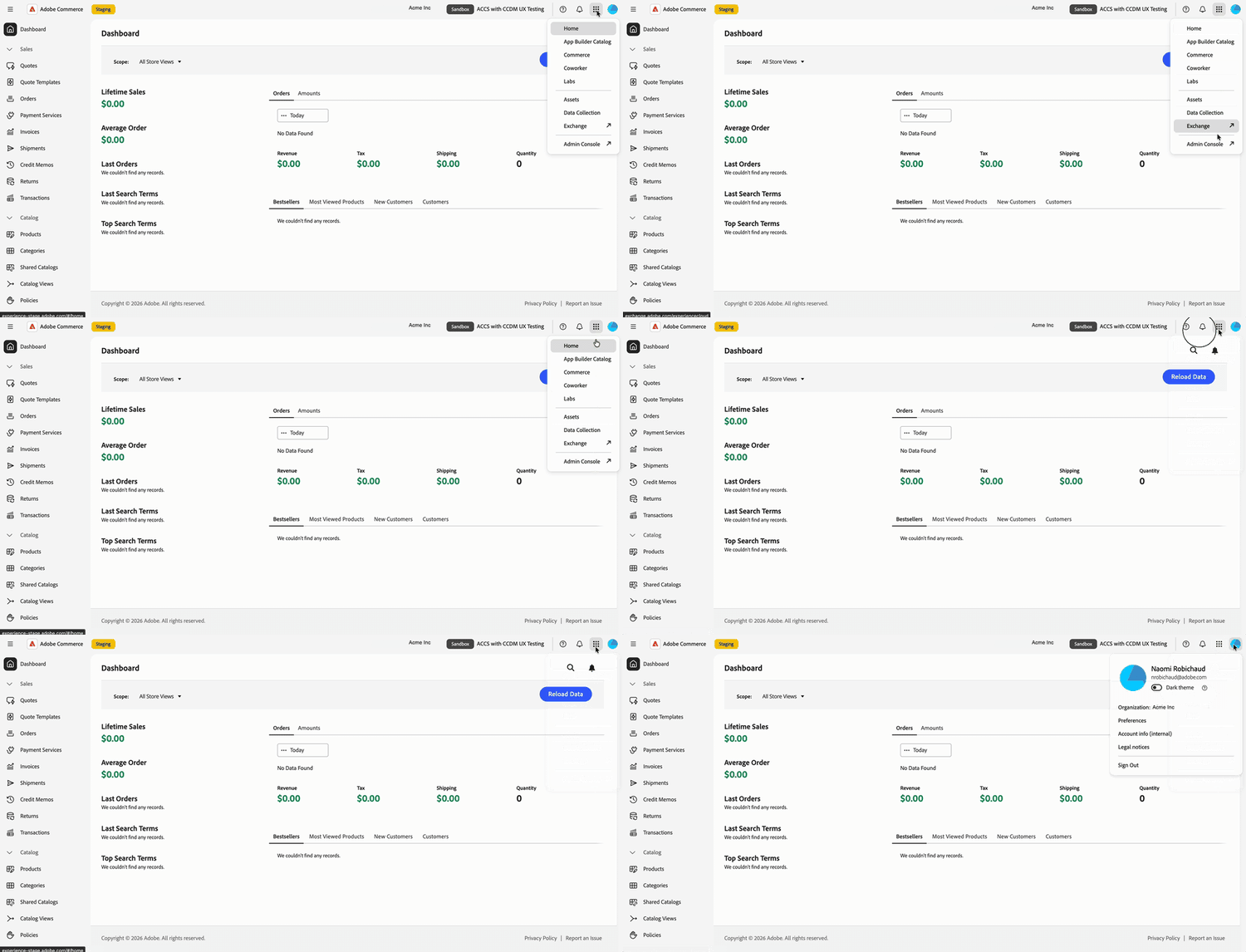
Use o alternador de produto (

- Admin Console: abra o Adobe Admin Console no alternador de produtos para gerenciar usuários e seus acessos (Administer > Users). Não é necessário lembrar o URL. O Adobe Admin Console é separado do Administrador do Commerce, onde você gerencia sua loja.
- Adobe Exchange: encontre extensões, plug-ins, scripts e integrações corporativas de terceiros na Adobe Creative Cloud, Adobe Experience Cloud e Adobe Document Cloud.
- Outros produtos: abra produtos como o Colaborador.
Para o gerenciamento de usuários e funções do Adobe Commerce as a Cloud Service, consulte Gerenciamento de usuários.
Alternar instâncias do Commerce
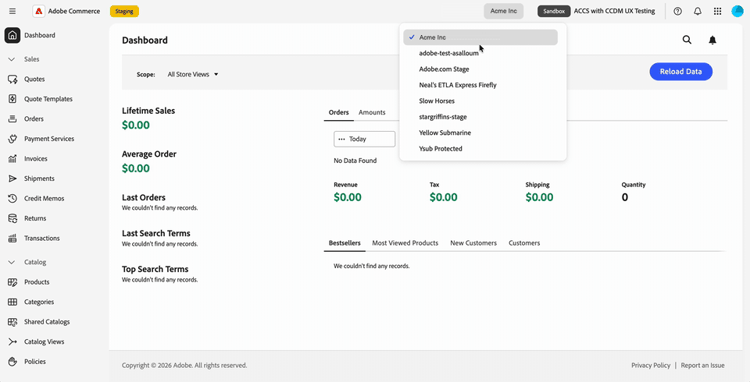
A navegação superior inclui um botão de alternador de instância. Ele sempre mostra o emblema Production ou Sandbox e o nome da instância em que você está.
-
Na navegação superior, selecione o alternador de instâncias que exibe o nome da instância atual e o selo de ambiente.
-
Selecione uma instância na lista.
A lista contém as instâncias do Adobe Commerce as a Cloud Service que você pode acessar na organização atual. Não é necessário retornar ao Commerce Cloud Manager para alternar instâncias, para que você possa avançar e retroceder entre instâncias.
-
Verifique o nome da instância e o selo do ambiente antes de continuar seu trabalho.
A instância faz parte do URL da página, portanto, você pode marcar ou compartilhar um link que abra uma instância específica. Se você abrir o Admin sem uma instância no link, ele carregará a última instância usada.
Use a navegação à esquerda
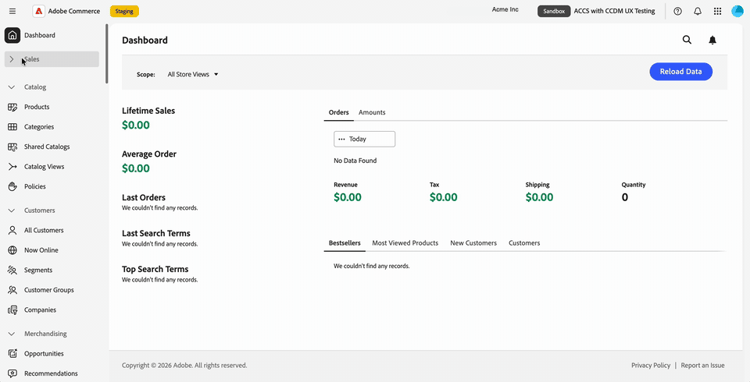
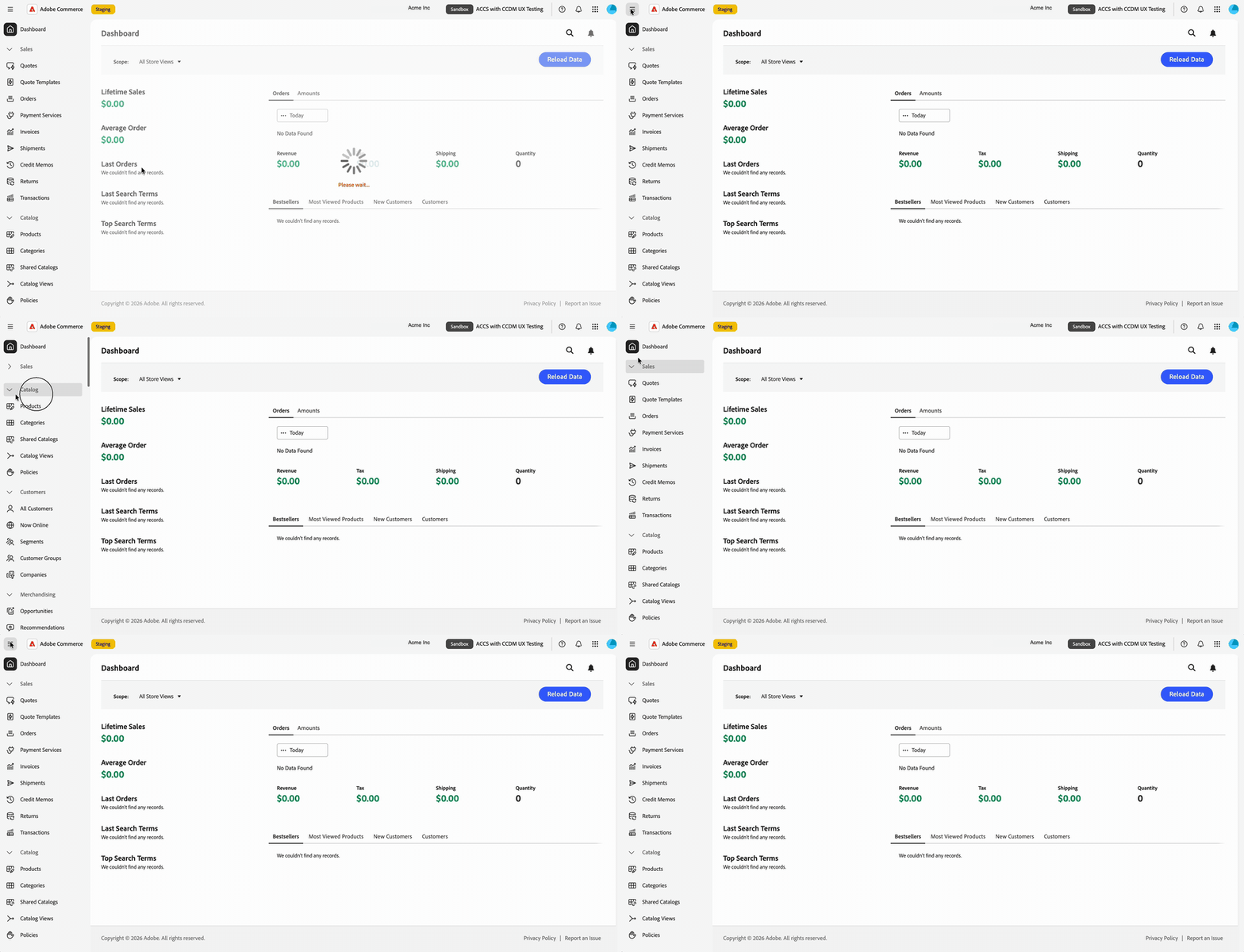
O menu Admin do Commerce é exibido na navegação à esquerda da Experiência unificada da Adobe. Expanda ou recolha as seções de menu para encontrar as ferramentas necessárias ou digite para ir para um item de menu.
O menu é específico para a instância em que você está trabalhando. Ao alternar instâncias, a navegação à esquerda é atualizada para corresponder.
Suas permissões de função existentes continuam. Você vê somente os itens de menu permitidos pela sua função.
Continue a usar o Guia de administração para tarefas como gerenciar produtos, pedidos, clientes e configuração. As páginas de administrador atualizaram o estilo, portanto, sua aparência pode ser diferente das capturas de tela da interface clássica neste guia.
Obter ajuda e fornecer feedback
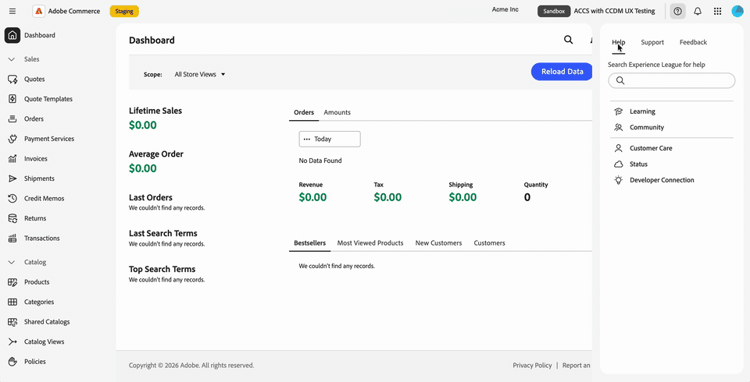
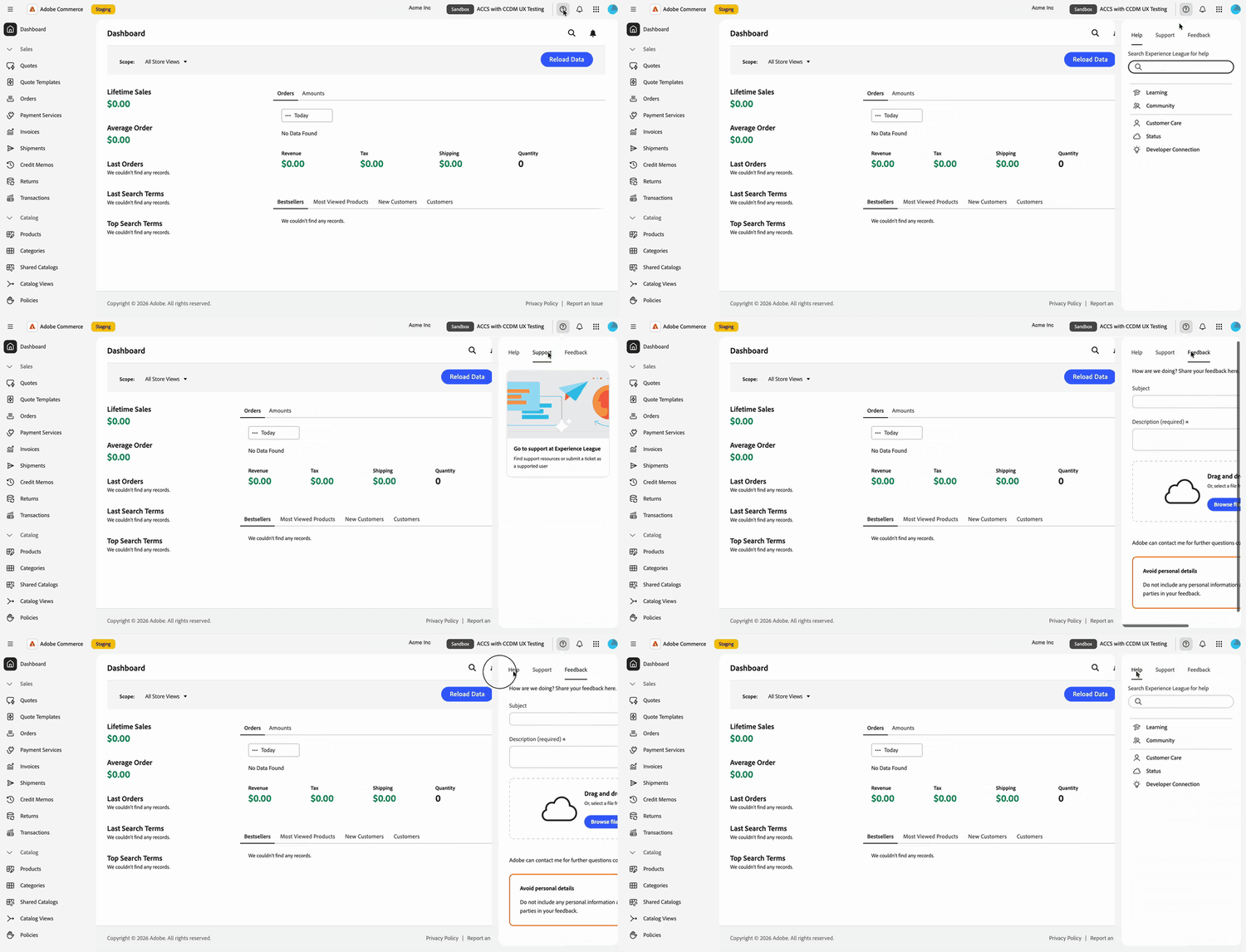
Para acessar os recursos sem sair do Administrador do Commerce, abra o painel de ajuda usando o ícone de ajuda (

- Ajuda: pesquise a documentação da Adobe Experience League diretamente do painel.
- Suporte: acesse os fóruns da comunidade e outros recursos de aprendizado e encontre seus tíquetes de suporte na Adobe Experience League.
- Feedback: envie um feedback ao Adobe a partir do mesmo painel.
Ajuda, suporte e feedback estão disponíveis em contexto. Você permanece no Administrador do Commerce e não perde seu lugar.
Exibir notificações view-notifications
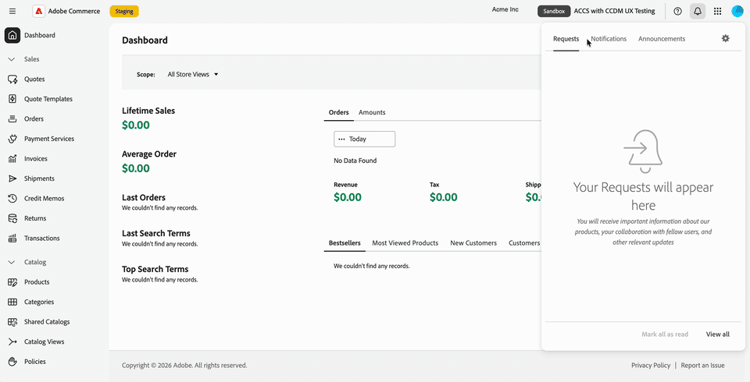
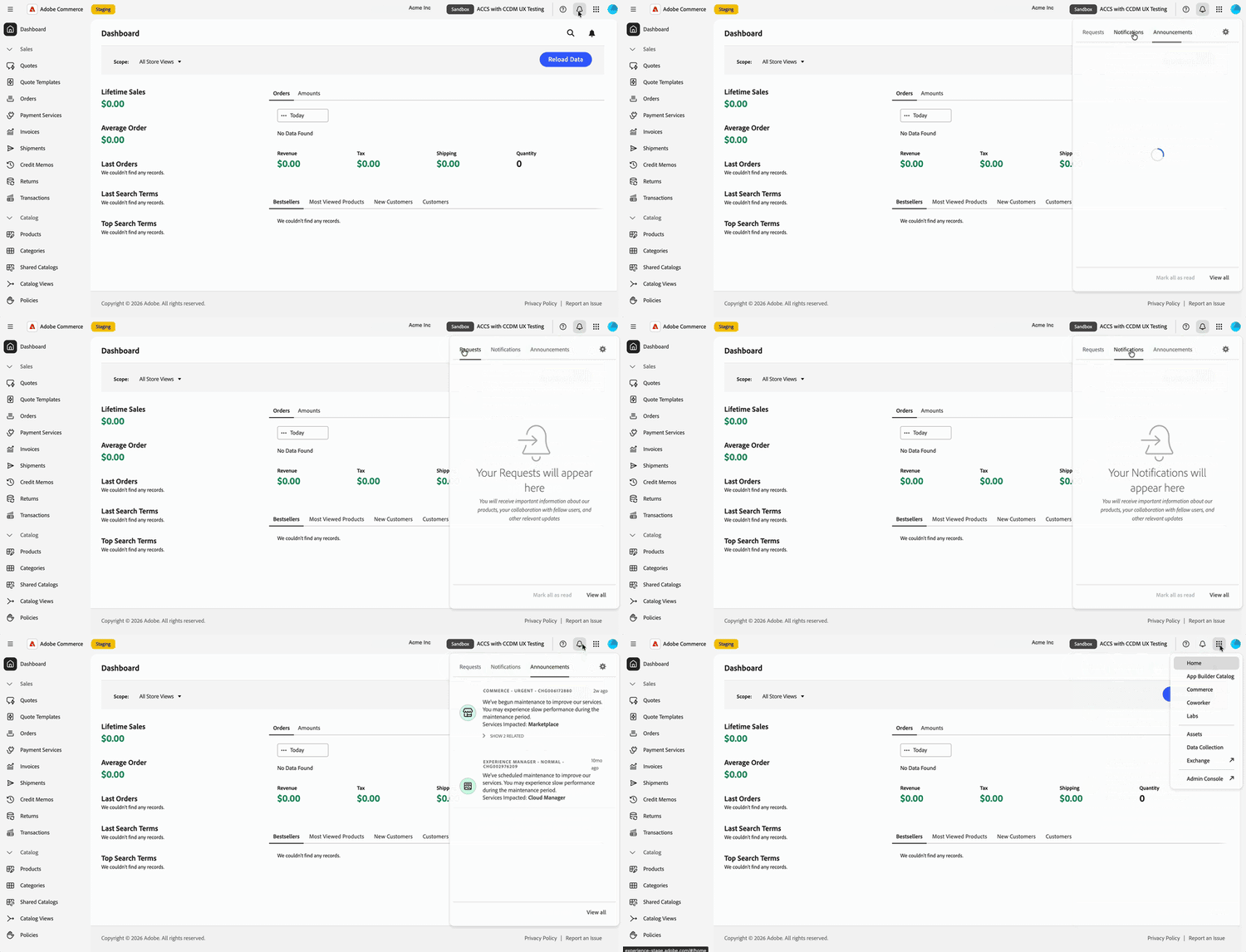
Para exibir notificações, solicitações e anúncios de produtos em um contexto, abra o painel de notificações usando o ícone de sino (

O painel reúne os seus Requests, Notifications e Announcements em um único local. Não é necessário sair do administrador do Commerce para ver nenhum deles.
Use o ícone de sino na navegação superior da Experiência unificada para este painel, em vez do controle de notificação no cabeçalho da página do Commerce. Para obter instruções sobre as mensagens da caixa de entrada de administração do Commerce, consulte Caixa de entrada de mensagens.
Gerenciar preferências da conta
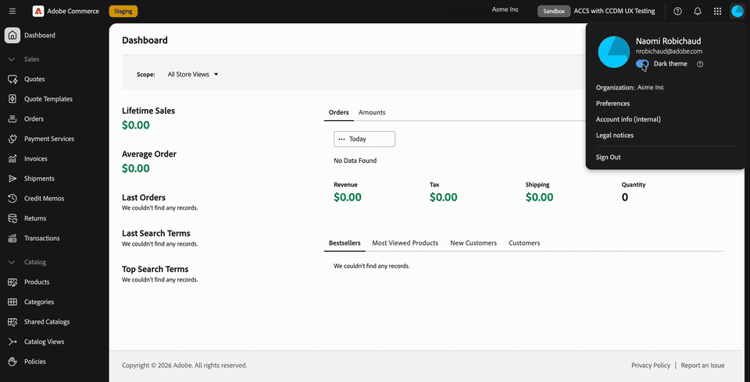
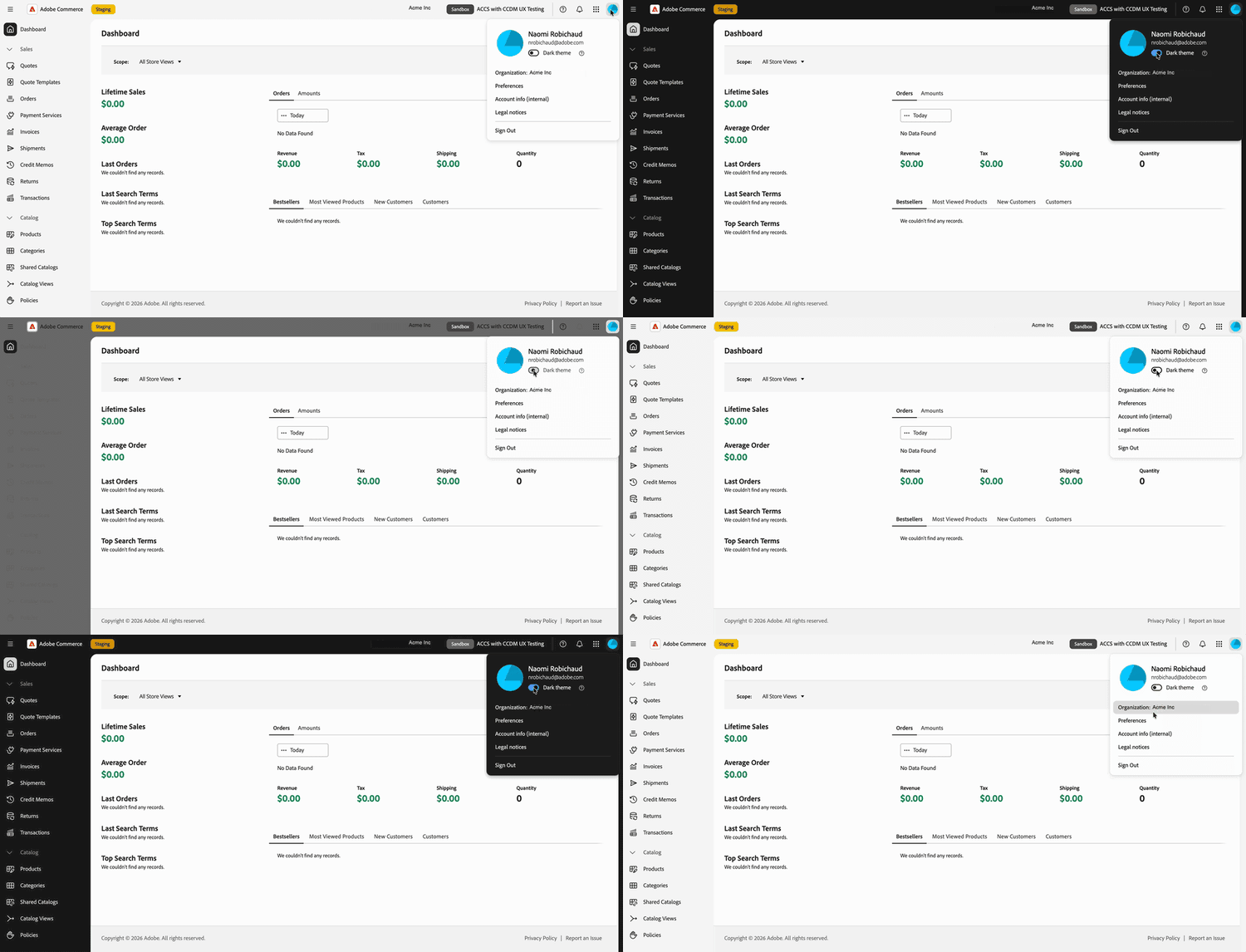
Selecione sua imagem de perfil (
- Exibir a organização na qual você está trabalhando.
- Ative o modo escuro com a alternância Dark theme.
- Abra as preferências do usuário.
Estilo de página atualizado
As páginas no Administrador do Commerce têm uma aparência atualizada que corresponde à Experiência unificada do Adobe. Mais restyling está planejado para versões posteriores.