Caixa de entrada de mensagens do administrador
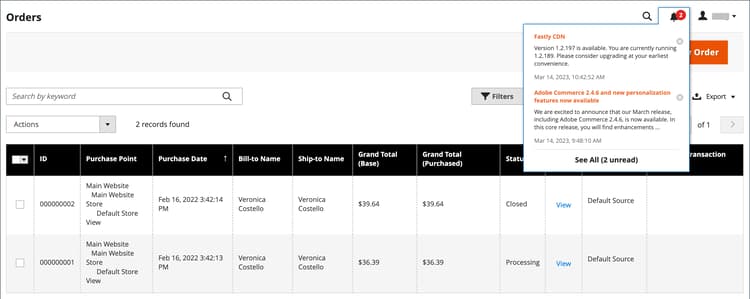
Sua loja recebe mensagens do Adobe regularmente. As mensagens são classificadas por importância e podem se referir a atualizações do sistema, patches, novas versões, manutenção programada ou eventos futuros. O ícone de sino no cabeçalho indica o número de mensagens não lidas na sua caixa de entrada.
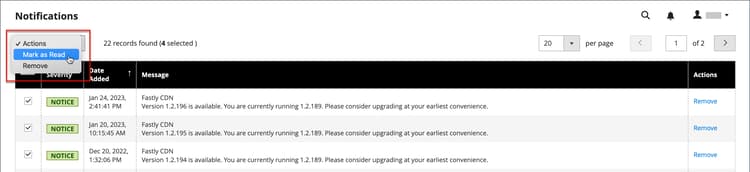
A página Notifications lista todas as mensagens classificadas por data. Os comandos Action podem ser usados para marcar mensagens individuais como lidas, exibir informações mais detalhadas ou remover a mensagem da caixa de entrada.
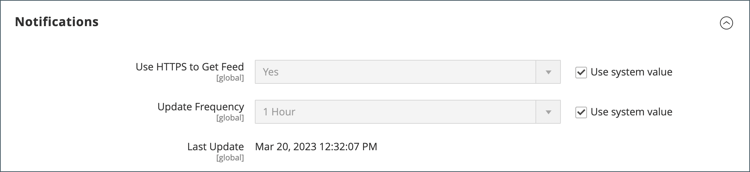
A configuração determina com que frequência a caixa de entrada é atualizada e como as mensagens são entregues. Se o administrador da loja tiver um URL seguro, as notificações deverão ser entregues por HTTPS.
Exibir novas mensagens de entrada
-
Clique no ícone Notification no cabeçalho e leia o resumo.
-
Siga um destes procedimentos:
- Se necessário, clique na mensagem para exibir o texto completo.
- Para excluir a mensagem, clique no ícone excluir à direita da mensagem.
- Para exibir a lista completa de Notificações, clique em See All.
Resolver uma mensagem crítica
Para receber uma mensagem de importância crítica, execute um dos procedimentos a seguir:
- Clique em Read Details.
- Para descartar a caixa de alerta, mas manter a mensagem ativa, clique em Close.
Administrar as notificações
-
Siga um destes procedimentos para abrir a página Notificações:
-
Clique no ícone Notification no cabeçalho. Se houver uma ou mais novas mensagens exibidas, clique em See All.
-
Na barra lateral Admin, vá para System > Other Settings>Notifications.
-
-
Na coluna Action, siga um destes procedimentos:
-
Para obter mais informações, clique em Read Details para abrir a página vinculada em uma nova janela.
-
Para manter a mensagem em sua caixa de entrada, clique em Mark As Read.
-
Para excluir a mensagem, clique em Remove.
-
-
Para aplicar uma ação a várias mensagens, siga um destes procedimentos:
- Marque a caixa de seleção na primeira coluna para cada mensagem a ser gerenciada.
- Para selecionar várias mensagens, defina o controle Mass Actions conforme necessário.
-
Defina o controle Actions como um dos seguintes:
Mark as ReadRemove
-
Clique em Submit para concluir o processo.
Configurar notificações
-
Na barra lateral Admin, vá para Stores > Settings>Configuration.
-
No painel de navegação esquerdo, expanda Advanced e escolha System.
-
Expandir

-
Se o Administrador do armazenamento executar por uma URL segura, defina Use HTTPS to Get Feed como
Yes. -
Defina Update Frequency para determinar com que frequência sua caixa de entrada é atualizada.
O intervalo pode ser de uma a 24 horas.
-
Quando terminar, clique em Save Config.
Para obter mais informações sobre as opções de configuração do System, consulte o Guia de Referência de Configuração.