Entrega automatizada automated-delivery
A atividade de Entrega automatizada permite criar, configurar e executar ações de entrega diretamente no fluxo de trabalho. Use-a quando quiser executar um delivery predefinido em uma programação ou como parte de um fluxo automatizado, ou quando quiser gerar um novo delivery a partir de um modelo sempre que a atividade for executada.
Para configurar essa atividade, siga estas etapas:
Definir as configurações de entrega delivery-settings
Ao configurar a atividade, você escolhe de onde o delivery vem. Duas opções estão disponíveis nesta seção:
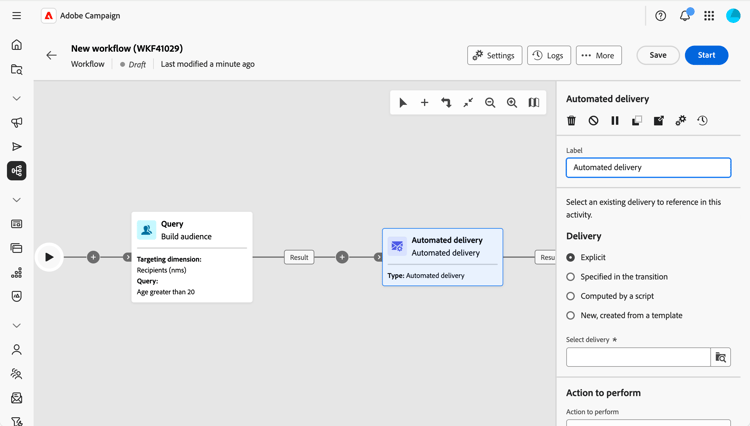
- Selecione Entrega explícita quando quiser atuar em uma entrega existente, por exemplo, uma entrega independente ou uma entrega criada a partir de uma campanha. Escolha a entrega usando o botão Selecionar entrega. Cada vez que o fluxo de trabalho é executado e atinge esta atividade, ele age na entrega igual. Nenhum novo delivery é criado por execução. A atividade reutiliza o mesmo delivery. Isso é útil quando você tem um único delivery que deseja preparar ou enviar repetidamente, por exemplo, em uma programação ou após uma etapa de aprovação.
- Selecione Novo, criado a partir de um modelo quando quiser que uma entrega novo seja criada toda vez que a atividade for executada. Escolha o modelo de entrega usando o botão Selecionar modelo. Cada execução gera um novo delivery com base nesse template. Use isso quando cada execução de workflow deve resultar em seu próprio delivery distinto (por exemplo, um email por execução).
Selecionar a ação a ser executada action-to-execute
Nesta seção, escolha o que a atividade faz com o delivery. As seguintes opções estão disponíveis:
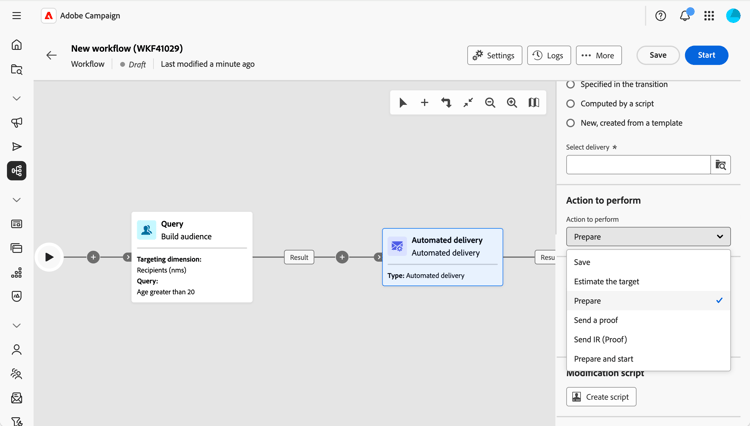
- Salvar: cria e salva a entrega sem analisá-la ou enviá-la.
- Estimar o destino: calcula o destino de entrega para avaliar seu potencial (primeira fase de análise).
- Prepare: executa a análise completa (cálculo de destino e preparação de conteúdo). O delivery não é enviado.
- Enviar uma prova: envia uma prova da entrega.
- Preparar e iniciar: executa a análise completa (cálculo de destino e preparação de conteúdo) e envia a entrega.
Configurar a transição transition-to-execute
Esta seção permite escolher se deseja gerar transições após a atividade. As seguintes opções estão disponíveis:
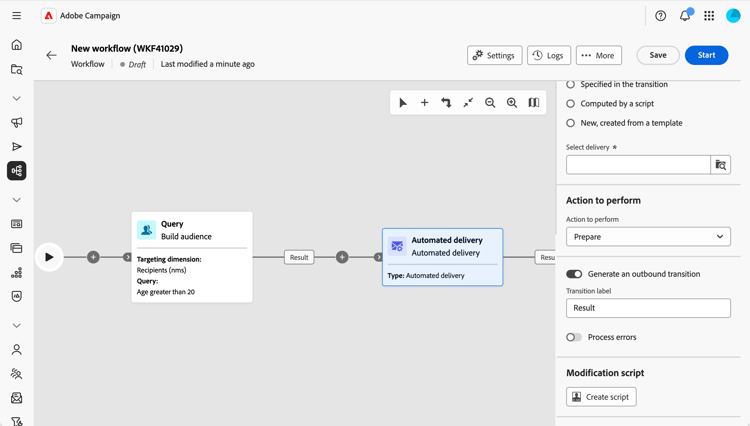
- Gerar uma transição de saída: gera uma transição de saída quando a atividade é concluída.
- Rótulo de transição: permite personalizar o rótulo exibido na transição na tela.
- Processar erros: adiciona uma transição adicional para manipular erros.
Definir um script de modificação script
Você pode usar um script para alterar o comportamento da atividade, por exemplo, parâmetros de delivery como o rótulo da atividade. Use isso quando precisar de lógica personalizada para essa atividade.
Clique em Criar script e escreva a lógica de modificação no editor.