Criar e publicar uma oferta create-offer
Uma oferta é uma proposta individual com seu próprio período de qualificação, filtro de direcionamento, peso e conteúdo. As ofertas são organizadas no catálogo de ofertas por meio de categorias e são apresentadas aos recipients por meio de um espaço de ofertas.
Antes de criar uma oferta, verifique se o ambiente de oferta está configurado e se pelo menos um espaço de oferta está publicado. Saiba mais em Configurar um ambiente de oferta e Criar e gerenciar espaços de oferta.
Acessar o catálogo de ofertas access
Para procurar e criar ofertas, selecione Ofertas no painel de navegação esquerdo. A lista exibe as ofertas existentes. Use o campo de pesquisa, o seletor de pastas ou o modelador de consultas para filtrar a lista.
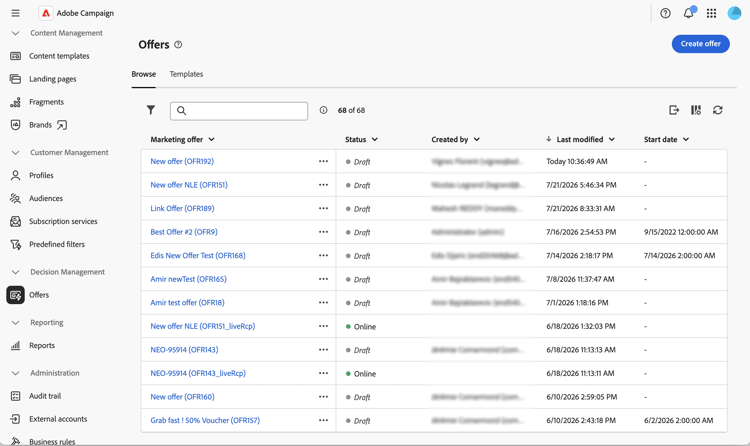
Clique no nome de uma oferta para abri-la para edição ou use os três pontos ao lado dela para Duplicar ou Excluir.
Criar uma oferta create
Para criar uma nova oferta:
-
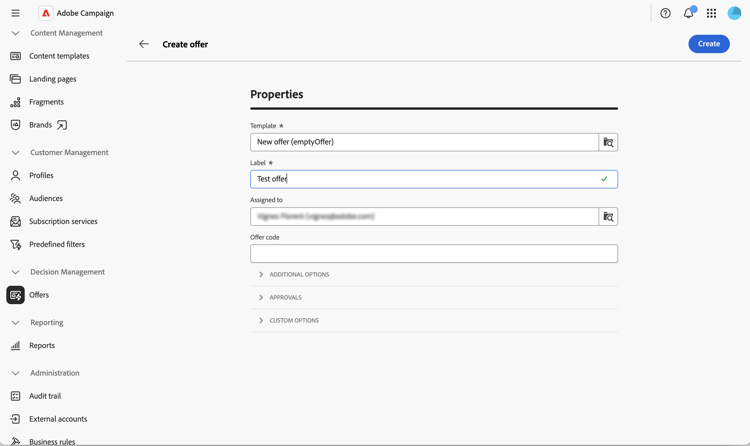
Na lista de ofertas, clique em Criar oferta.
-
Selecione o Modelo a partir do qual criar a oferta (por exemplo, uma oferta em branco ou um modelo de oferta anônimo).
-
Insira um Rótulo e, opcionalmente, atribua a oferta a um operador usando Atribuído a e/ou insira um Código da oferta.
-
Expanda Opções adicionais para editar o Nome interno gerado automaticamente, selecione a Categoria em que a oferta está armazenada ou adicione uma descrição. Esta etapa é opcional.
-
Expanda Aprovações para atribuir aprovadores aos grupos Aprovação de qualificação e Aprovação de conteúdo. Esta etapa é opcional.
-
Expanda as Opções personalizadas para preencher quaisquer campos adicionais que sua organização tenha adicionado ao esquema de oferta. Os campos mostrados nesta seção variam de uma instância do Campaign para outra. Esta etapa é opcional.
-
Clique em Create. A tela de configurações cheia é exibida.
Definir a qualificação eligibility
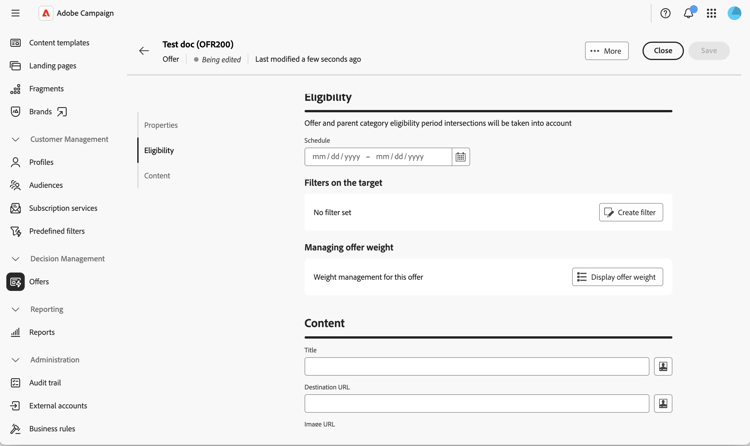
Esta seção permite controlar quando e para quem a oferta pode ser apresentada. As seguintes opções estão disponíveis:
-
Agendar — Defina as datas de início e término entre as quais a oferta pode ser apresentada.
note NOTE As interseções do período de qualificação com a categoria principal são consideradas: mesmo que o agendamento da própria oferta seja mais amplo, a oferta só será apresentada, enquanto a categoria principal também será elegível. -
Filtros no destino — Clique em Criar filtro para abrir o construtor de regras e restringir a oferta a um público específico. Deixe o filtro em branco para tornar a oferta elegível para todo o público-alvo do ambiente. Para reutilizar um filtro predefinido declarado no nível da plataforma, consulte a documentação do Campaign v8. Filtros predefinidos são criados no console do cliente.
-
Gerenciamento do peso da oferta — Clique em Exibir peso da oferta e em Adicionar peso para influenciar a prioridade da oferta quando várias ofertas estiverem qualificadas ao mesmo tempo. Cada peso tem uma data de início, uma data de término e um filtro opcional.
Definição do conteúdo content
Na oferta, selecione a guia Conteúdo. Essa guia define os valores que serão expostos pela função de renderização.
-
Preencha os atributos prontos para uso — Título, URL de destino, URL da imagem e qualquer atributo personalizado declarado no esquema de oferta.
-
Use o editor de expressão para personalizar os valores com dados de perfil, atributos de oferta ou campos de proposta.
-
Para as cargas de texto e HTML, clique em Editar conteúdo para abrir o editor de conteúdo. Você pode criar o conteúdo do zero, codificar seu próprio HTML ou importar HTML existente, opcionalmente, a partir de um modelo de amostra.
Pré-visualizar a oferta preview
Você pode visualizar a oferta antes de enviá-la.
-
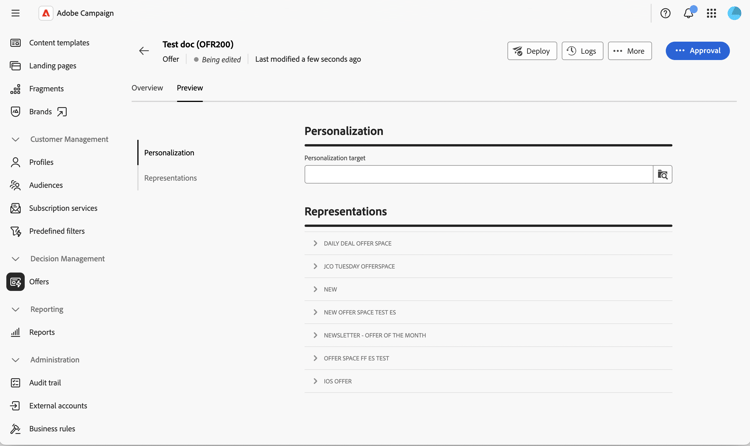
Na oferta, selecione a guia Visualização, ao lado de Visão geral.
-
Selecione um perfil de público alvo e, se relevante, o espaço de ofertas no qual a visualização deve ser executada.
A função de renderização definida no espaço de ofertas é aplicada ao conteúdo da oferta e a representação resultante é exibida.
Aprovar e implantar a oferta approve-deploy
As ofertas não estão imediatamente disponíveis nos deliveries: elas passam por um ciclo de aprovação e implantação.
-
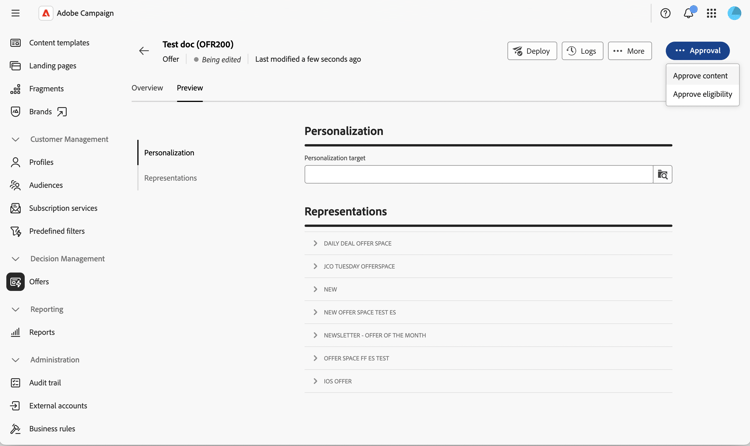
Na visão geral da oferta, clique em Aprovação.
-
Aprove a Qualificação e o Conteúdo. O conteúdo pode ser aprovado por espaço de oferta, para que você possa aprová-lo para um espaço de oferta enquanto deixa outros pendentes.
-
Depois que ambas as aprovações forem concedidas, clique em Implantar para publicar a oferta no ambiente live.
-
Atualize a exibição de oferta para confirmar se a representação Em tempo real está atualizada.
Monitorar o painel de ofertas dashboard
A guia de oferta Visão geral resume o status da oferta em Propriedades, Conteúdo e Qualificação cartões, com um ícone de lápis em cada um para voltar à edição. Um cartão Representation lista todos os espaços de oferta aos quais a oferta está vinculada, juntamente com seu status de design atual.
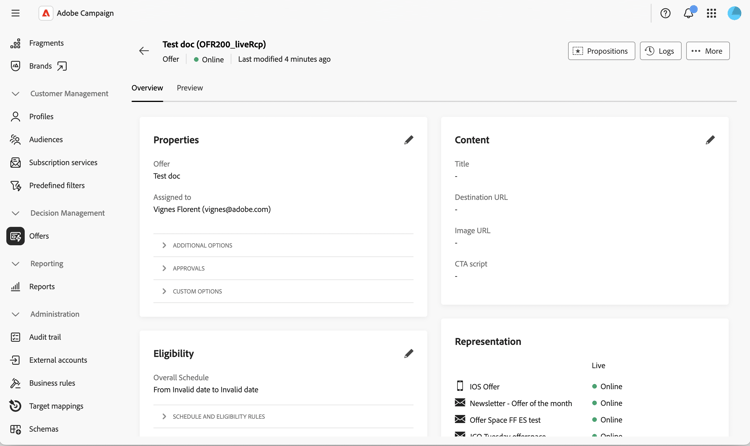
Clique em Logs para acessar os logs de implantação ou no menu ···· (Mais) para Duplicar ou Excluir a oferta.
Quando uma oferta está ativa, a modificação de qualquer configuração altera a oferta de design de volta para um estado editável. A representação em tempo real permanece inalterada até o próximo ciclo de aprovação e implantação.
Usar a oferta em um delivery use-in-delivery
Quando a oferta estiver ativa, ela poderá ser selecionada em qualquer delivery direcionado ao espaço de ofertas correspondente. Saiba como configurar ofertas em uma entrega no Adicionar ofertas às suas mensagens.
Para obter a integração completa de entrega de saída, incluindo como a chamada do mecanismo é criada e como o rastreamento é aplicado aos links de oferta, consulte as ofertas de documentação do Campaign v8 em entregas de saída.