Criar e gerenciar espaços de oferta offer-space
Um espaço de ofertas define onde e como uma oferta é exposta a um contato: qual canal ela usa (email, correspondência direta, SMS, Web de entrada etc.), quais campos de conteúdo a oferta pode usar e como a representação final é criada. Um único ambiente pode conter vários espaços de oferta — um para cada ponto de exposição.
Um espaço de ofertas não é um canal por si só. Ele representa um local específico onde a oferta é exibida em um canal. Dois banners na mesma página da Web normalmente correspondem a dois espaços de oferta diferentes. Para obter o modelo conceitual completo, consulte a documentação do Campaign v8.
Criar ou modificar um espaço de oferta create-offer-space
Os espaços de oferta são armazenados na pasta de ambiente de oferta. Para procurar os espaços de oferta disponíveis na sua plataforma, abra o Explorer, navegue até o ambiente de oferta e selecione a subpasta que os contém.
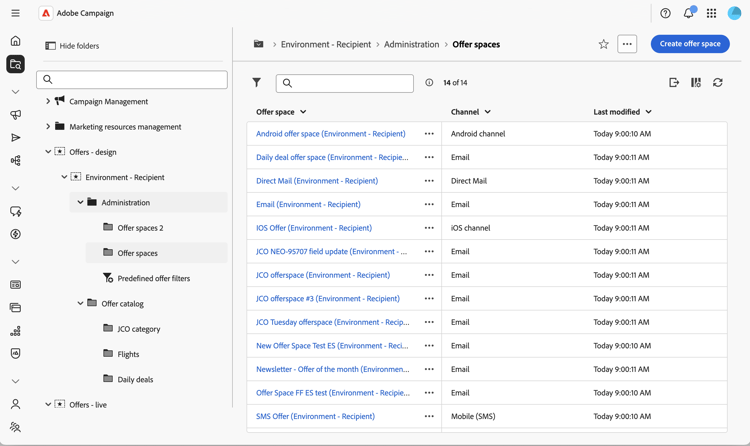
Aqui, é possível abrir um espaço de ofertas existente ou criar um novo clicando em Criar espaço de ofertas.
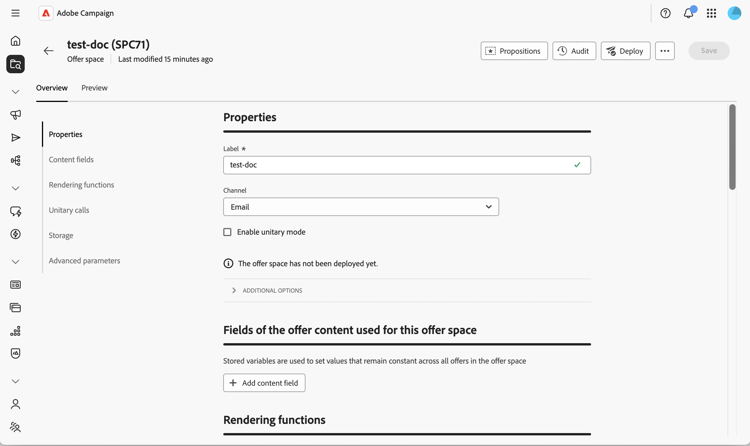
Definir as propriedades properties
Esta seção permite:
- Insira um Rótulo para o espaço de oferta.
- Selecione o Canal que corresponde ao ponto de exposição (email, correspondência direta, SMS, Web, etc.).
- Selecione Habilitar modo unitário se este espaço de oferta também precisar suportar chamadas unitárias (em tempo real, oferta única) para o mecanismo de oferta, além de chamadas de entrega em massa.
Definir os campos de conteúdo content-fields
Os campos de conteúdo listam os atributos que podem ser editados no nível da oferta e reutilizados pela função de renderização. A ordem em que você adiciona os campos no espaço de ofertas orienta a ordem em que eles são expostos na seção de oferta Conteúdo.
Por padrão, cada oferta é enviada com os seguintes campos de conteúdo prontos para uso: Título, URL de Destino, URL da Imagem, Conteúdo do HTML e Conteúdo de texto. É possível estender esta lista com qualquer campo personalizado necessário à sua renderização — por exemplo, um conteúdo curto, uma URL rastreada ou qualquer atributo adicionado por meio da extensão de esquema.
Clique em Adicionar campo de conteúdo e selecione o atributo a ser exposto no esquema de oferta ou clique em Editar expressão para definir uma expressão personalizada.
Configurar as funções de renderização rendering
As funções de renderização criam a representação da oferta final a partir dos campos de conteúdo. Você pode escolher entre a renderização padrão — que simplesmente gera o conteúdo como está — ou uma função personalizada que combina os campos com HTML, XML ou texto.
Selecione a guia Renderização do HTML, Renderização de XML ou Renderização de texto e habilite Sobrecarregar a função de renderização para ativá-la.
Use o editor de expressão para gravar a função de renderização. Você pode fazer referência aos campos de conteúdo definidos no espaço, aos atributos de oferta e a qualquer função do editor de expressão.
Configurar o status do armazenamento e da apresentação storage
Esta seção permite controlar como as propostas geradas por meio deste espaço são persistentes e como seu status evolui ao longo do ciclo de vida:
-
Desabilitar a inserção de propostas — Impede que propostas geradas por meio deste espaço de ofertas sejam inseridas na tabela de armazenamento de propostas.
-
Status na proposta — Status aplicado à proposta no momento em que o mecanismo de oferta a retorna (normalmente Apresentado para entregas de saída).
-
Status sobre aceitação — Status aplicado quando o destinatário interage com a oferta (normalmente Accepted).
Os valores de status disponíveis correspondem à lista usada pelo Console do cliente. Para obter mais informações, consulte a documentação do Campaign v8 na documentação do console.
Definir configurações avançadas advanced
Esta seção permite que você defina a Identificação de destino. Clique em Adicionar e selecione um ou vários atributos de Destinatário ou clique em Editar expressão para definir uma expressão personalizada. Esta configuração é opcional para um espaço de ofertas básico. Para obter referência e comportamento completos, consulte a documentação do Campaign v8.
Os espaços de oferta criados no canal da Web de entrada também exigem que o site seja configurado para exibir a oferta e chamar o mecanismo de Oferta. Essa integração é realizada no Console do Cliente — consulte Apresentar ofertas em tempo real e Configurar a integração do mecanismo de oferta na documentação do Campaign v8.
Implantar o espaço de oferta deploy
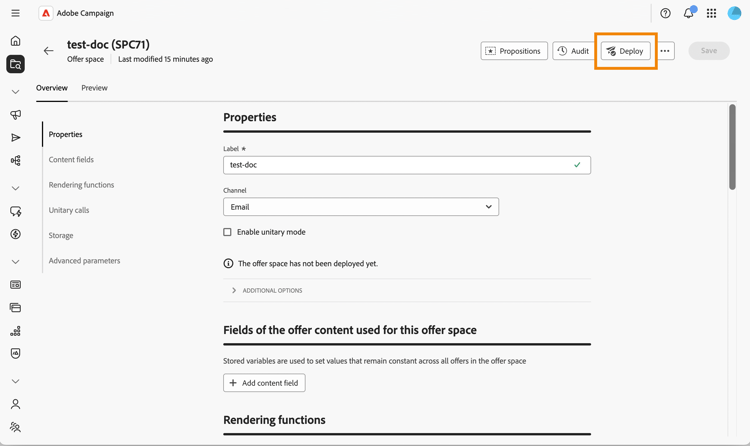
Um espaço de oferta deve ser implantado antes de ser usado em um delivery. Salve o espaço de ofertas e clique em Implantar. O status da implantação é refletido no espaço de oferta.
Pré-visualizar o espaço de oferta preview
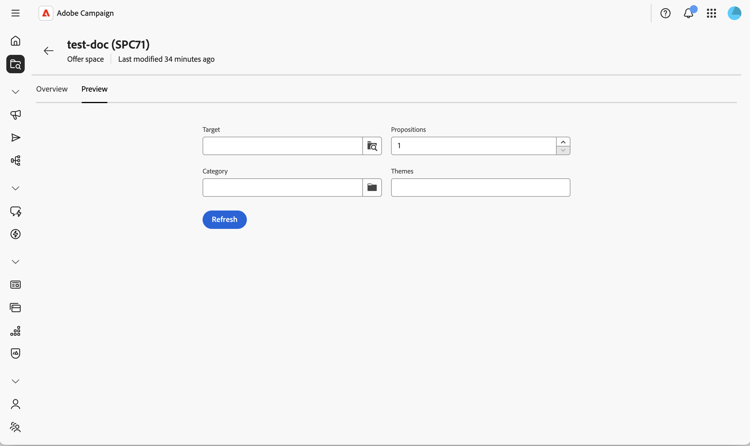
A visualização permite simular como uma oferta é selecionada e renderizada para um determinado target.
-
No espaço de ofertas, selecione a guia Visualizar, ao lado de Visão geral.
-
Selecione um perfil de destino e execute a visualização. As ofertas correspondentes são retornadas com a representação produzida pela função de renderização.
Em seguida, crie uma oferta no catálogo e atribua-a a este espaço.