Enviar entregas externas gs-direct-mail
O Adobe Campaign permite gerenciar deliveries criados fora do Campaign para delivery em massa de emails personalizados, mensagens SMS ou notificações por push (iOS e Android) por meio de um sistema externo.
Ao criar um delivery externo, o Adobe Campaign gera automaticamente um arquivo de extração contendo todos os perfis direcionados e dados selecionados. Esse arquivo é enviado para o servidor de sua escolha, que lida com o processo de envio.
Criar uma conta externa dedicada routing-external-account
Você precisa configurar uma conta externa específica para usar em seus deliveries externos. Deve ser do tipo Roteamento.
Por exemplo, selecione o canal Mobile (SMS) para a conta externa. Externo é selecionado por padrão como o Modo de entrega.

Criar e enviar o delivery externo create-external-delivery
Depois que a conta externa específica for configurada, crie o delivery externo. Siga as etapas abaixo.
-
Criar um delivery. Saiba como
Há três opções:
- Em um fluxo de trabalho: adicione uma atividade de canal externo (email, SMS ou push) ao seu fluxo de trabalho. Para obter instruções detalhadas sobre como configurar fluxos de trabalho, consulte esta página.
- Em uma campanha: depois de criar uma campanha, você pode criar uma entrega externa de email, SMS ou canal de push. Para obter mais informações sobre como configurar sua campanha, consulte esta página.
- Entrega independente: envolva os clientes direta e instantaneamente com uma entrega externa individual. Saiba como criar uma entrega
-
Nas configurações do modelo de entrega ou entrega, selecione a conta externa criada para o canal de sua escolha (neste exemplo, o canal SMS) e salve.
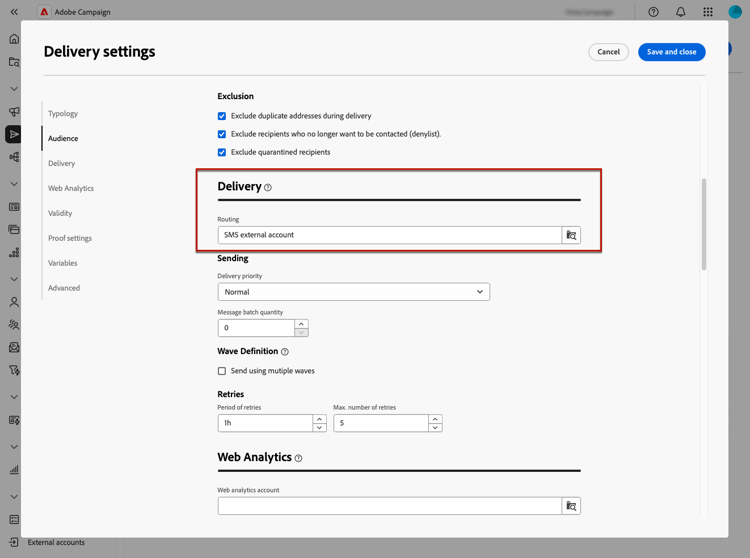
note note NOTE Se você estiver criando uma entrega, verifique se selecionou um modelo de entrega usando uma conta externa do tipo Roteamento. Caso contrário, você não poderá selecionar a conta dedicada criada acima. -
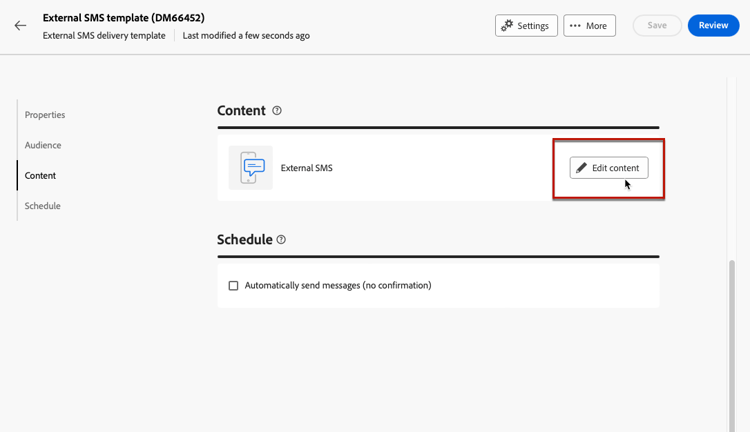
Na seção de entrega de Conteúdo, clique em Editar conteúdo.
-
Diferentemente de um delivery padrão, você não projeta o conteúdo da mensagem propriamente dita. Em vez disso, defina as propriedades e as colunas do arquivo que será enviado para o sistema externo.
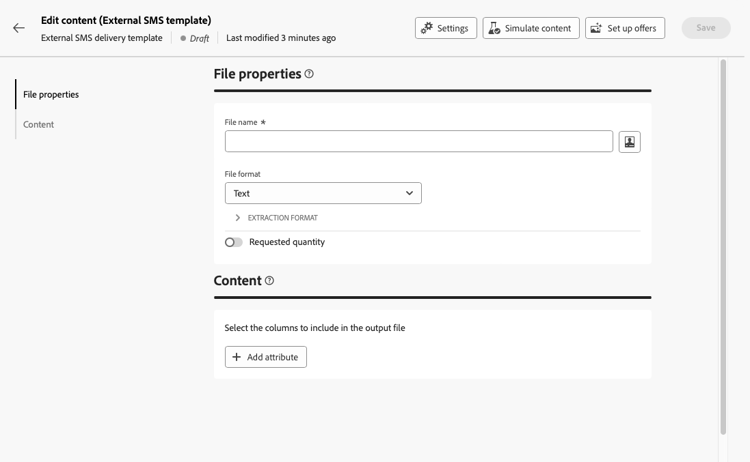
Siga as mesmas etapas de criação do conteúdo do arquivo de extração gerado por entregas de correspondência direta:
- Defina as propriedades do arquivo de extração. Saiba mais
- Selecione as colunas que contêm as informações a serem exportadas para o arquivo. Saiba mais
-
Visualize o arquivo e envie provas. Saiba como

-
Envie o delivery para gerar o arquivo de extração. Saiba como
Depois que a entrega é enviada, o arquivo de extração é gerado automaticamente e exportado para o local especificado na conta externa selecionada nas configurações do modelo de entrega.
Acompanhe os KPIs na página de entrega e os dados do menu Logs.