Gerenciamento de marcas
O Gerenciamento de marcas é o local central para configurar e gerenciar as marcas que você monitora no Adobe Brand Visibility. Aqui é possível criar marcas, configurar os mercados onde sua marca é monitorada, gerenciar sites e aliases, organizar prompts e monitorar outras marcas em seu mercado.
Cada painel de Presença da marca, Estratégia de prompts, Biblioteca de prompts e Oportunidade no Adobe Brand Visibility está associado a uma marca.
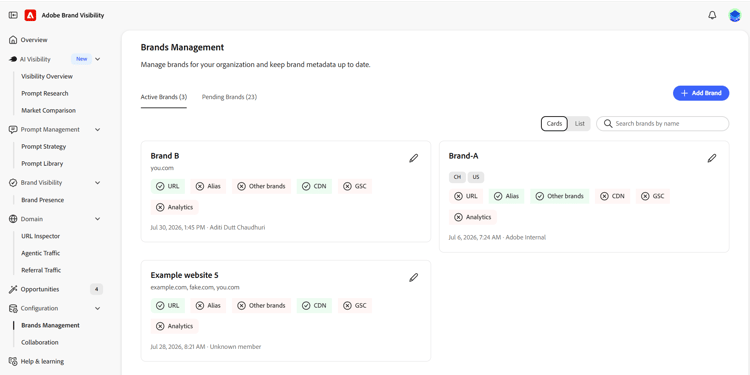
Criar uma marca create-a-brand
Uma marca representa a empresa, o produto ou a organização que você deseja monitorar nas respostas geradas por IA.
Durante a experiência de avaliação, você criará uma única marca como parte da integração. As edições aprimoradas permitem criar e gerenciar várias marcas no Gerenciamento de marcas.
Para criar uma marca:
- Navegue até Configuração > Gerenciamento de Marcas.
- Selecione Criar marca.
- Insira o nome da marca.
- Opcionalmente, forneça uma descrição.
- Selecione o setor.
- Associe a marca a um site.
- Selecione Criar.
Você também pode salvar uma marca como Pendente antes de ativá-la, se ela exigir revisão adicional.

Configurar mercados configure-markets
Os mercados definem onde a Adobe Brand Visibility avalia sua Presença da marca.
Cada mercado inclui:
- País ou região
- Idioma
- Site
Você pode configurar vários mercados para cada marca para monitorar como sua marca aparece em diferentes regiões e idiomas.
As edições aprimoradas também permitem adicionar, opcionalmente, um conjunto inicial de prompts viabilizados pelo Semrush ao criar um mercado.

Gerenciar URLs da marca manage-brand-urls
Use a guia URLs para gerenciar os sites associados à sua marca.
Os URLs da marca determinam quais sites o Adobe Brand Visibility associa à sua marca ao monitorar a Presença da marca e gerar insights.
Cada URL tem um dos seguintes estados:
Adicionar um URL add-a-url
Adicione um URL para associar um site adicional à sua marca.
A adição de um URL permite que o Adobe Brand Visibility reconheça citações e menções desse site como parte da Presença da marca. No entanto, adicionar apenas um URL não integra o domínio para análise de conteúdo.
Por exemplo:
- Sites regionais
- Sites de produtos
- Microsites
- Perfis de redes sociais
- Origens de conteúdo conquistado
Integrar um domínio onboard-a-domain
A integração de um domínio o registra no Adobe Brand Visibility para análise e otimização de conteúdo.
Quando um domínio é integrado, o Adobe Brand Visibility pode:
- Rastrear e analisar o conteúdo do site.
- Gerar oportunidades de otimização no local.
- Conectar o encaminhamento de logs da CDN.
- Apresentar insights do tráfego agêntico e do tráfego de referência.
- Medir o impacto das otimizações implantadas.
Durante a avaliação, você integra um domínio como parte do processo de ativação e integração da avaliação. Este domínio se torna o site principal usado para análise de conteúdo durante toda a avaliação.
Na experiência aprimorada, você pode integrar domínios adicionais na guia URLs. Se uma URL mostrar Site não registrado, será necessário integrar o domínio para desbloquear os recursos de análise e otimização no site.
Gerenciar conexões manage-connections
Depois que um domínio for integrado, você poderá configurar conexões adicionais para esse URL.
Para gerenciar conexões:
- Navegue até Configuração > Gerenciamento de marcas.
- Selecione uma marca.
- Abra a guia URLs.
- Selecione um URL integrado.
- Clique em Gerenciar conexões.
As conexões disponíveis dependem do URL selecionado.


Configuração da CDN cdn-configuration
Configure sua CDN para habilitar a análise de site e os recursos de tráfego de IA.
Na guia Configuração de CDN, é possível:
- Verificar se o Adobe Brand Visibility pode acessar suas páginas públicas.
- Configurar o encaminhamento de log CDN para habilitar insights de tráfego agêntico e tráfego de referência.
- Configurar o roteamento para oferecer suporte a implantações de otimização baseadas em borda. Consulte Otimização na borda para obter mais detalhes.
O status da conexão e o andamento da configuração são exibidos para cada recurso. Para obter mais detalhes, consulte Encaminhamento de log BYOCDN.
Google Search Console google-search-console
Conecte o Google Search Console para enriquecer o Adobe Brand Visibility com dados de desempenho de pesquisa.
Depois de conectar sua conta, a Adobe Brand Visibility pode usar as métricas do Google Search Console para fornecer contexto adicional para oportunidades de otimização e desempenho de pesquisa. Para obter mais detalhes, consulte Google Search Console.
Analytics analytics
Conecte seu provedor de análises para medir o impacto nos negócios do tráfego orientado por IA.
Os provedores compatíveis incluem:
As integrações do Analytics permitem a criação de relatórios sobre tráfego de referência, engajamento, conversões e receita atribuída ao tráfego gerado por IA.
Gerenciar aliases manage-aliases
Os aliases representam nomes alternativos para a sua marca que podem aparecer em respostas geradas por IA.
Por exemplo, você pode configurar abreviações, nomes de produtos ou variações de marca comumente usadas como aliases. As menções desses aliases são atribuídas à marca principal ao calcular a Presença da marca.

Gerenciar categorias manage-categories
As categorias organizam prompts para uma marca em seus mercados. Elas fornecem uma maneira consistente de organizar, filtrar e relatar prompts relacionados, independentemente do mercado em que são rastreados.
Cada categoria contém uma coleção de prompts agrupados por um tema comum.
- Na experiência de avaliação, os prompts são organizados em Tópicos.
- Na experiência aprimorada, os Tópicos foram renomeados para Subcategorias, fornecendo uma estrutura organizacional mais flexível e mantendo o mesmo relacionamento com as Categorias.
Use a guia Categorias para:
- Criar e gerenciar categorias.
- Criar e gerenciar tópicos (avaliação) ou subcategorias (aprimorado).
- Visualizar o número de prompts atribuídos a cada categoria.
- Visualizar os mercados onde os prompts da categoria são rastreados.
Criar uma categoria create-a-category
Para criar uma categoria:
- Navegue até Configuração > Gerenciamento de marcas.
- Selecione a marca que deseja gerenciar.
- Abra a guia Categorias.
- Selecione Adicionar categoria.
- Insira um nome de categoria.
- Salve as alterações.

Rastrear outras marcas track-other-brands
É possível configurar marcas adicionais para fornecer contexto à sua Presença da marca.
Para cada marca rastreada, especifique:
- Nome da marca
- Site
O rastreamento de outras marcas permite que o Presença da marca compare seu desempenho com outras marcas no mesmo mercado.
