Configuração do cliente customer-configuration
O painel Configuração do cliente é uma ferramenta poderosa que fornece insights sobre a visibilidade da marca em LLMs. Ao configurar corretamente categorias, tópicos e prompts é possível garantir que a marca esteja bem posicionada para aparecer em respostas geradas pelo LLM. Essa configuração garante que a plataforma personalize insights para o contexto empresarial, permitindo visibilidade, tráfego e análise de oportunidades precisos.
O painel Configuração do cliente (mostrado abaixo) aplica-se caso sua organização ainda utilize esta navegação.
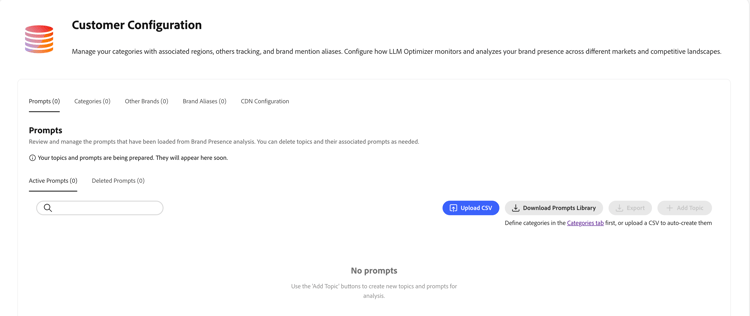
Para configurar como o Adobe Brand Visibility monitora e analisa a presença da marca em diferentes mercados e cenários competitivos, você tem acesso às seguintes guias:
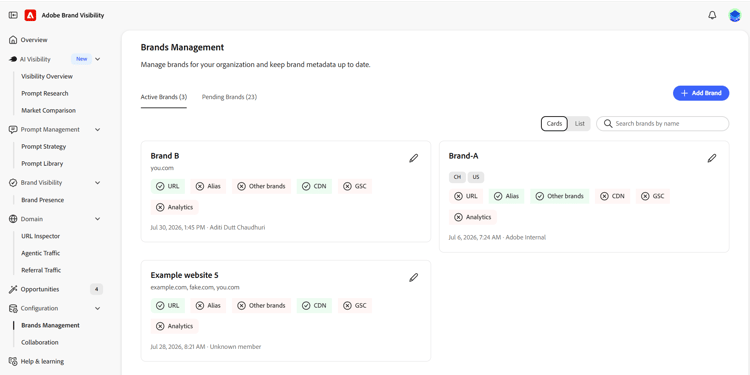
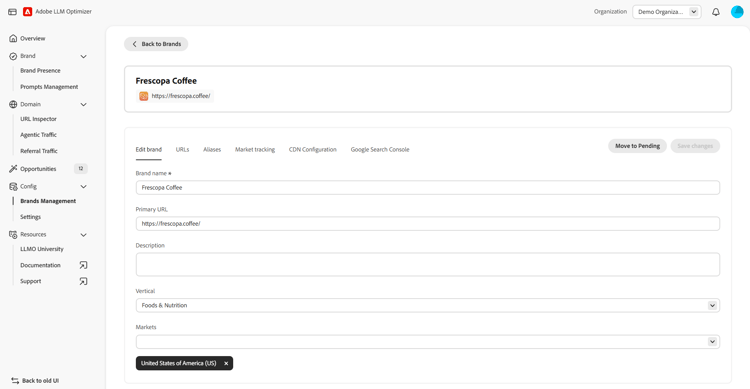
Se você estiver na Experiência centrada na marca, navegue até Gerenciamento de marcas para definir e configurar marcas, aliases de marcas e determinar os concorrentes a serem monitorados. O painel Gerenciamento de marcas também é usado para configurar integrações, como o Google Search Console, o Adobe Analytics e o encaminhamento de logs de CDN relacionados a URLs associados a marcas. Você pode fazer isso clicando nas guias correspondentes: GSC, CDN e assim por diante.
Prompts prompts-brand
Na guia Prompts, você pode revisar, gerenciar e personalizar prompts. É possível fazer upload de um arquivo .csv de Análise de presença da marca e a lista será preenchida com prompts e tópicos dessa análise, ou Baixar uma biblioteca de prompts criada pela Adobe. Também é possível excluir, modificar e adicionar tópicos e seus prompts associados, conforme necessário.
Para importar um arquivo .csv de insights de dados, primeiro é necessário exportar um arquivo do painel Presença da marca. Consulte a seção insights de dados para saber como fazer isso. Depois de obter o arquivo:
- No painel, clique em Fazer upload de CSV.
- Na janela Importar insights de dados, arraste e solte ou escolha manualmente o arquivo.
- Clique em Fazer upload dos dados.
Também é possível criar um novo arquivo CSV baixando o modelo da janela Importar insights de dados. Após obter o modelo, abra-o e insira os tópicos com os prompts, categorias e regiões associados, cada um em uma nova linha.
Para saber como baixar e usar a Biblioteca de prompts do setor criada pela Adobe, consulte a seção Biblioteca de prompts do setor nesta página
Além disso, é possível adicionar tópicos/prompts à lista, independentemente de um arquivo CSV ou biblioteca de prompts. Para isso, no painel, é necessário:
- Clicar em Adicionar tópico.
- Na nova janela de configuração, selecione a Categoria. As categorias criadas anteriormente aparecerão aqui.
- Insira o nome do tópico.
- Adicione o texto do prompt.
- Selecione a região.
- Clique em Adicionar prompt e o tópico com o prompt aparecerá na lista.
Para clientes que estão na Experiência centrada na marca, para adicionar Tópicos e Prompts, navegue até Gerenciamento de prompts.
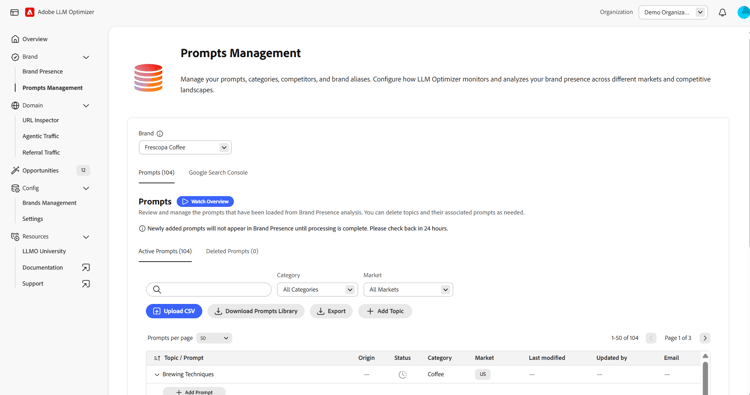
Na lista, clique em cada tópico e os prompts associados serão exibidos. Para excluir o tópico e seus prompts associados, clique no ícone de excluir na lista.
Categorias categories
Na guia Categorias, é possível definir categorias de negócios ou linhas de produtos que você deseja monitorar e associá-las a regiões específicas. Em geral, a guia Categorias está relacionada a quase todas as outras personalizações nesta página, pois as categorias aparecerão no campo de categoria para as outras personalizações (rastreamentos de outros, aliases e assim por diante). Para adicionar uma nova categoria:
- Clique em Adicionar.
- Na nova janela de configuração, adicione o Nome da categoria.
- Personalize a Região associada onde a categoria será monitorada.
- Clique em Salvar e a nova categoria aparecerá na lista de categorias.
A adição de novas categorias não gerará automaticamente tópicos e prompts. Eles precisarão ser adicionados manualmente a partir da guia Insights de dados.
Para excluir uma categoria, clique no ícone excluir na lista de categorias. Cuidado, porque a exclusão de uma categoria também excluirá os itens associados, como aliases de marca que estão vinculados a essa categoria específica.
Outras marcas others-tracking
Ao usar essa guia, é possível acompanhar como os outros são mencionados em relação à sua marca em diferentes categorias e regiões. Monitore a presença e o desempenho nos seus segmentos de mercado. Para personalizar o rastreamento:
- Clique em Adicionar.
- Na nova janela de configuração, selecione a Categoria. As categorias criadas anteriormente aparecerão aqui.
- Adicione o nome do outro.
- Personalize o alias e os domínios do outro, se necessário.
- Clique em Salvar.
Para excluir uma entrada na lista, clique no ícone de exclusão.
Aliases da marca brand-aliases
Ao usar aliases de marca, é possível configurar nomes alternativos e variações da marca a serem rastreados em diferentes categorias e regiões. Isso garante o monitoramento abrangente de todas as menções da marca. Para adicionar um alias de marca:
- Clique em Adicionar.
- Na nova janela de configuração, selecione a Categoria. As categorias criadas anteriormente aparecerão aqui.
- Selecione a Região onde o alias será monitorado.
- Adicione o alias da marca.
- Clique em Salvar e o alias da marca aparecerá na lista.
Para excluir um alias de marca, clique no ícone Excluir na lista de aliases.
Configuração da CDN cdn-configuration
Nessa guia, é possível configurar os fluxos da CDN para permitir que o Adobe Brand Visibility analise os dados da CDN. Esses dados serão usados para alimentar painéis (como o tráfego agêntico), fornecendo insights sobre padrões de tráfego, métricas de desempenho e oportunidades de otimização. Para integrar o provedor da CDN, clique em Integrar CDN.
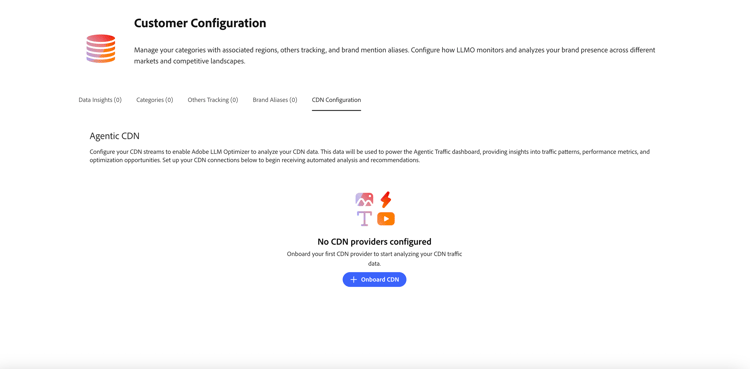
Na janela Integrar provedor da CDN:
- Selecione o provedor da CDN.
- Clique em Integrar para habilitar o encaminhamento de logs.
Caso selecione Outro, entre em contato com llmo-now@adobe.com para obter ajuda.
Google Search Console google-console
O Adobe Brand Visibility permite integrar sua conta do Google Search Console para trazer consultas de pesquisa reais diretamente para a interface. Ao exibir consultas reais do Google Search Console, você pode criar conjuntos de prompts baseados no comportamento de pesquisa real e em padrões de descoberta de alta intenção. Isso ajuda você a priorizar os prompts com base na demanda comprovada e alinha os esforços de otimização do LLM com a forma como os usuários pesquisam atualmente. Além disso, você mantém o controle total, pois as consultas nunca são adicionadas automaticamente e devem ser selecionadas explicitamente antes de se tornarem prompts ativos.
Como funciona how-it-works
O ponto principal a ser lembrado sobre a integração entre o Adobe Brand Visibility e o Google Search Console é o seguinte: em vez de tentar adivinhar manualmente o que os clientes poderiam perguntar a um assistente de IA, analisamos o que eles já estão pesquisando e transformamos essas consultas reais em perguntas naturais e coloquiais. Esse processo de transição de consultas de pesquisa para prompts de IA é exemplificado no diagrama abaixo.

De modo geral, o processo tem cinco etapas:
Etapa 1: colete seus dados de pesquisa reais gsc-one
O processo começa com as palavras-chave que seu público-alvo realmente usa quando encontra seu site pelo Google. Este conjunto de dados brutos (frequentemente milhares de consultas únicas) é a base para tudo o que se segue.
Etapa 2: analisar o significado e filtrar para garantir a segurança gsc-two
Cada consulta é analisada quanto ao seu significado semântico (o que o usuário realmente está perguntando) e passa por um filtro de segurança que remove conteúdo inadequado ou que não esteja de acordo com a marca. Isso garante que apenas palavras-chave limpas e relevantes avancem.
Etapa 3: agrupe em categorias e tópicos gsc-three
As consultas relacionadas são agrupadas automaticamente em categorias (temas comerciais amplos) e tópicos (subtópicos específicos dentro de cada categoria). O sistema prioriza as categorias que já estão definidas na configuração do Adobe Brand Visibility. Além disso, também pode revelar novas categorias que seus dados de pesquisa indicam, mas que ainda não estão sendo monitoradas. O diagrama a seguir é um exemplo de categorias e tópicos de uma marca de móveis:

Etapa 4: gerar prompts baseados em palavras-chave reais gsc-four
Para cada tópico, o sistema gera prompts semelhantes à forma como pessoas reais conversam com assistentes de IA. Cada prompt é diretamente influenciado por palavras-chave de pesquisa reais do Google Search Console, transformando a intenção da palavra-chave em perguntas conversacionais naturais.
Com essa abordagem (baseada em palavras-chave):
- Os prompts refletem a demanda real, não questões hipotéticas.
- A linguagem reflete a forma como os clientes realmente se expressam.
- A cobertura abrange toda a gama de termos que as pessoas pesquisam no seu site.
A geração de prompts também leva em consideração o perfil da sua marca — incluindo produtos, concorrentes, posicionamento no setor e público-alvo — para garantir que os prompts sejam contextualmente precisos.
Etapa 5: controle de qualidade e entrega gsc-five
Antes da entrega, cada prompt passa por diversas verificações de qualidade automatizadas:
- Desduplicação: prompts quase idênticos são removidos.
- Equilíbrio na proporção de marcas: garante uma combinação realista (aproximadamente 75% sem marca, aproximadamente 25% com marca).
- Qualidade da linguagem: elimina frases robóticas para que os prompts soem naturais.
- Verificações de consistência: valida datas, remove frases desnecessárias e garante um texto conciso.
Além disso, cada prompt é marcado com sua categoria, tópico, tipo de intenção e classificação de marca/sem marca, pronto para que o Adobe Brand Visibility comece a monitorar.
Anatomia do prompt prompt-anatomy
Após a conclusão do processo acima, cada prompt enviado ao Adobe Brand Visibility terá os seguintes atributos:
Como usar how-to-use
Siga as etapas apresentadas abaixo para integrar e usar as consultas do Google Search Console com o Adobe Brand Visibility.
Conectar o Google Search Console connect-console
Antes de usar esse recurso, é necessário integrar sua conta do Google Search Console ao LLM Optimizer.
-
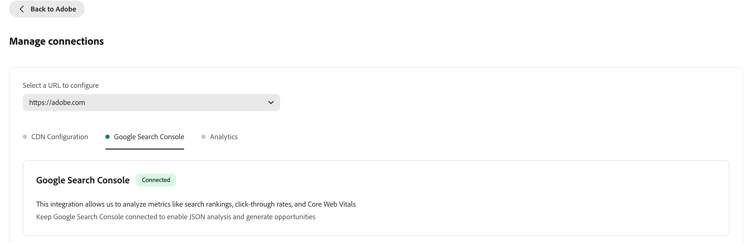
Abra Gerenciamento de marcas e clique no rótulo GSC da marca à qual você deseja se conectar.

Isso abre a integração do Google Search Console na guia Google Search Console.
-
Clique em Conectar conta.
-
Faça logon com uma conta do Google que tenha acesso à propriedade do Search Console desejada.

-
Escolha a propriedade que deseja conectar.

-
Após a conclusão da conexão, o Adobe Brand Visibility começa a recuperar consultas de pesquisa relevantes.

Revisar e pesquisar consultas search-query
Depois de integrar a conta do Google Search Console ao LLM Optimizer, você pode revisar a lista de tópicos e prompts originados do console de pesquisa e adicionar os prompts da lista.
- Na guia Google Search Console, revise a lista de tópicos e prompts originados no Search Console.
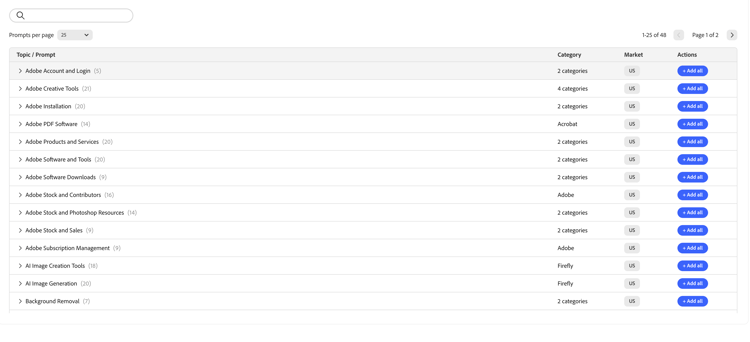
- Clique na categoria de tópico/prompt desejada para expandir a lista.
- Use o botão Adicionar para adicionar prompts da lista. Você também pode adicionar prompts e categorias em massa usando Adicionar tudo.

- Quando estiver satisfeito com a seleção, clique em Salvar na mensagem de notificação.
Exibir consultas adicionadas na lista Prompts prompts-list
Após a adição de uma consulta, ela aparece na guia Prompts, no painel Configuração do cliente (navegação clássica) ou no Gerenciamento de prompts (Experiência centrada na marca). Os prompts originados do Google Search Console são marcados com um ícone do Google Search Console na coluna Origem. O ícone ajuda a distinguir entre prompts baseados no comportamento de pesquisa do usuário real daqueles adicionados manualmente ou de outras fontes.
Perguntas frequentes gsc-faq
P: Com que frequência os prompts são atualizados no painel do Google Search Console?
Os prompts originados no Google Search Console geralmente são atualizados uma vez por mês. Cada atualização extrai os dados de consulta de pesquisa mais recentes do Google Search Console, executa novamente o pipeline de geração e atualiza o conjunto de prompts. Isso garante que os prompts permaneçam alinhados às tendências de pesquisa atuais e às mudanças sazonais no comportamento do usuário.
P: Quantos prompts normalmente são originados no Google Search Console?
O número depende do tamanho da implantação e da quantidade de categorias rastreadas. Por exemplo:
Nosso objetivo é fornecer conjuntos de prompts que atendam às metas de qualidade comunicadas durante a avaliação e a integração: pelo menos 20 prompts por tópico, com 3 a 4 tópicos por categoria e um equilíbrio saudável entre prompts com marca/sem marca.
P: Em quanto tempo verei as sugestões provenientes do Google Search Console depois de me conectar ao Google Search Console?
Os prompts geralmente ficam disponíveis em algumas horas após o estabelecimento da conexão com o Google Search Console. O pipeline extrai automaticamente os dados de pesquisa, processa esses dados pelas etapas de geração e controle de qualidade e fornece o prompt final definido para o Adobe Brand Visibility.
P: Quem pode se conectar ao Google Search Console?
Qualquer pessoa com o status Proprietário ou Permissão total na propriedade do Google Search Console pode autorizar a conexão. Esses são os níveis de permissão que concedem acesso de leitura aos dados de consulta de pesquisa. Se não tiver certeza sobre seu nível de permissão, é possível verificá-lo em Configurações>Usuários e permissões no Google Search Console.
P: Posso marcar prompts como ignorados ou descartados para que eles não apareçam na lista de prompts do Google Search Console?
Sim, você pode excluir qualquer prompt que não deseja monitorar. Os prompts excluídos são removidos da sua lista de prompts ativos e não aparecem em relatórios futuros. Se um prompt excluído for gerado novamente em uma atualização mensal posterior, você pode removê-lo de novo.
P: Depois de adicionar prompts do Google Search Console à minha lista de prompts, em quanto tempo verei os dados de Presença da marca desses prompts?
Os dados de presença da marca de prompts adicionados recentemente são exibidos durante a próxima atualização de dados programada, que normalmente é executada no início de cada semana. Dependendo de quando os prompts são adicionados, você pode ver os resultados em alguns dias.
Sugestões de prompts com base em tentativas de citação e tráfego de referência prompt-suggestions
Em vez de adivinhar quais prompts são importantes, as Sugestões de prompt começam a partir de quais agentes de IA e usuários já estão acessando ou sendo referenciados no seu site.
O Adobe Brand Visibility analisa os dados da CDN para identificar quais páginas os agentes de IA já estão acessando de forma consistente (tentativas de citação) e quais estão referenciando aos usuários (tráfego de referência do LLM). Depois disso, ele gera automaticamente sugestões de prompts com base nas lacunas na cobertura atual dos seus prompts. Em vez de tentar adivinhar quais URLs priorizar e quais prompts criar, o fluxo de trabalho parte de sinais reais do tráfego: páginas que os agentes já estão acessando e, a partir daí, define o tipo de prompt do usuário que essas páginas devem atender.
Quando uma página já está sendo acessada regularmente por agentes de IA, a questão não é como fazer com que os agentes tomem conhecimento da página, mas quais perguntas o conteúdo da página poderia responder. Sem prompts configurados para essas páginas, não é possível saber como sua marca aparece nas respostas da IA sobre os assuntos mais importantes. As Sugestões de prompts do tráfego agêntico reduzem essa lacuna para que você possa começar a acompanhar e melhorar a visibilidade da marca nas páginas em que os agentes já estão mais ativos.
Como funciona prompt-suggestions-how-it-works
O fluxo de trabalho de Sugestões de prompts é executado em quatro etapas, transformando os sinais de tráfego da CDN em sugestões de prompts prontas para configuração. Cada etapa se baseia na anterior: começa pelas páginas em que a atividade dos agentes de IA já foi comprovada, compreende o assunto dessas páginas, verifica o que já está contemplado e gera prompts específicos, fundamentados e prontos para publicação.
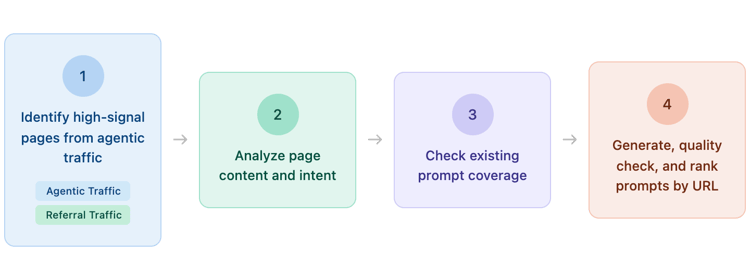
Etapa 1 — Identificar páginas com sinais fortes provenientes do tráfego agêntico prompt-suggestions-step-1
O pipeline começa identificando as páginas do seu site com as quais os sistemas de IA já estão interagindo ativamente, usando dois sinais dos dados da sua CDN: a frequência com que os sistemas de IA acessam suas páginas como origem ao responder a perguntas reais de usuários e se essas páginas já estão direcionando usuários reais para o seu site a partir de respostas geradas por IA.
- Tentativas de citação — como os sistemas de IA acessaram uma página como origem em potencial ao responder às perguntas dos usuários. O pipeline procura páginas que apresentam atividade consistente de tentativas de citação semana após semana, oferecendo uma visão mais integral do interesse do que uma análise em um único momento.
- Tráfego de referência do LLM — casos em que um usuário clicou em uma resposta gerada por IA para acessar o URL. O pipeline concentra-se nos dados mais recentes de tráfego de referência e prioriza as páginas com o maior volume de visitas originadas por IA, garantindo que as sugestões se baseiem em padrões atuais e comprovados de recomendações feitas por IA.
Uma página pode ser qualificada por meio de um sinal ou de ambos. As páginas que mostram ambos os sinais representam os destinos de maior confiança para a geração de prompt.
Etapa 2 — Analisar o conteúdo e a intenção da página prompt-suggestions-step-2
Para cada página qualificada, o pipeline lê o conteúdo da página e:
- Resume em uma descrição concisa e baseada em fatos que se torna a base para tudo o que se segue.
- Classifica o tipo de página, seja um Produto, Recurso, Suporte ou Hub.
- Identifica a intenção principal da jornada — o tipo de pergunta que a página está mais bem posicionada para responder, como informativa, instrutiva, comparativa ou transacional.
As duas classificações funcionam juntas. Por exemplo, os prompts gerados de uma página de suporte, como um guia ou tutorial de configuração, têm mais probabilidade de ser relevantes para um perfil de usuário existente do que um novo público-alvo.
Etapa 3 — Verificar cobertura de prompt existente prompt-suggestions-step-3
Antes de gerar algo novo, o pipeline verifica se cada página qualificada já está coberta pelas instruções configuradas na sua conta do Adobe Brand Visibility, executando o processo em duas etapas:
- Uma verificação de similaridade semântica que identifica rapidamente os prompts candidatos da biblioteca de prompts existente que estão potencialmente relacionados à página.
- Uma revisão baseada em LLM que pontua o desempenho de cada candidato a prompt se alinha ao conteúdo da página — não apenas se ela está relacionada ao tema, mas se aborda o assunto da página.
Uma página será considerada coberta se pelo menos um prompt existente atender a esse limite. As páginas sem correspondência adequada são identificadas como lacunas e movidas para a etapa 4.
Etapa 4 — Gerar, verificação de qualidade e classificar prompts por URL prompt-suggestions-step-4

Para cada página com lacunas, o pipeline gera sugestões que soam naturais e se baseiam no tema do conteúdo da página. Começa identificando personas relevantes — alguém que, de fato, faria as perguntas respondidas por esta página e cria um cenário realista em torno dessa persona antes de gerar prompts de candidatos.
Cada prompt passa por uma análise de qualidade automatizada em três dimensões:
- Se é específico para esta página, em vez de uma pergunta genérica que poderia ser aplicada a qualquer página na categoria.
- Se está ancorado no conteúdo propriamente dito da página.
- Se isso soa como algo que um usuário real digitaria em uma ferramenta de IA como o ChatGPT.
Os prompts que não passarem nessa revisão serão reescritos com feedback específico e revisados novamente. Se eles ainda não passarem, serão descartados.
A etapa final consiste em uma verificação de diversidade; os prompts em URLs muito semelhantes entre si são descartados da lista final. Cada prompt é marcado com o tópico e a categoria pré-configurados e inclui um campo de raciocínio que explica por que o URL de origem foi selecionado com base em sua tentativa de citação e nos sinais de tráfego de referência. Os prompts também recebem uma classificação de prioridade, para que você saiba em quais sugestões agir primeiro. Prioridade mais alta significa um sinal de IA combinado mais forte do URL de origem. Os prompts ficam então prontos para revisão na guia Sugestões de prompts no painel de Configuração do cliente.
Como usar prompt-suggestions-how-to-use
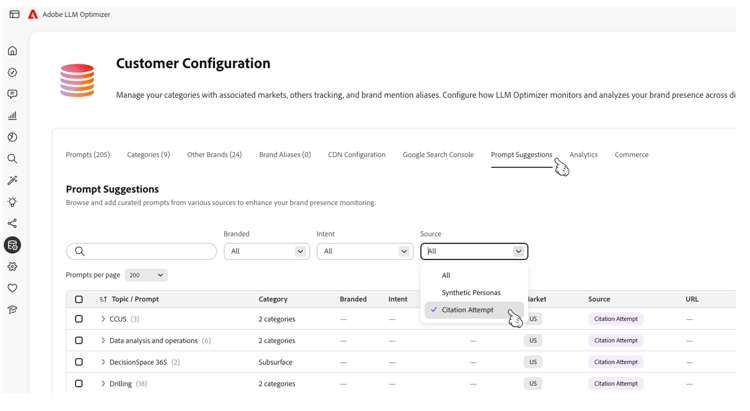
- Abra o painel Configuração do cliente e vá para a guia Sugestões de prompt.
- Use o filtro de Origem para selecionar a Tentativa de citação e exibir sugestões geradas pelo tráfego agêntico.
- Revise as colunas Fundamentação e Prioridade para avaliar cada sugestão.
- Selecione os prompts que deseja adicionar e clique em Adicionar seleção para adicioná-los aos prompts configurados.

Perguntas frequentes prompt-suggestions-faq
P: Minha organização precisa de alguma configuração adicional para usar esse recurso?
Esse recurso depende dos dados de log da CDN. Se você já tiver habilitado o encaminhamento de log da CDN, nenhuma configuração adicional será necessária. Sem logs da CDN, os dados de tentativa de citação ou tráfego de referência não estarão disponíveis para análise.
P: Por que um URL específico não é exibido nas sugestões?
Existem alguns motivos comuns. A página pode ainda não ter uma atividade consistente de recuperação de IA ou um tráfego de referência significativo. Sem um desses sinais, ela não entra no pipeline. Ele pode já estar coberto por um prompt configurado existente, pois o pipeline gera apenas sugestões para lacunas verdadeiras. Ou o tipo de página pode não ser elegível para geração de prompt.
P: As sugestões podem mudar com o tempo?
Sim. O pipeline é executado periodicamente à medida que novos dados de CDN são disponibilizados. À medida que o comportamento do usuário e do agente evolui (quais páginas estão sendo acessadas, com que frequência e quais estão impulsionando o tráfego de referência), as sugestões refletem essas alterações. Páginas que antes não apresentavam um sinal forte podem se qualificar em análises futuras, e as lacunas existentes que já foram sanadas não gerarão mais novas sugestões.
P: Por que eu estou vendo URLs que não esperava nas sugestões?
Os URLs exibidos se baseiam totalmente no comportamento agêntico observado: páginas que os sistemas de IA têm acessado ou para as quais têm direcionado usuários de forma consistente, independentemente da importância que elas tenham na sua estratégia de conteúdo. Em alguns casos, essas podem ser páginas que você nunca considerou importantes, mas às quais a IA chegou repetidamente. Se um URL aparece nas sugestões, é porque os dados o respaldam. Você sempre pode ignorar sugestões que não se encaixam em sua estratégia, mas os dados por trás de cada sugestão são baseados em atividades reais de IA.
P: O que significa o campo de fundamentação?
Cada prompt inclui uma explicação do motivo pelo qual seu URL de origem foi listado como uma sugestão. Para as páginas qualificadas por meio de tentativas de citação, ele mostra a posição da página entre todas as páginas acessadas, com base nas tentativas semanais. Para páginas qualificadas por meio do tráfego de referência, ele mostra o mesmo para exibições de página de referência. As páginas com ambos os sinais mostram ambos. Isso ajuda você a entender a prioridade e escolher quais sugestões publicar primeiro.
Para uma página com ambos os sinais, a fundamentação poderia ser a seguinte: Gerado para [URL da página] — ocupa o primeiro lugar entre 3% pela mediana das tentativas de citação semanal e 1% pelo tráfego de referência do LLM.
P: Como a prioridade é determinada?
A prioridade é baseada em uma pontuação combinada de dois indicadores: a posição de uma página entre todas as páginas em termos de tentativas de citação e sua posição entre todas as páginas em termos de visualizações de páginas de referência do LLM. Ambos são expressos em percentis e somados; assim, as páginas que obtêm pontuação elevada em ambos os indicadores naturalmente sobem para o topo. Uma página que a IA está acessando de forma consistente e enviando usuários ativamente sempre será classificada acima de uma página com apenas um sinal.
P: Como o pipeline decide quais páginas se qualificam com base em tentativas de citação?
O pipeline procura páginas que mostram uma atividade consistente de recuperação de IA ao longo do tempo. Para se qualificar, uma página deve atender a duas condições: deve mostrar atividade significativa em pelo menos metade das semanas nos dados disponíveis e sua contagem mediana de ocorrências agênticas durante essas semanas ativas deve ficar entre os 25% principais em todas as páginas. Ambas as condições devem ser mantidas: a frequência por si só não é suficiente e o volume de ocorrências por si só também não é suficiente.
P: Como o pipeline decide quais páginas se qualificam com base no tráfego de referência?
Uma página é qualificada se aparecer nos 10% principais de todas as páginas pelo total de visitas de indicação do LLM nos últimos três meses. Isso garante que as sugestões sejam fundamentadas em páginas que já estão gerando taxas de cliques reais e mensuráveis a partir das respostas da IA, com base no comportamento recente.
P: As sugestões de prompts estão disponíveis em outros idiomas além do inglês?
Ainda não. No momento, o pipeline gera prompts somente em inglês. O suporte a vários idiomas será adicionado em uma versão futura.