Configurar representantes no Adobe Marketo Qualifier representative-setup
Para que uma secretária possa oferecer uma reunião ou um chat ao vivo, pelo menos um representante deve ser configurado em Adobe Marketo Qualifier. Cada representante faz isso uma vez, em seu próprio perfil.
A sequência é: um administrador adiciona os usuários, então cada representante conecta um calendário, escreve seu email de confirmação e declara quando eles estão disponíveis para reuniões e bate-papo.
Adicionar usuários à organização add-users
Um administrador adiciona cada representante de vendas como um usuário no Adobe Admin Console e concede a ele acesso a Adobe Marketo Qualifier. Para obter o procedimento geral, consulte Adicionar usuário à organização e Adicionar usuário à função.
Os próprios representantes completam as etapas restantes.
Conectar seu calendário connect
A conexão do calendário é o que torna a disponibilidade real visível para um concierge. Sem ele, o representante não é elegível para a reserva da reunião.
-
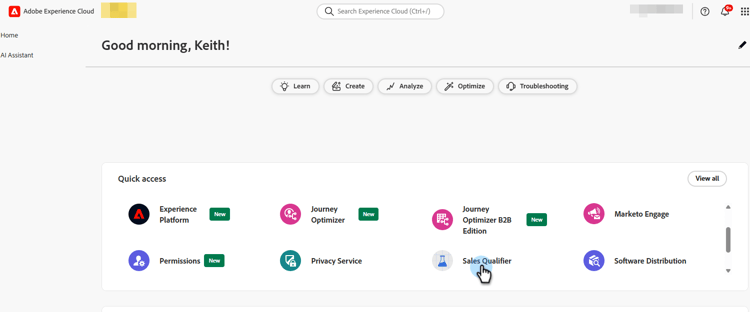
Entre na Adobe Experience Cloud e selecione Adobe Marketo Qualifier.
-
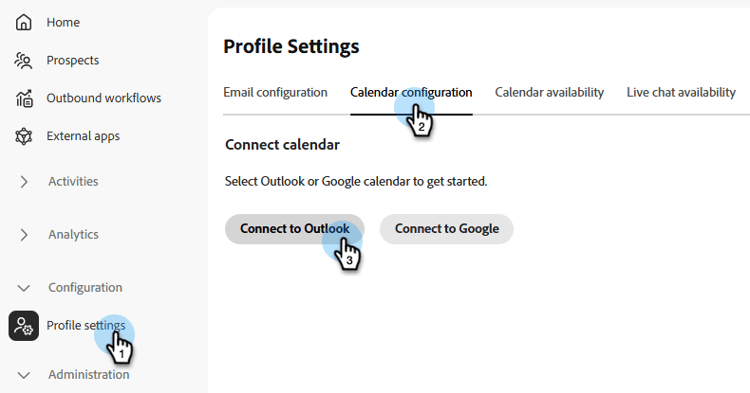
No painel esquerdo, em Configuração, selecione Configurações de perfil e abra a guia Configuração de calendário.
-
Escolha o calendário que deseja conectar, Microsoft Outlook ou Google Calendar.
-
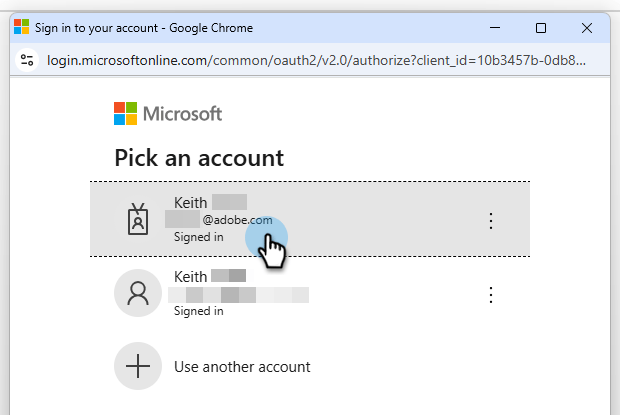
Entre com uma conta existente ou adicione uma nova e conceda as permissões solicitadas.
-
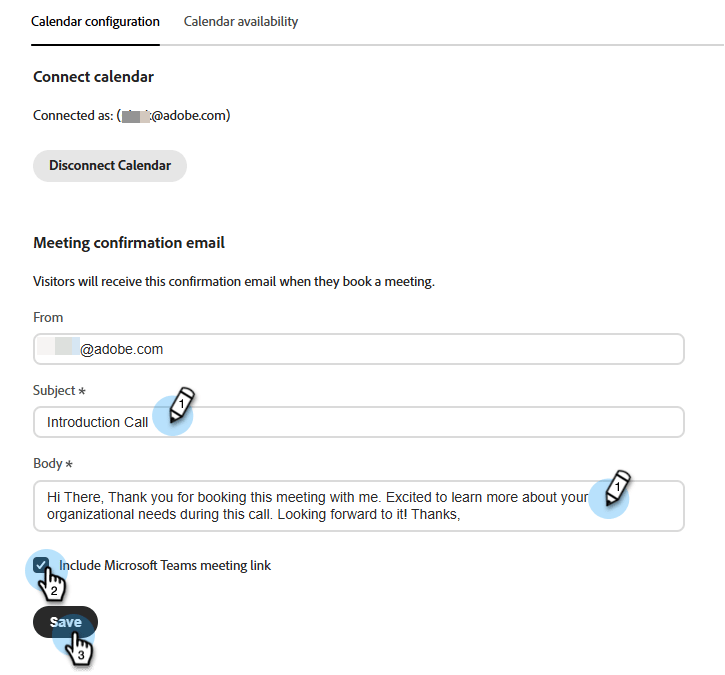
Revise o email de confirmação que um visitante recebe quando reserva uma reunião com você.
Uma linha de assunto e um corpo padrão estão definidos para você. Edite qualquer um e escolha se deseja incluir um link de reunião Microsoft Teams no convite.
-
Selecione Salvar.
Definir disponibilidade do calendário calendar-availability
A conexão de um calendário informa Adobe Marketo Qualifier quando você está ocupado. A disponibilidade do calendário informa quando você está disposto a participar de uma reunião. Ambos são aplicados.
-
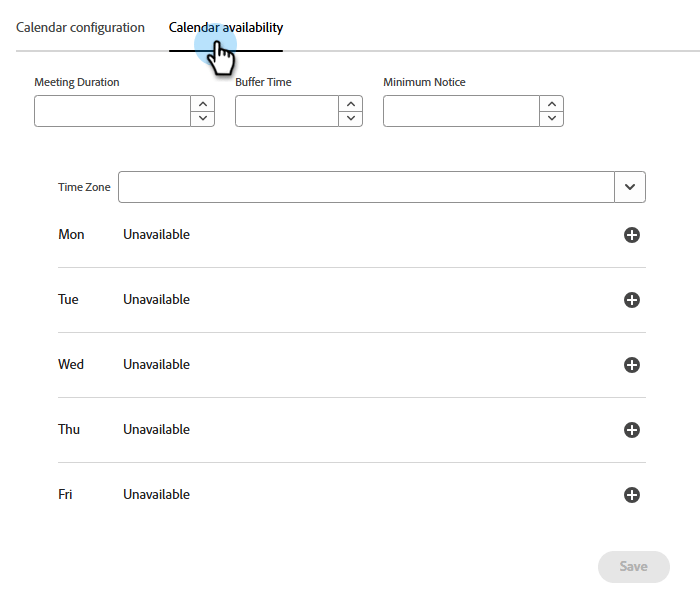
Em Configurações de perfil, abra a guia Disponibilidade do calendário.
-
Defina suas regras de reunião.
table 0-row-2 1-row-2 2-row-2 3-row-2 4-row-2 Configuração O que ele controla Duração da reunião Por quanto tempo uma reunião reservada é executada e, portanto, a duração de cada slot oferecido Tempo de buffer O intervalo entre o fim de uma reunião e o início da próxima Aviso mínimo O quão longe um visitante deve reservar. Por exemplo, defina 4 horas para impedir que os visitantes reservem um slot que comece em 10 minutos Fuso horário O fuso horário em que suas horas de disponibilidade são expressas. Os visitantes sempre veem slots convertidos em seu próprio fuso horário -
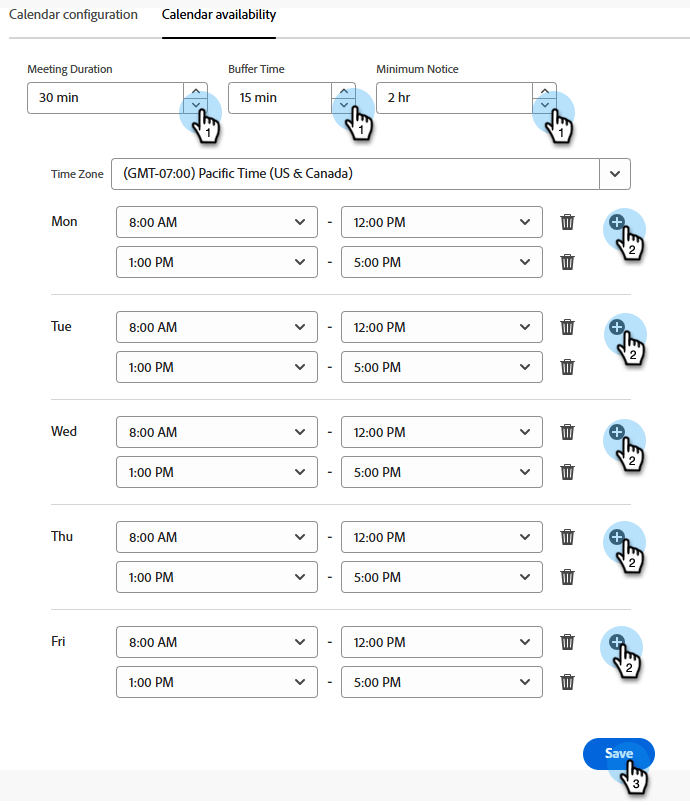
Defina as horas disponíveis para cada dia da semana.
Um dia pode ser um bloco contínuo, como de 8h às 17h, ou vários blocos, como de 8h às 12h e de 2h às 17h. Deixe um dia em branco para não participar de nenhuma reunião naquele dia.
note NOTE Para adicionar outro bloco de tempo a um dia, selecione o sinal de adição ( 
-
Selecione Salvar.
Como um slot se torna reservável slot-logic
Um intervalo de tempo é oferecido a um visitante somente quando ele se mantém em todas as três verificações:
- Ele se enquadra nas horas disponíveis que você definiu aqui.
- Ele ainda não está ocupado por um evento no calendário conectado. Uma reunião existente às 9h remove o slot às 9h.
- Ele satisfaz seu aviso mínimo e tempo de buffer.
Definir disponibilidade do chat ao vivo chat-availability
A disponibilidade do chat ao vivo é separada da disponibilidade do calendário. Um representante pode estar disponível para bate-papo, mas não participar de reuniões, ou o inverso.
-
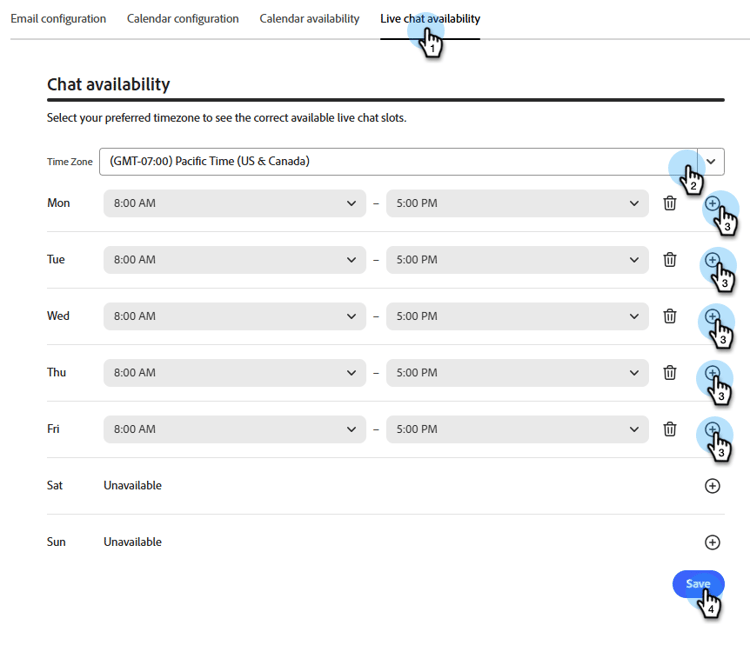
Em Configurações de perfil, abra a guia Disponibilidade do chat ao vivo.
-
Defina seu fuso horário e, em seguida, defina os dias e horas em que você está disposto a receber um chat ao vivo. Os finais de semana podem ser incluídos.
-
Selecione Salvar.
Analisar quem está configurado manage-members
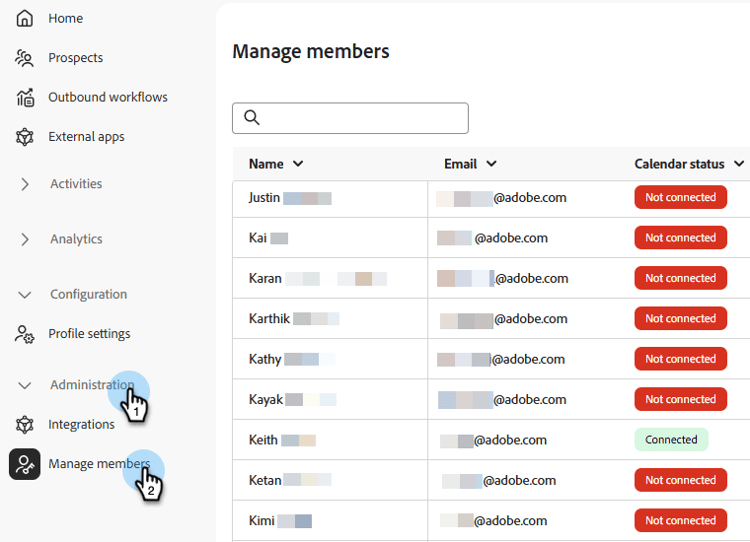
Esta seção é somente para administradores do. Em Administração, selecione Gerenciar membros para ver o estado de cada representante em um local: que conectou um calendário, que definiu a disponibilidade do chat ao vivo e que desconectou um calendário.
Use-a antes de ativar as integrações no Composer. Um representante que aparece aqui sem um calendário conectado não está qualificado para reserva de reunião, e um representante sem disponibilidade de chat ao vivo não está qualificado para bate-papo ao vivo.
Próxima etapa next
Com pelo menos um representante definido, decida como os visitantes são correspondidos aos representantes. Consulte Rotear conversas para representantes.