Adobe-ervaring voor klantenondersteuning
Experience League-ondersteuningsticket
De kaartjes van de steun worden nu voorgelegd via Experience League . Voor instructies op hoe te om een steunkaartje voor te leggen, herzie de sectie voor het voorleggen van een steunkaartje .
We werken eraan om de interactie met de klantenondersteuning van Adobe te verbeteren. Onze visie is om de supportervaring te stroomlijnen door naar één toegangspunt te gaan, met Experience League. Uw organisatie kan eenvoudig toegang krijgen tot de klantenondersteuning van Adobe als deze eenmaal actief is. een groter zicht in uw de dienstgeschiedenis door een gemeenschappelijk systeem over producten te hebben; en vraag hulp via telefoon, Web, en praatje door één enkel portaal.
Als u een gebruiker van Adobe Commerce bent, verwijs naar voorleggen een steungeval in de Gids van de Gebruiker van de Steun van Experience League voor Adobe Commerce.
Ondersteunde rollen die nodig zijn voor het indienen van zaken submit-ticket
Om een steunkaartje in Experience League voor te leggen, moet u de rol hebben van Admin van de Steun die door een Beheerder van het Systeem wordt toegewezen. Alleen een systeembeheerder in uw organisatie kan deze rol toewijzen. Het product, het Profiel van het Product, en andere administratieve rollen kunnen niet de de adminrol van de Steun toewijzen en kunnen niet de Create Case optie bekijken die wordt gebruikt om een steunkaartje voor te leggen. Meer over de verschillende soorten adminrollen en hun rechten leren, verwijs naar rollen Admin .
Als u op Commerce werkt, is het proces voor het delen van toegang tot het werken met ondersteuningsgevallen anders. Meer leren, verwijs naar Gedeelde toegang: verleent voorrechten voor andere gebruikers om tot uw rekening in de Gids van de Gebruiker van de Steun van Experience League voor Adobe Commerce toegang te hebben.
Het toevoegen van steun machtigt rollen aan een organisatie
De rol van steunbeheerder is een niet administratieve rol die toegang tot steun-verwante informatie heeft. Ondersteuningsbeheerders kunnen probleemrapporten weergeven, maken en beheren.
Een beheerder toevoegen of uitnodigen:
-
Kies in de Admin Console Users > Administrators .
-
Klik op Add Admin .
-
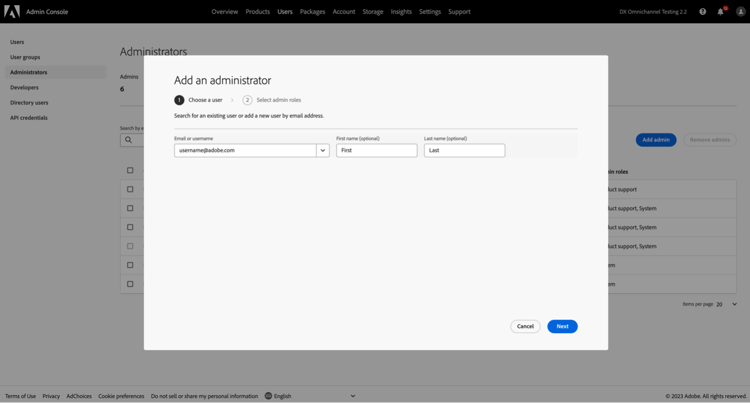
Voer een naam of e-mailadres in.
U kunt zoeken naar bestaande gebruikers of een nieuwe gebruiker toevoegen door een geldig e-mailadres op te geven en de gegevens op het scherm in te vullen.
-
Klik op Next . Er wordt een lijst met beheerrollen weergegeven.
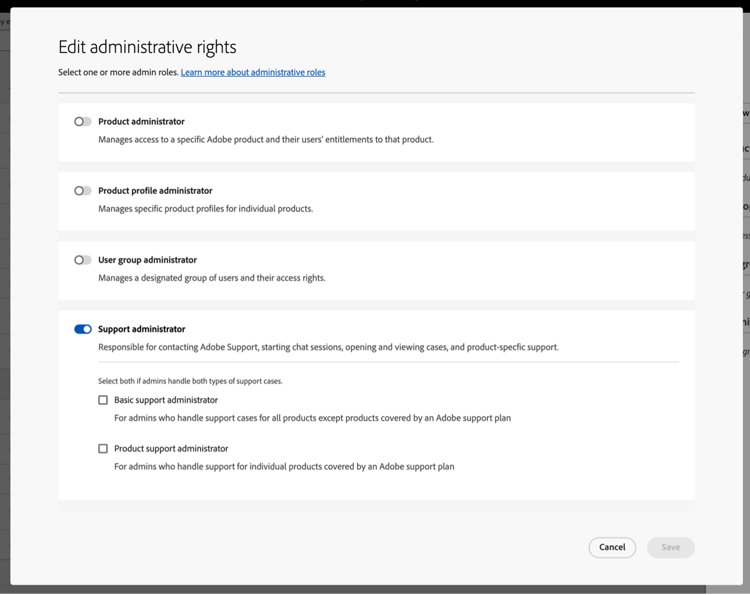
Om een rol van Admin van de Steun aan een gebruiker toe te wijzen (laat een gebruiker toe om steun te kunnen contacteren):
-
Selecteer de optie Support administrator .
-
Kies een van de volgende twee opties:
- Optie 1: Basic support administrator. Selecteer deze optie als u de gebruikersondersteuning toegang wilt geven tot alle oplossingen (behalve Marketo Engage).
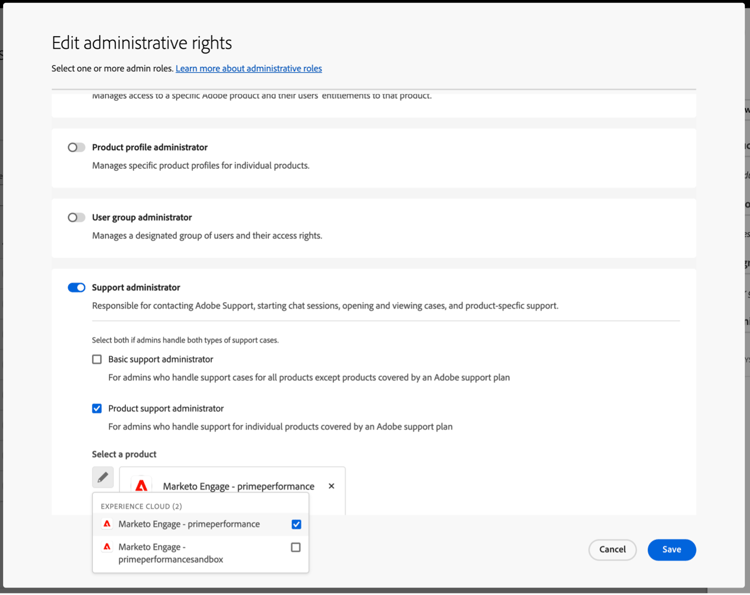
- Optie 2: Product support administrator : Selecteer deze optie voor Marketo Engage-ondersteuning. Selecteer welke Marketo Engage-instanties de gebruiker toegang geven.
-
Als u de selecties hebt aangebracht, klikt u op Save .
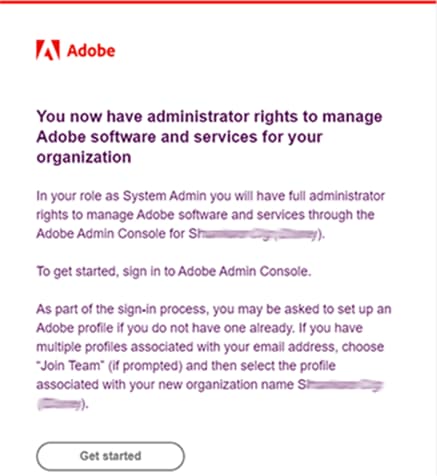
De gebruiker ontvangt een e-mailuitnodiging met betrekking tot de nieuwe beheerrechten van message@adobe.com .
De gebruikers moeten klikken begonnen in e-mail om zich bij de organisatie aan te sluiten. Als de nieuwe beheerders niet gebruiken begonnen verbinding in de e-mailuitnodiging krijgen, zouden zij niet in Admin Console kunnen ondertekenen.
Als onderdeel van het aanmeldingsproces kunnen gebruikers worden gevraagd een Adobe-profiel in te stellen als ze dat nog niet hebben. Als de gebruikers veelvoudige profielen verbonden aan hun e-mailadres hebben, moeten de gebruikers tot Team (als ertoe aangezet) kiezen toetreden en dan het profiel selecteren verbonden aan de nieuwe organisatie.
Voor meer details volg onderneming admin instructies in de administratieve roldocumentatie. Merk op dat slechts een systeembeheerder voor uw organisatie deze rol kan toewijzen. Voor meer informatie over administratieve hiërarchie, bezoek de administratieve rollen documentatie.
Een ondersteuningsticket maken met Experience League
Experience League is een zelfbedieningsportal dat is ontworpen om persoonlijke hulp en een gebruiksvriendelijke ervaring te bieden aan klanten die hiervoor in aanmerking komen.
-
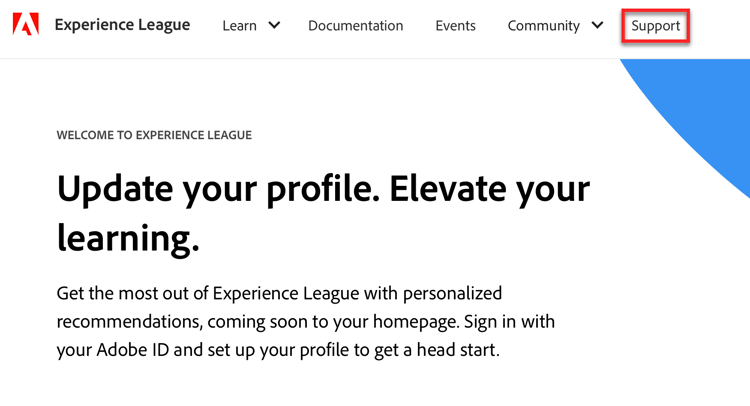
Om een kaartje in Experience League tot stand te brengen, selecteer het Support lusje in de hoogste navigatie.
-
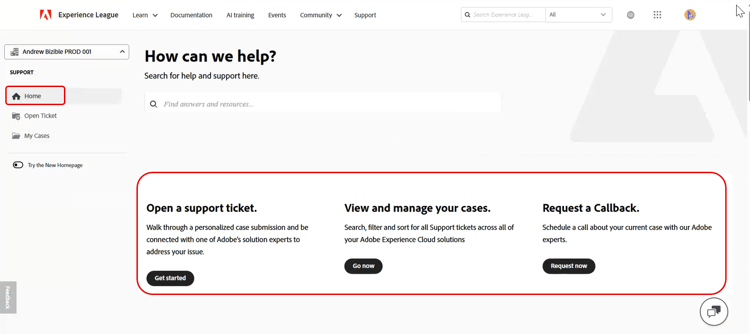
Via het menu Home kunt u Open a support ticket , View and manage your cases , Request a Callback of aanvullende leerbronnen openen.
Met de optie Request a Callback kunt u webvergaderingen plannen met het delen van schermen voor P2- en P3-gevallen, zodat problemen sneller en efficiënter kunnen worden opgelost. Het is beschikbaar voor Adobe Experience Manager, Admin Console, Adobe Journey Optimizer, Analytics, Audience Manager, Campaign, Commerce, Customer Journey Analytics, GenStudio, Marketo, Real-Time Customer Data Platform, Target en Workfront. De vergaderingen kunnen bij het gemak van de klant worden gepland. Het verstrekt ook directe telefooncallbacks voor P1 gevallen over alle bovengenoemde producten, behalve Adobe Commerce.
-
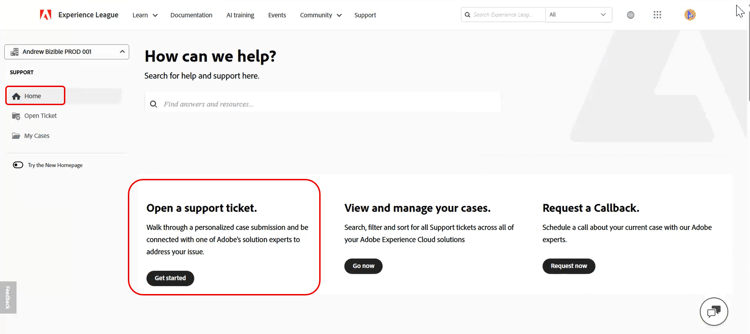
Selecteer Open a support ticket als u een kwestie wilt verzenden. U kunt ook Open Ticket selecteren in het zijbalkmenu.
Vul het ondersteuningsticket in
Nadat u Open a support ticket of Open Ticket hebt geselecteerd, wordt het formulier voor het maken van hoofdletters en kleine letters weergegeven.
Het formulier maakt gebruik van een workflow met instructies die uit meerdere stappen bestaat en die u helpt de informatie te verschaffen die nodig is om Adobe Support in staat te stellen problemen op efficiënte wijze op te lossen. U kunt door het formulier navigeren met de volgende secties:
- Productselectie
- Probleembeschrijving
- Prioriteit en zakelijke impact
- Lijst met contactgegevens en waarnemers
- Controleren en verzenden
U kunt ook knevel tussen secties om informatie bij te werken alvorens het geval voor te leggen.
Ga als volgt te werk om een ondersteuningsticket te maken:
-
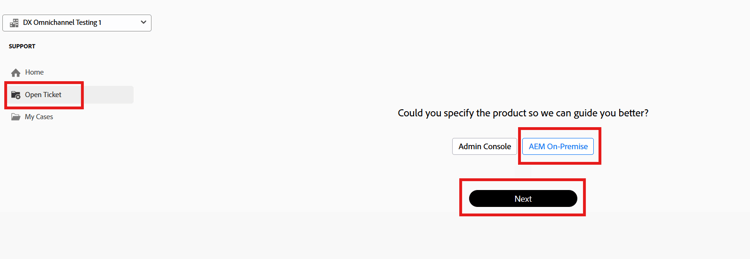
Klik op de productnaam om het desbetreffende product te selecteren en klik vervolgens op Next .
-
Voer in de sectie Problem Description een beschrijving in van de uitgave. De titel van het hoofdlettergebruik wordt automatisch gegenereerd op basis van de beschrijving van de uitgave. U kunt de titel desgewenst bewerken. Bevestig of het probleem kan worden gereproduceerd. Selecteer ja als de kwestie reproduceerbaar is. Er wordt een tekstvak weergegeven waarin u de stappen kunt beschrijven die nodig zijn om de uitgave te reproduceren. Selecteer Nr als de kwestie niet constant kan worden gereproduceerd.
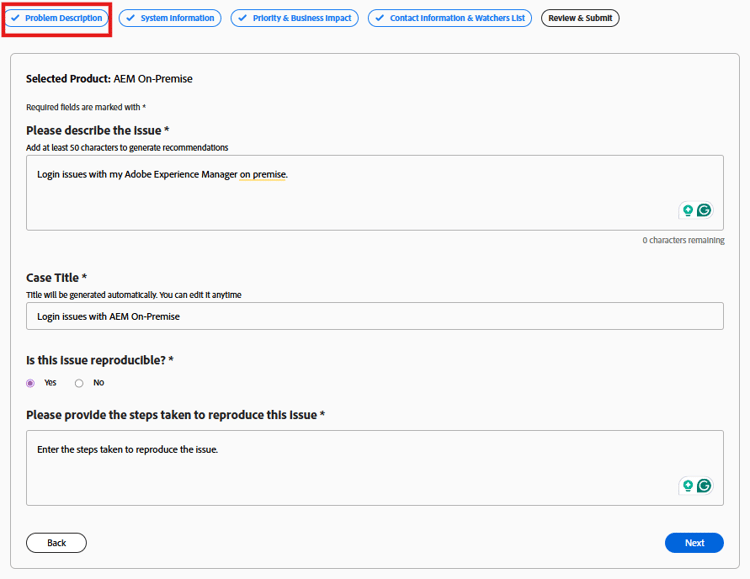
Neem details op zoals:
- Wat je probeert te doen
- Wat werkt niet zoals verwacht
- Stappen die u al hebt genomen
- Of de kwestie reproduceerbaar is
Terwijl u de probleembeschrijving invoert, geeft Experience League aanbevelingen op basis van AI weer in een deelvenster naast het formulier. Deze aanbevelingen:
- Voorstellen van relevante documentatie of bekende oplossingen
- Bevestig of het probleem al is opgelost
- De noodzaak om een zaak in te dienen voor gemeenschappelijke kwesties verminderen
Het deelvenster met aanbevelingen past zich aan aan de mate van detail in de beschrijving van het probleem en wordt weergegeven zonder het maken van hoofdletters en kleine letters te onderbreken. U kunt aanbevelingen op elk gewenst moment bekijken en de kwestie blijven indienen. Wanneer de kwestie beschrijving 50 karakters overschrijdt, produceert het systeem op AI-Gebaseerde aanbevelingen die aan de kwestie worden gemaakt.
note NOTE Voor het Adobe Admin Console-product worden geen aanbevelingen op basis van AI weergegeven. 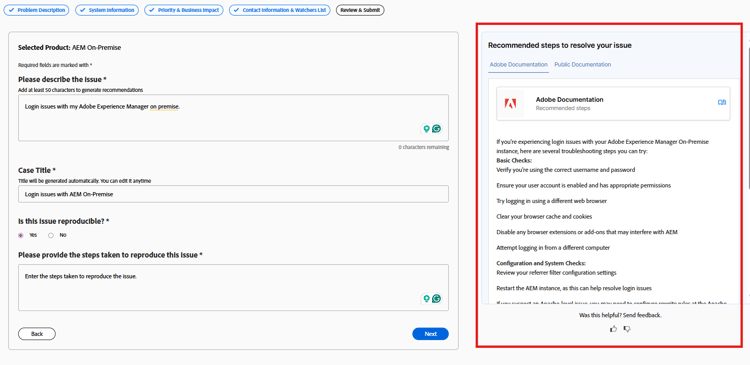
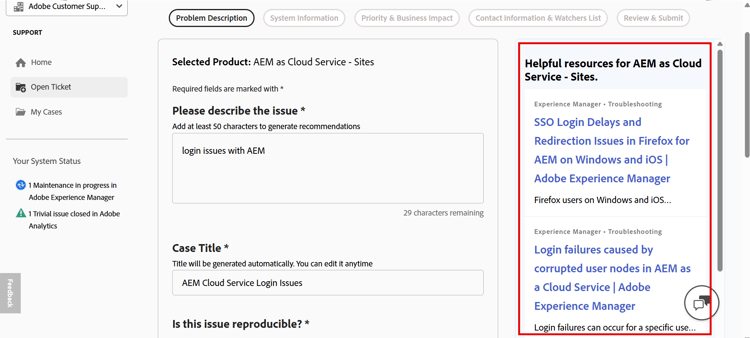
Wanneer de beschrijving minder dan 50 karakters bevat, toont het systeem geadviseerde artikelen voor begeleiding. Een ingebouwde tekenteller houdt de minimumvereiste in real-time bij.
-
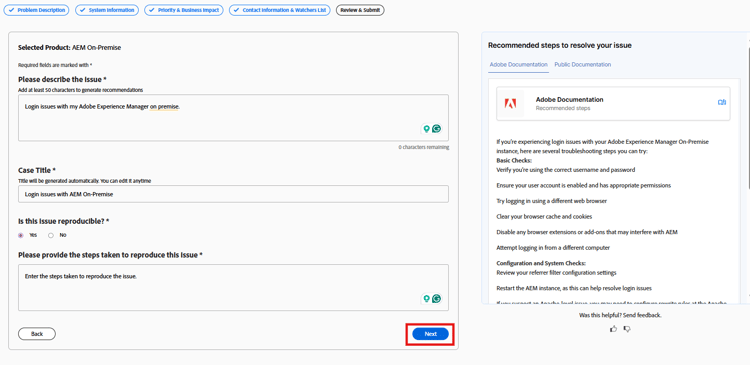
Klik op Next .
-
Geef in de sectie System Information de Product Version , Environment en Product Offering op en geef aan of er recente wijzigingen zijn aangebracht in de omgeving of instantie. Selecteer ja om extra details over de veranderingen te verstrekken. Selecteer Nr als geen veranderingen werden aangebracht en Next klikken.
note NOTE Afhankelijk van het geselecteerde product kunnen er extra velden worden weergegeven. Deze gebieden omvatten details over het milieu waar de kwestie voorkomt. 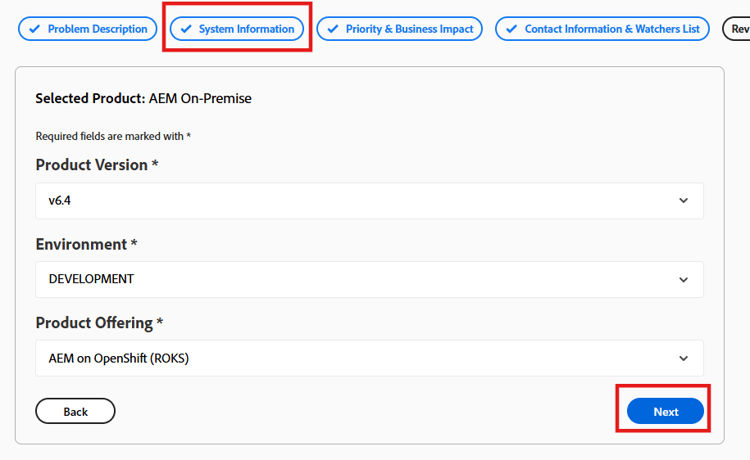
-
Selecteer in de sectie Priority & Business Impact het volgende:
- Hoofdletterprioriteit (P4 - minteken, P3 - Belangrijk, P2 - Dringend, P1 - Kritiek)
- Geef de Business Impact-details op wanneer de geselecteerde prioriteit P1 - Kritisch is en klik vervolgens op Next .
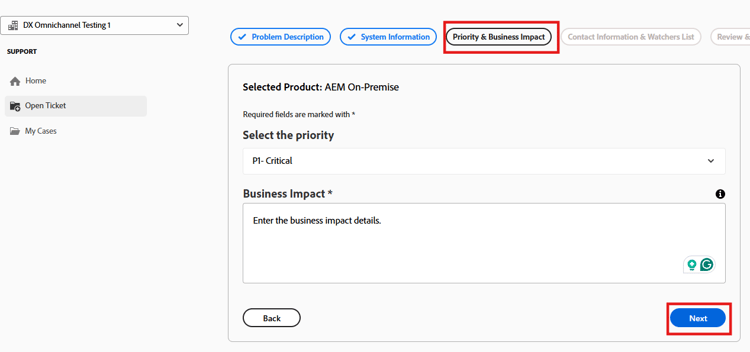
Voor details op hoe de Prioriteit van het Geval en de BedrijfsEffect de reactietijden van de steun beïnvloeden, zie Gerichte Eerste Tijden van de Reactie voor Steun in de documentatie van de Middelen van de Abonnementen van het Succes.
-
Selecteer in de sectie Contact Information & Watchers List de tijdzone, voer uw telefoonnummer in, voeg wachtsters toe, voeg bestanden indien nodig toe en klik op Next .
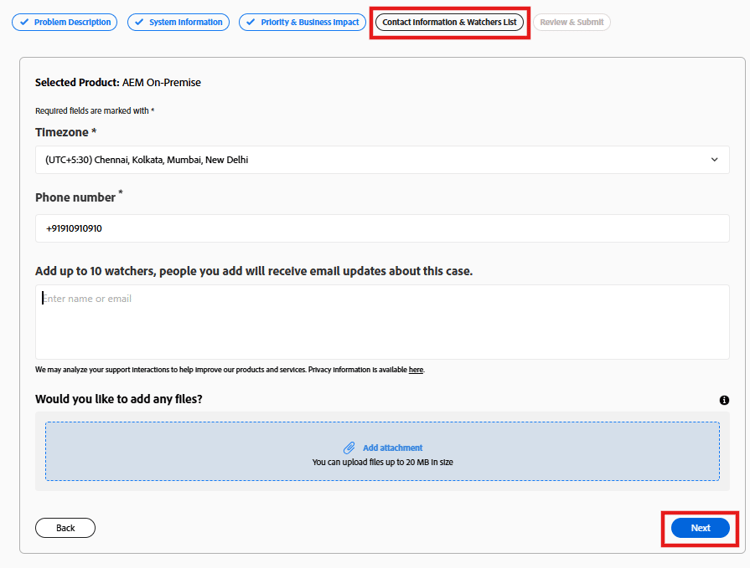
-
Controleer in de sectie Review & Submit de details van uw kwestie en klik op Approve & Submit Case .
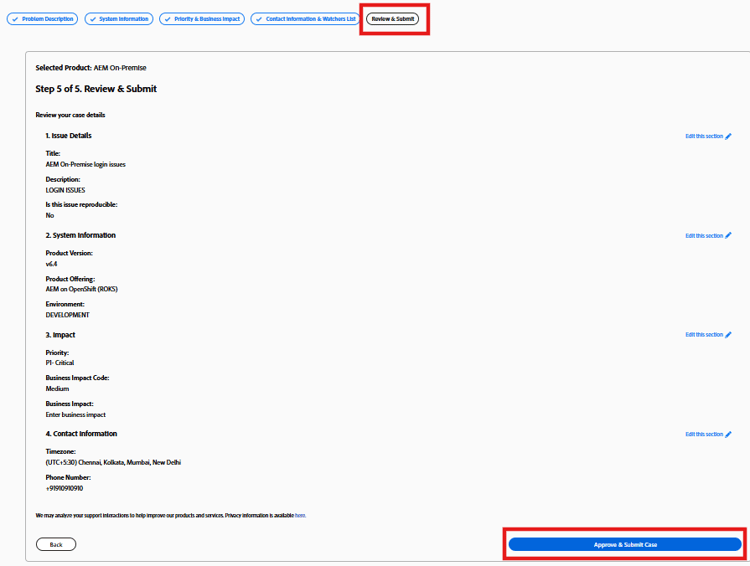
In de stap Review & Submit worden alle ingevoerde gegevens samengevat en kunt u:
- Alle details van een kwestie op één plaats bekijken
- Ga terug naar een vorige stap om bewerkingen uit te voeren
- Terug naar de overzichtssamenvatting zonder dat de voortgang verloren gaat
Na verzending:
- De kwestie wordt geregistreerd in Experience League
- U kunt updates volgen en met Steun door portaal communiceren
- Adobe Support reageert op basis van de prioriteit en de impact die u hebt opgegeven