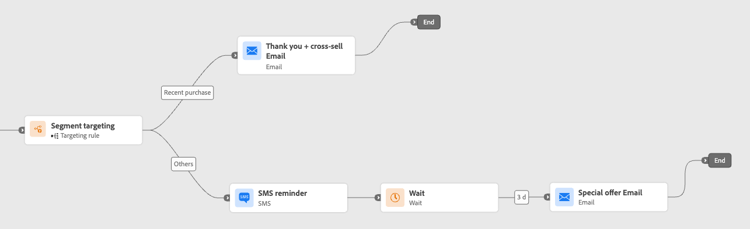
op deze pagina: Leer hoe te om het richten van regels in Optimize activiteit te gebruiken om specifiek publiek deterministisch te leiden onderaan de juiste reiswegen, met een facultatieve fallback weg.
Het richten van regels staat u toe om specifieke regels of kwalificaties te bepalen die voor een klant moeten worden ontmoet om één van de reiswegen in te gaan, die op specifieke publiekssegmenten wordt gebaseerd.
In tegenstelling tot experimenteren, een willekeurige toewijzing van een bepaald pad, is het kiezen voor een bepaald pad bepalend om ervoor te zorgen dat het juiste publiek of profiel het opgegeven pad ingaat.
Volg de onderstaande stappen om doelgericht te kiezen op een reis.
-
Sleep vanuit de sectie Orchestration de Optimize -activiteit naar het canvas van de reis.
-
Voeg een optioneel label toe, dat nuttig kan zijn om de activiteit in rapporterings- en testmoduslogboeken te identificeren.
-
Selecteer Targeting rule in de vervolgkeuzelijst Method .
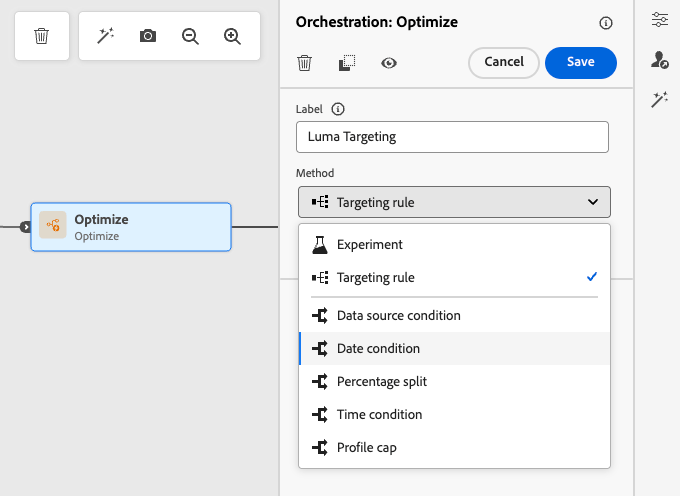
-
Klik op Create targeting rule .
-
Klik op Create rule > Create new en gebruik de regelbouwer om uw criteria te definiëren.
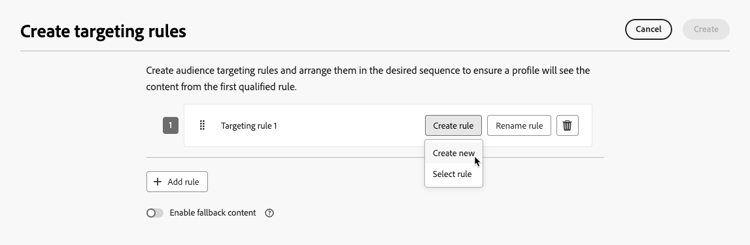
U kunt bijvoorbeeld een regel definiëren voor Gold-leden van het Loyalty-programma (
loyalty.status.equals("Gold", false)) en een regel voor de andere leden (loyalty.status.notEqualTo("Gold", false)).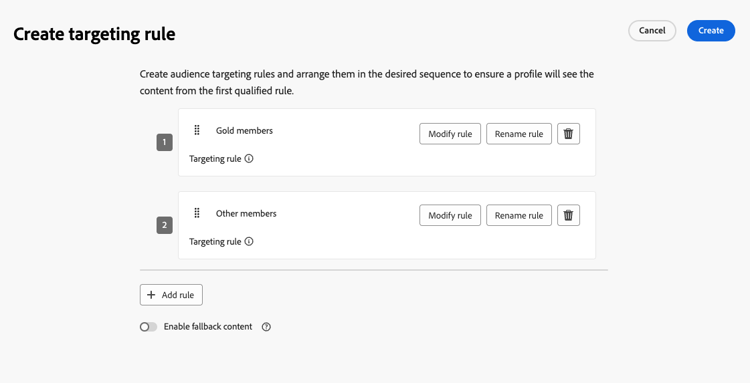
-
U kunt ook op Create rule > Select rule klikken om een bestaande doelregel te selecteren die in het menu Rules is gemaakt. Leer meer
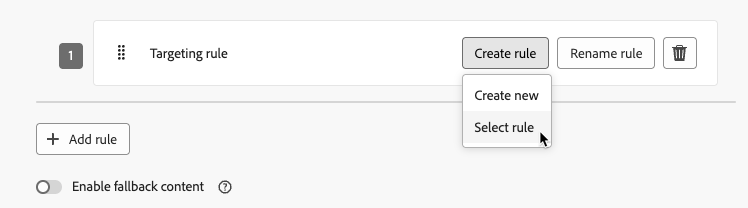
In dit geval wordt de formule die de regel vormt, gewoon gekopieerd naar de reisactiviteit. Eventuele volgende wijzigingen in die regel in het menu Rules hebben geen invloed op de kopie van de rit.
note availability AVAILABILITY Creërend het richten van regels van het specifieke Journey Optimizer menu is momenteel beschikbaar aan organisaties die het Besluit toe:voegen-op aanbieden hebben gekocht, en zij zijn beschikbaar op bestelling voor de andere organisaties (Beperkte Beschikbaarheid). Deze capaciteit zal geleidelijk aan aan alle klanten worden uitgebreid. Neem in de tussentijd contact op met uw Adobe-vertegenwoordiger voor toegang. -
Nadat u een regel hebt toegevoegd, kunt u deze nog steeds wijzigen. Kies Edit inline om de regel onderweg bij te werken met de regelbuilder of Select rule om een andere bestaande regel op te halen.
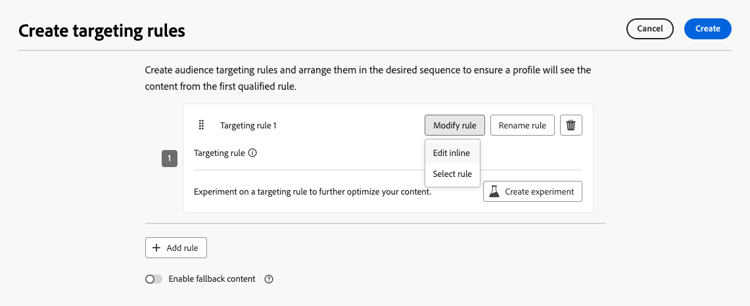
note NOTE Het inline bewerken van een regel heeft geen invloed op de bestaande regel waaruit de regel afkomstig is. -
Selecteer de optie Enable fallback path naar wens. Met deze actie maakt u een fallback-pad voor het publiek dat niet voldoet aan een van de hierboven gedefinieerde doelregels.
note NOTE Als u deze optie niet selecteert, komt een publiek dat niet in aanmerking komt voor een doelregel niet in het terugvalpad terecht en wordt de reis verlaten. -
Klik op Create om de instellingen voor de doelregel op te slaan.
-
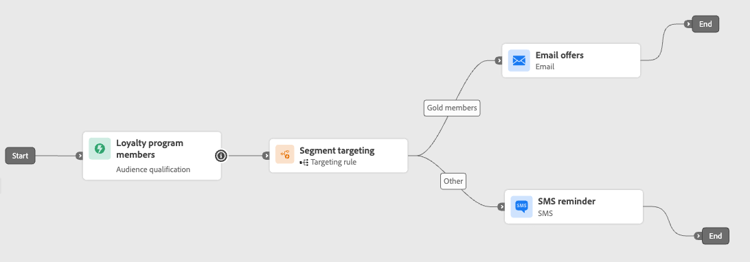
Plaats op de achtergrond de specifieke handelingen om elk pad aan te passen. Maak bijvoorbeeld een e-mailbericht met persoonlijke aanbiedingen voor leden van Gold Loyalty en een SMS-herinnering voor alle andere leden.
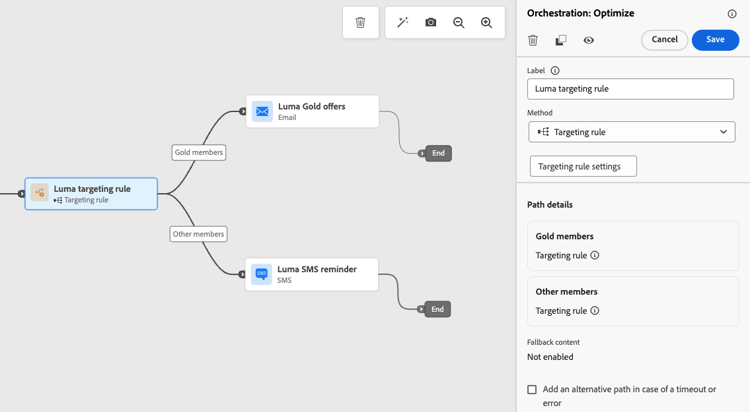
-
Als u bij het definiëren van de regelinstellingen de optie Enable fallback content hebt geselecteerd, definieert u een of meer handelingen voor het terugvalpad dat automatisch is toegevoegd.
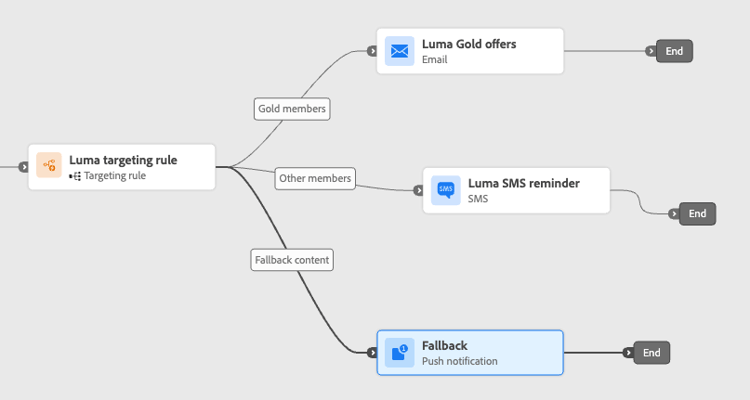
-
U kunt ook de Add an alternative path in case of a timeout or an error gebruiken om een alternatieve actie te definiëren als er problemen optreden. Leer meer
-
Ontwerp aangewezen inhoud voor elke actie die aan elke groep beantwoordt die door uw het richten regelmontages wordt bepaald.
In dit voorbeeld, ontwerp een e-mail met speciale aanbiedingen voor Gouden leden, en een herinnering van SMS voor de andere leden.
-
publiceer uw reis.
Zodra de reis levend is, wordt de weg die voor elk segment wordt gespecificeerd verwerkt zodat de Gouden leden de weg met de e-mailaanbiedingen ingaan, terwijl de andere leden de weg met de herinnering van SMS ingaan.
Volg het succes van je reis met het Journey-rapport. Leer meer
Gebruiksgevallen voor regel instellen uc-targeting
In de volgende voorbeelden ziet u hoe u de Optimize -activiteit met de Targeting rule -methode kunt gebruiken om paden voor verschillende subdoelgroepen aan te passen.
Goudstatusloyaliteitsleden kunnen persoonlijke aanbiedingen via e-mail ontvangen, terwijl alle andere leden naar SMS-herinneringen worden gestuurd.
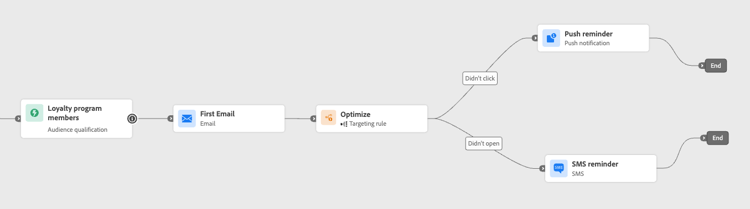
Klanten die een e-mail hebben geopend maar niet hebben geklikt, kunnen een pushmelding ontvangen, terwijl zij die helemaal niet hebben geopend een SMS-bericht ontvangen.
Klanten die onlangs een aankoop hebben gedaan, kunnen een kort pad naar “Bedankt + Cross-sell” volgen, terwijl klanten zonder aankoopgeschiedenis een langere reis naar de verpleegkunde beginnen.