Wanneer er nieuwe API-referenties worden gemaakt in Journey Optimizer, kunt u met SMS-websites zowel binnenkomende trefwoorden als feedbackgebeurtenissen zoals leveringen en fouten vastleggen. Omdat elke provider verschillende mogelijkheden heeft, zijn er aparte instructies om webhaken in te schakelen.
Met websites die nu aangepaste providers ondersteunen, is het nu mogelijk feedback en inkomende trefwoordverzameling te verzamelen bij elke provider die in Journey Optimizer moet worden gerapporteerd en waarop moet worden gereageerd.
-
Nieuwe klanten: de instructies kunnen hier worden gevolgd om de websites van SMS correct te vormen.
-
Bestaande klanten: u kunt van informatie migreren die in API Geloofsbrieven aan Webhooks wordt opgeslagen en er is geen chronologie voor klanten om te migreren. Voor bestaande klanten die wel naar SMS Webhooks willen migreren, moeten de migratiestappen worden uitgevoerd zoals gedocumenteerd in de migratiehandleiding.
Overzicht overview
Nadat de API-referenties zijn gemaakt, kunt u nu webhooks configureren om binnenkomende reacties vast te leggen voor het beheer van de toestemming om zich aan te melden en te weigeren, en leveringsrapporten ontvangen, inclusief leesontvangstbewijzen, indien beschikbaar.
Wanneer u een webhaak instelt, kunt u het doel ervan definiëren op basis van het type gegevens dat u wilt vastleggen:
-
binnenkomend: Gebruik deze optie als u toestemmingsreacties, zoals opt-ins of opt-outs wilt vangen, en gebruikersvoorkeur verzamelen.
-
Terugkoppeling: Kies deze optie om bezorgings- en betrokkenheidsgebeurtenissen, waaronder leveringen, uitgaande fouten en (indien van toepassing) leesontvangstbewijzen te volgen ter ondersteuning van rapportage en analyse.
Afhankelijk van uw leverancier, zullen er verschillende verwachtingen zijn over wat moet opstelling om een succesvolle implementatie van SMS te hebben:
-
Sinch en Sinch Conversational: Maak één webhaak die zowel binnenkomende als feedbackgebeurtenissen afhandelt. Er is geen payload-configuratie vereist.
-
Infobip: Maak twee aparte websites, één voor binnenkomende gebeurtenissen en één voor feedbackgebeurtenissen. Voor geen van beide websites is een payload-configuratie vereist.
-
Twilio: Webhaken zijn niet beschikbaar. De binnenkomende en terugkoppelen gegevensinzameling wordt niet gesteund.
-
Leverancier van de Douane: Maak twee aparte websites, één voor binnenkomende gebeurtenissen en één voor feedbackgebeurtenissen. De configuratie van de lading wordt vereist voor beide websites behoorlijk te functioneren.
Ondersteuning van leveranciers provider-support
In de volgende tabel wordt aangegeven welke providers binnenkomende webhooks ondersteunen en feedback geven, en of er een payload moet worden gemaakt:
Voor klanten die van API geloofsbrieven aan de websites van SMS bewegen, wordt de informatie over de migratieweg gevonden in de migratiegids.
Webhaak maken
Voor Sinch- en Sinch-gesprekken create-webhook-sinch
Voor Sinch en Sinch Conversational, creeer één enkele webhaak die zowel binnenkomende als feedbackgebeurtenissen behandelt. Er is geen aangepaste payload-configuratie vereist.
-
Navigeer in de linkertrack naar Administration
>Channels , selecteer het menu SMS Webhooks onder SMS settings en klik op de knop Create Webhook .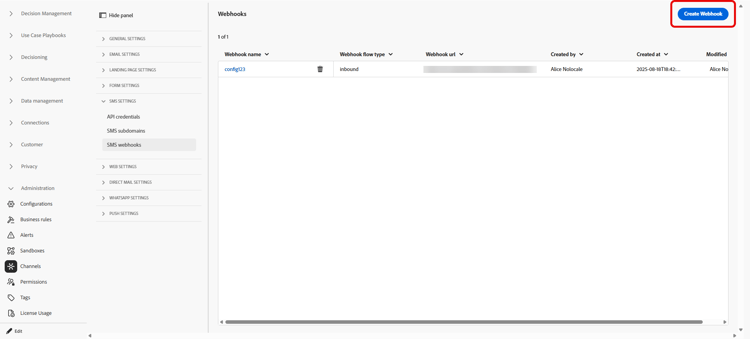
-
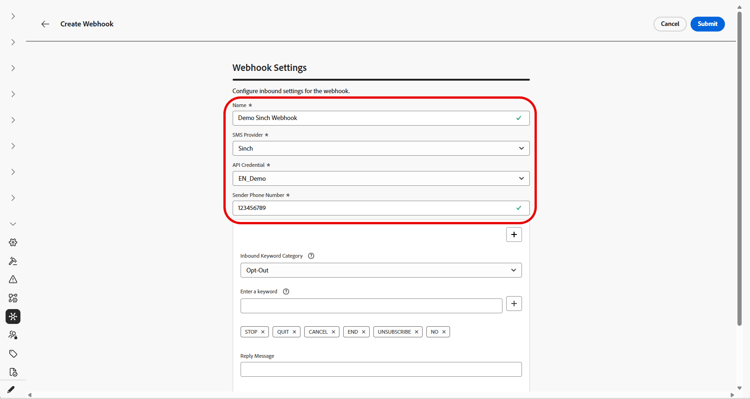
Configureer uw WebHaak-instellingen, zoals hieronder wordt beschreven:
-
Name : Voer een naam in voor uw webhaak.
-
Select SMS vendor : Slanch of Sinch-gesprek.
-
API credentials : Kies van drop-down u eerder gevormde API geloofsbrieven .
-
Sender Phone Number : Ga het aantal van de afzendertelefoon in u voor uw mededelingen wilt gebruiken.
-
-
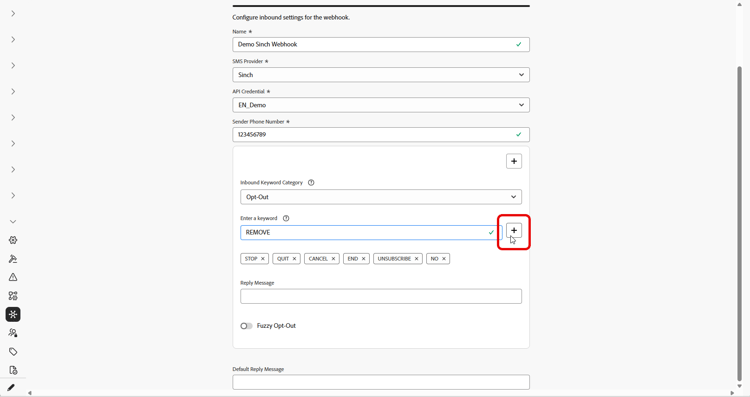
Start het instellen van de binnenkomende trefwoorden door trefwoorden in te voeren in het veld Enter a Keyword . U kunt meerdere trefwoorden toevoegen en verwijderen. Trefwoorden zijn niet hoofdlettergevoelig.
-
Selecteer een trefwoordcategorie in de vervolgkeuzelijst Inbound Keyword Category die u wilt configureren:
accordion Inschakelen -
Trefwoorden inschakelen die gebruikers met hun toestemming aanmelden. Wanneer het bericht van een gebruiker een gevormd sleutelwoord aanpast, wordt hun telefoonaantal verkozen binnen om de berichten van SMS te ontvangen.
-
Standaard zijn de volgende trefwoorden ingeschakeld: Abonneren, Ja, Unstop, Doorgaan, Hervatten en Beginnen. Verwijder standaardtrefwoorden door op

-
Gebruik het veld Reply Message om een bericht te maken dat automatisch wordt verzonden wanneer het binnenkomende bericht van een gebruiker overeenkomt met een Opt-In-trefwoord.
accordion Uitschakelen -
Schakel trefwoorden in die gebruikers weigeren en verwijder toestemming om tekstberichten te verzenden. Wanneer het bericht van een gebruiker een gevormd sleutelwoord aanpast, wordt hun telefoonaantal uit het ontvangen van de berichten van SMS verkozen.
-
Standaard zijn de volgende trefwoorden ingeschakeld: Stoppen, afsluiten, Annuleren, beëindigen, afmelden, Nee. Verwijder standaardtrefwoorden door op
-
Gebruik het veld Reply Message om een bericht te maken dat automatisch wordt verzonden wanneer het binnenkomende bericht van een gebruiker overeenkomt met een uitschakeltrefwoord.
-
Schakel Fuzzy Logic in om vergelijkbare trefwoorden te detecteren als geconfigureerde uitschakeltrefwoorden. Als de reactie van een gebruiker dicht maar niet nauwkeurig is, wordt het bericht ingegaan in het Fuzzy Auto Response gebied verzonden. Doorgaans geeft dit bericht aan dat de optie niet is ingeschakeld en geeft het exacte trefwoord op dat nodig is om het abonnement op te zeggen.
accordion Dubbele plug-in -
Trefwoorden inschakelen voor de vereiste dubbele aanmelding. Wanneer het bericht van een gebruiker een gevormd sleutelwoord aanpast, zijn zij niet volledig open-binnen in dit stadium. Deze tweestapstoestemmingswerkstroom vereist gebruikers om hun opt-in met een tweede sleutelwoord te bevestigen.
-
Gebruik het veld Reply Message om een bericht te maken dat automatisch wordt verzonden wanneer een trefwoord voor dubbele aanmelding overeenkomt. Dit bericht instrueert de gebruiker om een Opt-In sleutelwoord in te gaan om het opt-in proces te voltooien.
accordion Help -
Laat sleutelwoorden toe die een standaardreactie verstrekken wanneer de hulp wordt gevraagd. Wanneer het bericht van een gebruiker een gevormd sleutelwoord aanpast, ontvangen zij het het antwoordbericht van de Hulp.
-
Standaard zijn de volgende trefwoorden ingeschakeld: Help, Info, Informatie. Verwijder standaardtrefwoorden door op
-
Gebruik het veld Reply Message om een bericht te maken dat automatisch wordt verzonden wanneer het binnenkomende bericht van een gebruiker overeenkomt met een Help-trefwoord.
accordion Aangepast -
Configureer één aangepast trefwoord. Wanneer het bericht van een gebruiker dit sleutelwoord aanpast, wordt het sleutelwoord geschreven aan de Message Feedback tracking dataset voor het melden van en publiek het opbouwen.
-
Bouw een Publiek (het stromen of de partij) die verwijzingen dit sleutelwoord voor gebruik in uw reizen en campagnes.
-
-
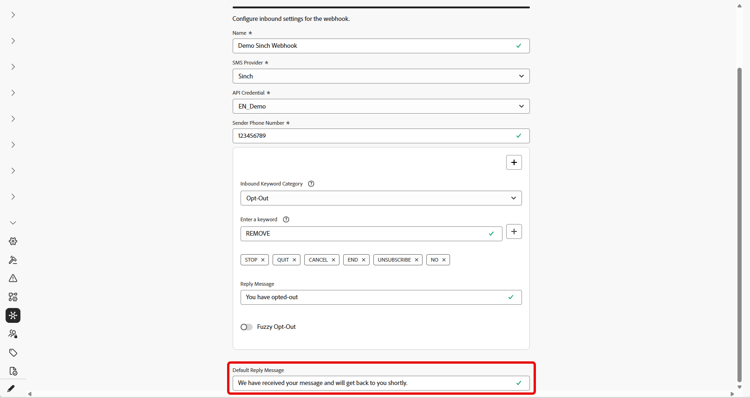
Voer een Default Reply Message in. Dit bericht wordt automatisch verzonden wanneer de reactie van een gebruiker geen gevormd sleutelwoord aanpast.
-
Klik op Submit om de configuratie van uw webhaak op te slaan.
-
Vanuit het menu Webhooks kunt u bestaande webhaken bewerken of verwijderen.
-
Open de nieuwe webhaak en kopieer de Webhook URL .
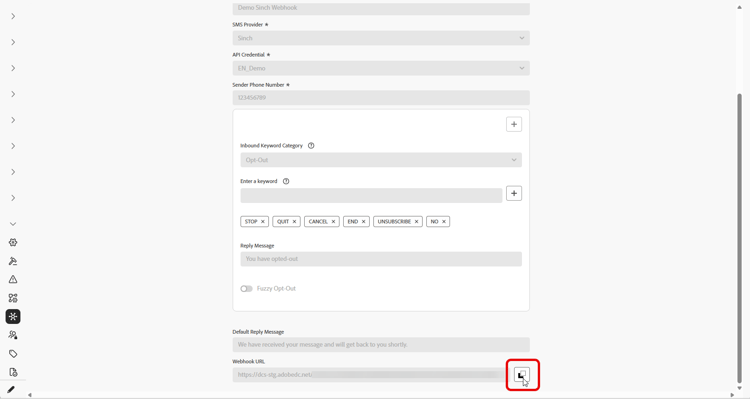
-
Gebruik uw Webhook URL om de Terugkoppeling en Binnenkomende gebeurtenissen toe te laten om in Journey Optimizer te komen.
-
Voor het kanaal van SMS, leren meer in de documentatie van de Sondt
-
Voor het kanaal MMS, leer meer in de documentatie van het Sondje
-
Voor klanten die SMS rechtstreeks via Journey Optimizer hebben aangeschaft, kunt u een ondersteuningsticket indienen bij de ondersteuning van Adobe. Het Adobe-accountteam configureert de URL van de webhaak voor u.
-
Als uw webhaak API-referenties gebruikt die aan een bestaande kanaalconfiguratie zijn gekoppeld, wordt de webhaak onmiddellijk van kracht. Anders maakt u een nieuwe kanaalconfiguratie.
Voor Infobip create-webhook-infobip
Voor Infobip maakt u twee aparte webhooks: één voor Feedbackgebeurtenissen en één voor Inbound-gebeurtenissen.
-
Navigeer in de linkertrack naar Administration
>Channels , selecteer het menu SMS Webhooks onder SMS settings en klik op de knop Create Webhook .
-
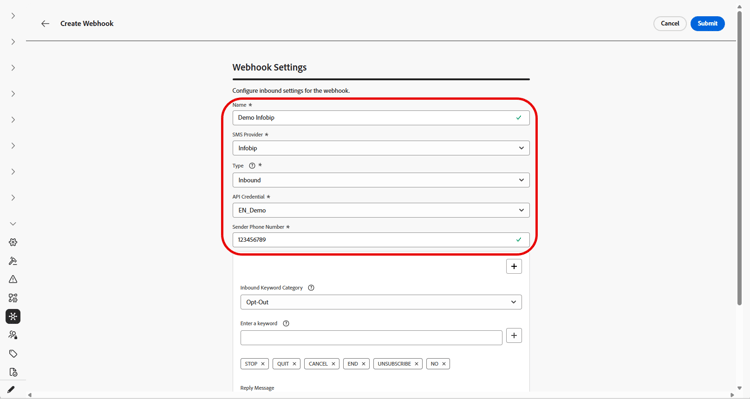
Configureer uw WebHaak-instellingen, zoals hieronder wordt beschreven:
-
Name : Voer een naam in voor uw webhaak.
-
Select SMS vendor : Infobip
-
Type : Kies Feedback of Binnenkomend. U moet beide afzonderlijk creëren, hier, beginnen wij met Binnenkomend.
-
API credentials : Kies van drop-down u eerder gevormde API geloofsbrieven .
-
Sender Phone Number : Ga het aantal van de afzendertelefoon in u voor uw mededelingen wilt gebruiken.
-
-
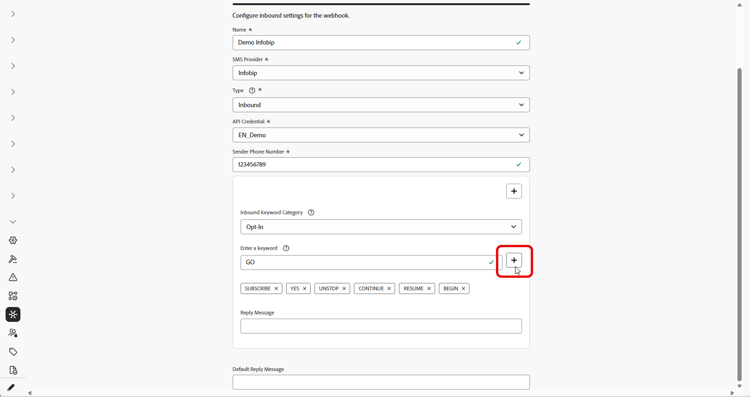
Start het instellen van de binnenkomende trefwoorden door trefwoorden in te voeren in het veld Enter a Keyword . U kunt meerdere trefwoorden toevoegen en verwijderen. Trefwoorden zijn niet hoofdlettergevoelig.
-
Selecteer een trefwoordcategorie in de vervolgkeuzelijst Inbound Keyword Category die u wilt configureren:
accordion Inschakelen -
Trefwoorden inschakelen die gebruikers met hun toestemming aanmelden. Wanneer het bericht van een gebruiker een gevormd sleutelwoord aanpast, wordt hun telefoonaantal verkozen binnen om de berichten van SMS te ontvangen.
-
Standaard zijn de volgende trefwoorden ingeschakeld: Abonneren, Ja, Unstop, Doorgaan, Hervatten en Beginnen. Verwijder standaardtrefwoorden door op
-
Gebruik het veld Reply Message om een bericht te maken dat automatisch wordt verzonden wanneer het binnenkomende bericht van een gebruiker overeenkomt met een Opt-In-trefwoord.
accordion Uitschakelen -
Schakel trefwoorden in die gebruikers weigeren en verwijder toestemming om tekstberichten te verzenden. Wanneer het bericht van een gebruiker een gevormd sleutelwoord aanpast, wordt hun telefoonaantal uit het ontvangen van de berichten van SMS verkozen.
-
Standaard zijn de volgende trefwoorden ingeschakeld: Stoppen, afsluiten, Annuleren, beëindigen, afmelden, Nee. Verwijder standaardtrefwoorden door op
-
Gebruik het veld Reply Message om een bericht te maken dat automatisch wordt verzonden wanneer het binnenkomende bericht van een gebruiker overeenkomt met een uitschakeltrefwoord.
-
Schakel Fuzzy Logic in om vergelijkbare trefwoorden te detecteren als geconfigureerde uitschakeltrefwoorden. Als de reactie van een gebruiker dicht maar niet nauwkeurig is, wordt het bericht ingegaan in het Fuzzy Auto Response gebied verzonden. Doorgaans geeft dit bericht aan dat de optie niet is ingeschakeld en geeft het exacte trefwoord op dat nodig is om het abonnement op te zeggen.
accordion Dubbele plug-in -
Trefwoorden inschakelen voor de vereiste dubbele aanmelding. Wanneer het bericht van een gebruiker een gevormd sleutelwoord aanpast, zijn zij niet volledig open-binnen in dit stadium. Deze tweestapstoestemmingswerkstroom vereist gebruikers om hun opt-in met een tweede sleutelwoord te bevestigen.
-
Gebruik het veld Reply Message om een bericht te maken dat automatisch wordt verzonden wanneer een trefwoord voor dubbele aanmelding overeenkomt. Dit bericht instrueert de gebruiker om een Opt-In sleutelwoord in te gaan om het opt-in proces te voltooien.
accordion Help -
Laat sleutelwoorden toe die een standaardreactie verstrekken wanneer de hulp wordt gevraagd. Wanneer het bericht van een gebruiker een gevormd sleutelwoord aanpast, ontvangen zij het het antwoordbericht van de Hulp.
-
Standaard zijn de volgende trefwoorden ingeschakeld: Help, Info, Informatie. Verwijder standaardtrefwoorden door op
-
Gebruik het veld Reply Message om een bericht te maken dat automatisch wordt verzonden wanneer het binnenkomende bericht van een gebruiker overeenkomt met een Help-trefwoord.
accordion Aangepast -
Configureer één aangepast trefwoord. Wanneer het bericht van een gebruiker dit sleutelwoord aanpast, wordt het sleutelwoord geschreven aan de Message Feedback tracking dataset voor het melden van en publiek het opbouwen.
-
Bouw een Publiek (het stromen of de partij) die verwijzingen dit sleutelwoord voor gebruik in uw reizen en campagnes.
-
-
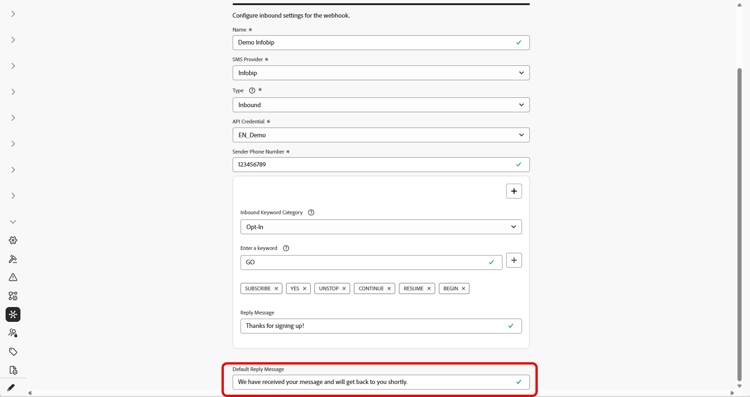
Voer een Default Reply Message in. Dit bericht wordt automatisch verzonden wanneer de reactie van een gebruiker geen gevormd sleutelwoord aanpast.
-
Klik op Submit om de configuratie van uw webhaak op te slaan.
-
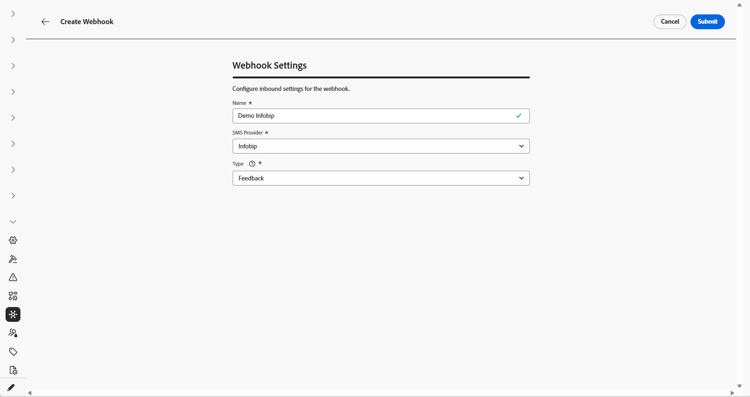
In het Webhooks menu, moet u nu a Feedback webhaak voor Infobip tot stand brengen.
-
Configureer uw WebHaak-instellingen, zoals hieronder wordt beschreven:
-
Name : Voer een naam in voor uw webhaak.
-
Select SMS vendor : Infobip
-
Type : Kies Feedback.
-
-
Klik op Submit om de configuratie van uw feedbackwebsite op te slaan.
-
Vanuit het menu Webhooks kunt u bestaande webhaken bewerken of verwijderen.
-
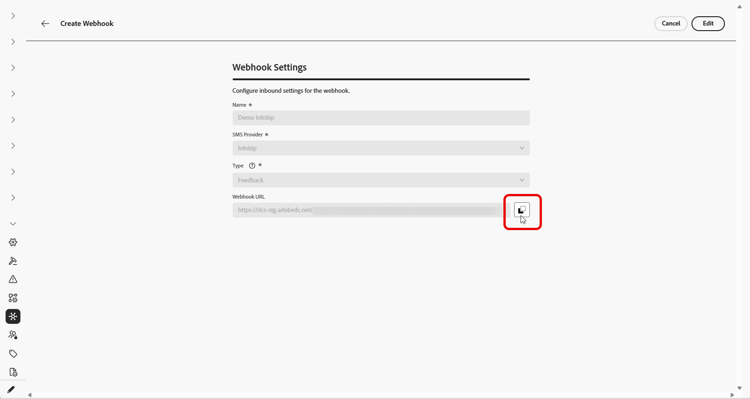
Open de nieuwe webhaken en kopieer de Webhook URL van elk van uw webhaken.
-
U kunt die URLs nu gebruiken om zowel Callback URLs toe te laten om Terugkoppeling als Inkomende gebeurtenissen in Journey Optimizer te brengen.
Als uw webhaak API-referenties gebruikt die aan een bestaande kanaalconfiguratie zijn gekoppeld, wordt de webhaak onmiddellijk van kracht. Anders maakt u een nieuwe kanaalconfiguratie.
Voor aangepaste provider create-webhook-custom
Voor Aangepaste SMS-providers maakt u twee aparte websites: één voor Feedbackgebeurtenissen en één voor Inbound-gebeurtenissen.
-
Navigeer in de linkertrack naar Administration
>Channels , selecteer het menu SMS Webhooks onder SMS settings en klik op de knop Create Webhook .
-
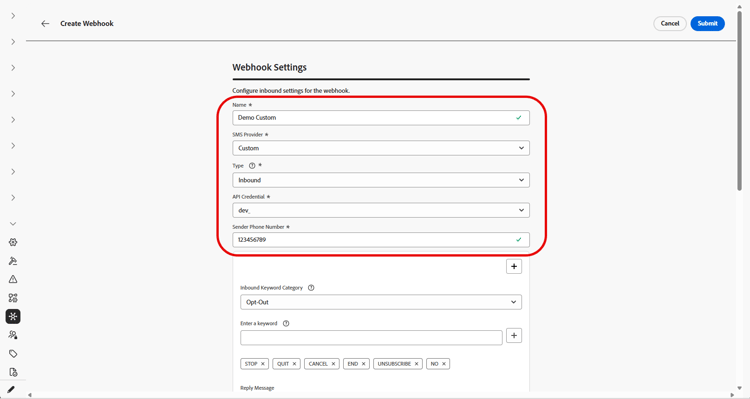
Configureer uw WebHaak-instellingen, zoals hieronder wordt beschreven:
-
Name : Voer een naam in voor uw webhaak.
-
Select SMS vendor : Aangepast.
-
Type : Kies Feedback of Binnenkomend. U moet beide afzonderlijk creëren, hier, beginnen wij met Binnenkomend.
-
API credentials : Kies van drop-down u eerder gevormde API geloofsbrieven .
-
Sender Phone Number : Ga het aantal van de afzendertelefoon in u voor uw mededelingen wilt gebruiken.
-
-
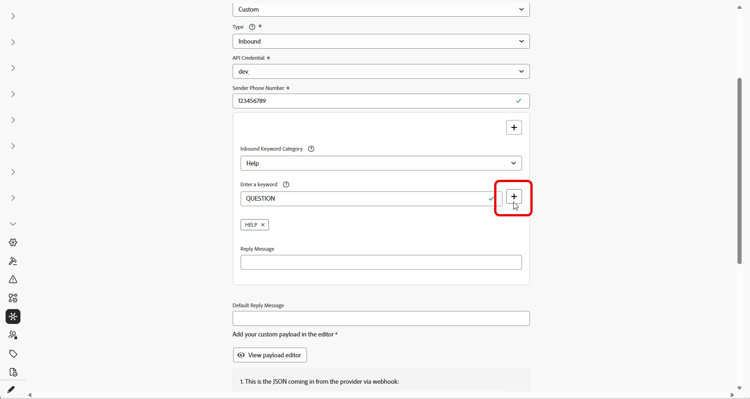
Start het instellen van de binnenkomende trefwoorden door trefwoorden in te voeren in het veld Enter a Keyword . U kunt meerdere trefwoorden toevoegen en verwijderen. Trefwoorden zijn niet hoofdlettergevoelig.
-
Selecteer een trefwoordcategorie in de vervolgkeuzelijst Inbound Keyword Category die u wilt configureren:
accordion Inschakelen -
Trefwoorden inschakelen die gebruikers met hun toestemming aanmelden. Wanneer het bericht van een gebruiker een gevormd sleutelwoord aanpast, wordt hun telefoonaantal verkozen binnen om de berichten van SMS te ontvangen.
-
Standaard zijn de volgende trefwoorden ingeschakeld: Abonneren, Ja, Unstop, Doorgaan, Hervatten en Beginnen. Verwijder standaardtrefwoorden door op
-
Gebruik het veld Reply Message om een bericht te maken dat automatisch wordt verzonden wanneer het binnenkomende bericht van een gebruiker overeenkomt met een Opt-In-trefwoord.
accordion Uitschakelen -
Schakel trefwoorden in die gebruikers weigeren en verwijder toestemming om tekstberichten te verzenden. Wanneer het bericht van een gebruiker een gevormd sleutelwoord aanpast, wordt hun telefoonaantal uit het ontvangen van de berichten van SMS verkozen.
-
Standaard zijn de volgende trefwoorden ingeschakeld: Stoppen, afsluiten, Annuleren, beëindigen, afmelden, Nee. Verwijder standaardtrefwoorden door op
-
Gebruik het veld Reply Message om een bericht te maken dat automatisch wordt verzonden wanneer het binnenkomende bericht van een gebruiker overeenkomt met een uitschakeltrefwoord.
-
Schakel Fuzzy Logic in om vergelijkbare trefwoorden te detecteren als geconfigureerde uitschakeltrefwoorden. Als de reactie van een gebruiker dicht maar niet nauwkeurig is, wordt het bericht ingegaan in het Fuzzy Auto Response gebied verzonden. Doorgaans geeft dit bericht aan dat de optie niet is ingeschakeld en geeft het exacte trefwoord op dat nodig is om het abonnement op te zeggen.
accordion Dubbele plug-in -
Trefwoorden inschakelen voor de vereiste dubbele aanmelding. Wanneer het bericht van een gebruiker een gevormd sleutelwoord aanpast, zijn zij niet volledig open-binnen in dit stadium. Deze tweestapstoestemmingswerkstroom vereist gebruikers om hun opt-in met een tweede sleutelwoord te bevestigen.
-
Gebruik het veld Reply Message om een bericht te maken dat automatisch wordt verzonden wanneer een trefwoord voor dubbele aanmelding overeenkomt. Dit bericht instrueert de gebruiker om een Opt-In sleutelwoord in te gaan om het opt-in proces te voltooien.
accordion Help -
Laat sleutelwoorden toe die een standaardreactie verstrekken wanneer de hulp wordt gevraagd. Wanneer het bericht van een gebruiker een gevormd sleutelwoord aanpast, ontvangen zij het het antwoordbericht van de Hulp.
-
Standaard zijn de volgende trefwoorden ingeschakeld: Help, Info, Informatie. Verwijder standaardtrefwoorden door op
-
Gebruik het veld Reply Message om een bericht te maken dat automatisch wordt verzonden wanneer het binnenkomende bericht van een gebruiker overeenkomt met een Help-trefwoord.
accordion Aangepast -
Configureer één aangepast trefwoord. Wanneer het bericht van een gebruiker dit sleutelwoord aanpast, wordt het sleutelwoord geschreven aan de Message Feedback tracking dataset voor het melden van en publiek het opbouwen.
-
Bouw een Publiek (het stromen of de partij) die verwijzingen dit sleutelwoord voor gebruik in uw reizen en campagnes.
-
-
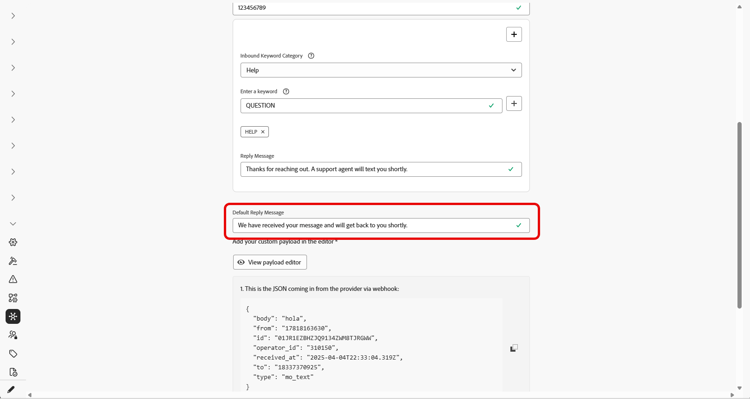
Voer een Default Reply Message in. Dit bericht wordt automatisch verzonden wanneer de reactie van een gebruiker geen gevormd sleutelwoord aanpast.
-
Maak een aangepaste payload die overeenkomt met de JSON die afkomstig is van de provider. De enige webhaakindeling die wordt ondersteund, is JSON. Formuliergegevens voor websites worden niet ondersteund.
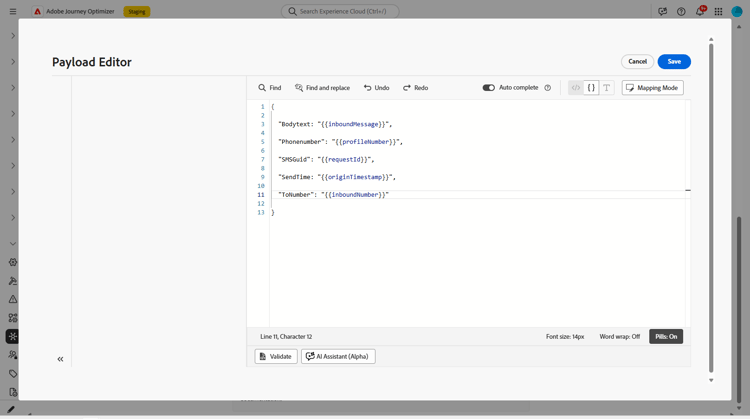
De binnenkomende webhaak vereist de volgende gebieden om waarden van WebHaak van uw leverancier te ontvangen:
- InboundMessage: Het binnenkomende bericht of sleutelwoord dat van de gebruiker wordt ontvangen.
- ProfileNumber: Het telefoonnummer van de gebruiker die het bericht heeft verzonden.
- RequestID: Een unieke id die door uw SMS-provider is opgegeven om een specifieke transactie te identificeren.
- OriginTimestamp: De tijdstempel in UTC-indeling waarin het bericht is ontvangen.
- InboundNumber: Het telefoonnummer dat wordt gebruikt voor deze webshconfiguratie.
note tip TIP Open de Setup guide voor een voorbeeld van een JSON-payload en stapsgewijze instructies. -
Wanneer uw JSON-bestand is gemaakt, klikt u op View payload editor. Vervolgens kopieert en plakt u de JSON-payload in de editor en slaat u deze op.
-
Klik op Submit om de configuratie van uw webhaak op te slaan.
-
In het Webhooks menu, moet u nu a Feedback webhaak voor de douaneleverancier tot stand brengen.
-
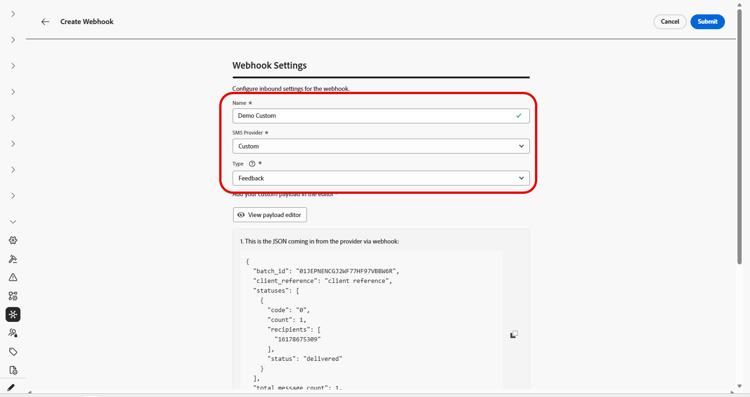
Configureer uw WebHaak-instellingen, zoals hieronder wordt beschreven:
-
Name : Voer een naam in voor uw webhaak.
-
Select SMS vendor : Aangepast.
-
Type : Kies Feedback.
-
-
Maak een aangepaste payload die overeenkomt met de JSON-indeling van uw provider. De enige webhaakindeling die wordt ondersteund, is JSON. Formuliergegevens voor websites worden niet ondersteund.
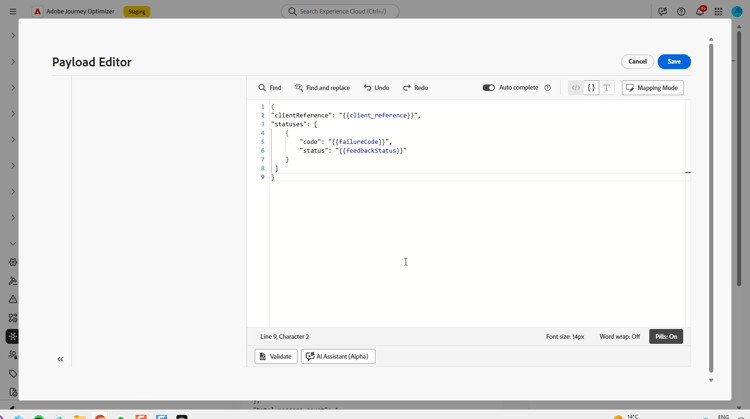
Voor de feedbackwebsite moeten de volgende velden waarden ontvangen van de website van uw provider:
- Verwijzing van de Cliënt: A unique identifier returned in the payload for logging purposes.
- Code: De foutcode die door uw SMS-provider is opgegeven.
- Status: De status van de fout die door uw SMS-provider is opgegeven.
accordion Payload-voorbeeld code language-json { "clientReference": "{{client_reference}}", "statuses": [ { "code": "{{failureCode}}", "status": "{{feedbackStatus}}" } ] } -
Klik op View payload editor en kopieer en plak de JSON-payload naar de editor en sla deze op.
-
Klik op Submit om de configuratie van uw feedbackwebsite op te slaan.
-
Vanuit het menu Webhooks kunt u bestaande webhaken bewerken of verwijderen.
-
Open de nieuwe webhaken en kopieer de Webhook URL van elk van uw webhaken.
-
Vorm uw leverancier van SMS om Terugkoppeling en Binnenkomende gebeurtenissen naar deze webhaak URLs in Journey Optimizer te verzenden.
De instructies van de configuratie variëren door de leverancier van SMS. Raadpleeg de documentatie van uw provider voor meer informatie over het instellen van callback-URL’s.
Als uw webhaak API-referenties gebruikt die aan een bestaande kanaalconfiguratie zijn gekoppeld, wordt de webhaak onmiddellijk van kracht. Anders maakt u een nieuwe kanaalconfiguratie.
➡️ leer meer op kanaalconfiguratie