op deze pagina: Leer hoe te om een Web in-app berichtcampagne in Adobe Journey Optimizer tot stand te brengen, van het vormen van het kanaal aan het bepalen van het publiek, de trekkers, en de inhoud.
Het webkanaal in de app configureren configure-web-inapp
Volg onderstaande stappen om uw Web in-app kanaal in te stellen:
-
Installeer de Web SDK-tagextensie om Web In-app Messaging te ondersteunen. Leer meer
-
Pas de triggers aan. Het Web in-app Overseinen steunt twee types van trekkers: Gegevens verzonden naar platform en handmatige triggers. Leer meer
-
Maak uw Web in-app configuratie. Leer meer
Maak uw Web In-app berichtcampagne create-inapp-web-campaign
-
Open het menu Campaigns en klik op Create campaign .
-
Kies het uitvoeringstype van uw campagne: Gepland of API-geactiveerd. Leer meer over campagneretypen op deze pagina .
-
Kies in de vervolgkeuzelijst Actions de optie In-app message .
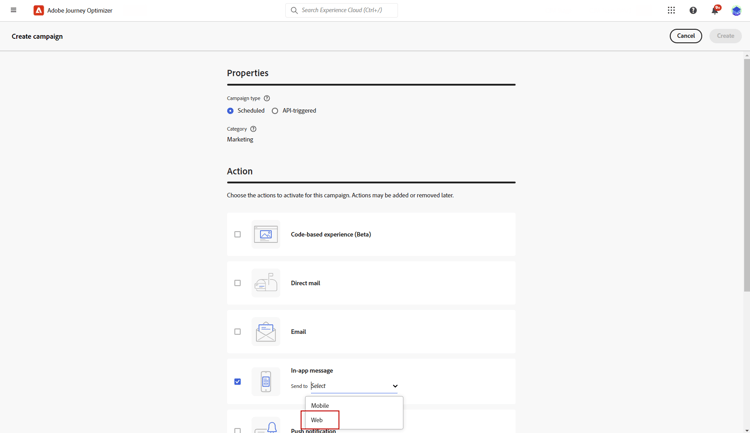
-
Kies of maak uw toepassingsconfiguratie. Leer meer
Uw webberichtcampagne in de app definiëren configure-inapp
-
Voer in de sectie Properties de beschrijving Title en Description in.
-
Selecteer Manage access als u aangepaste labels of basislabels voor gegevensgebruik wilt toewijzen aan het bericht in de app. Meer info.
-
Klik op de knop Select audience om het doelpubliek in de lijst met beschikbare Adobe Experience Platform-soorten publiek te definiëren. Meer info.
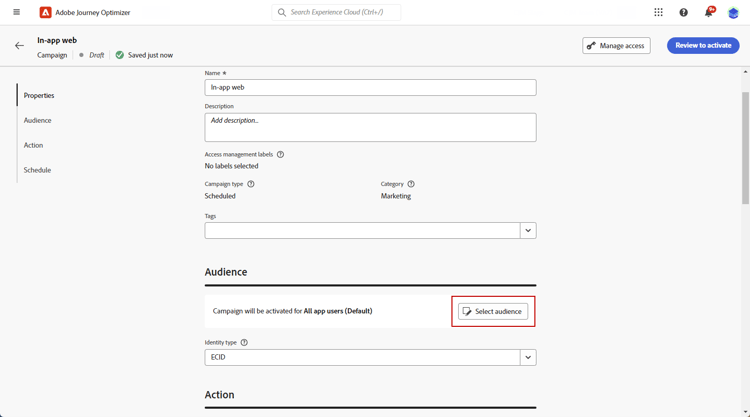
-
Kies in het veld Identity namespace de naamruimte die u wilt gebruiken om de personen van het geselecteerde publiek te identificeren. Meer info.
-
In het menu Action vindt u de eerder geconfigureerde instellingen als App configuration . U kunt hier indien nodig wijzigingen aanbrengen of uw regel bijwerken door op Edit Rule te klikken.
-
Klik op Create experiment om uw inhoudexperiment te configureren en behandelingen te maken om de prestaties te meten en de beste optie voor uw doelgroep te identificeren. Leer meer
-
Klik op Edit triggers om de gebeurtenis(sen) en criteria te kiezen die het bericht activeren. Met regelbuilders kunnen gebruikers criteria en waarden opgeven die, wanneer ze voldoen, een set handelingen activeren, zoals het verzenden van een bericht in de app.
-
Klik op de vervolgkeuzelijst Gebeurtenis om de trigger zo nodig te wijzigen.
accordion Zie beschikbare triggers. table 0-row-3 1-row-3 2-row-3 Pakket Trigger Definitie Platform Gegevens verzonden naar platform Wordt geactiveerd wanneer de mobiele app een Edge Experience-gebeurtenis uitgeeft om gegevens naar Adobe Experience Platform te verzenden. Gewoonlijk de API vraag sendEvent van de uitbreiding van AEP Edge. Handmatig Handmatige trigger Twee bijbehorende gegevenselementen: een sleutel, die een constante is die de gegevensset definieert (bijv. geslacht, kleur, prijs), en een waarde, die een variabele is die tot de set behoort (bijv. man/vrouw, groen, 100). -
Klik op Add condition als u wilt dat de trigger rekening houdt met meerdere gebeurtenissen of criteria.
-
Kies de voorwaarde Or als u meer Triggers wilt toevoegen om de lijn verder uit te breiden.
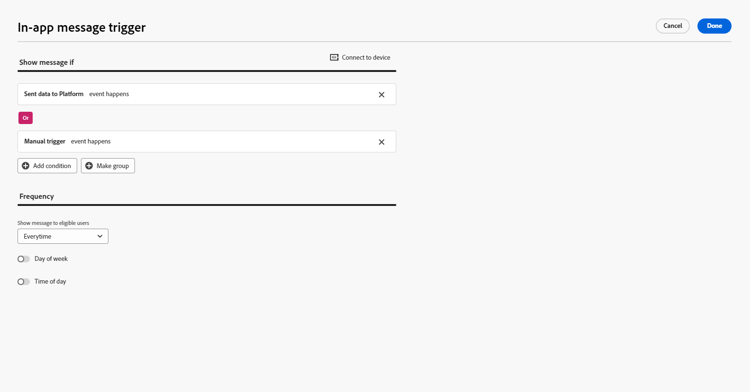
-
Kies de voorwaarde And als u een aangepast Trait wilt toevoegen en de lijn beter wilt afstemmen.
accordion Zie de beschikbare traits. table 0-row-3 1-row-3 2-row-3 Pakket Trait Definitie Platform XDM-gebeurtenistype Wordt geactiveerd wanneer aan het opgegeven gebeurtenistype wordt voldaan. Platform XDM-waarde Wordt geactiveerd wanneer aan de opgegeven XDM-waarde wordt voldaan. 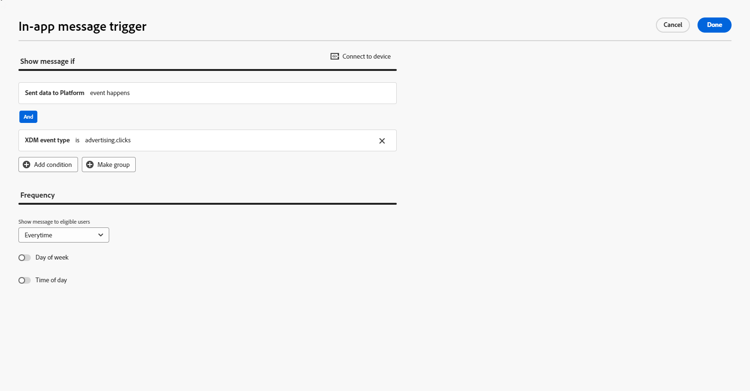
-
Klik op Make group om triggers samen te groeperen.
-
-
Kies de frequentie van de trigger wanneer het bericht in de app actief is. De volgende opties zijn beschikbaar:
- Everytime : Toon altijd het bericht wanneer de gebeurtenissen die in de Mobile app trigger drop-down worden geselecteerd voorkomen.
- Once : Alleen dit bericht weergeven als de gebeurtenissen die u in de vervolgkeuzelijst Mobile app trigger hebt geselecteerd, voor het eerst optreden.
- Until click through : Dit bericht weergeven wanneer de gebeurtenissen die zijn geselecteerd in de vervolgkeuzelijst Mobile app trigger , plaatsvinden totdat de SDK een interactieve gebeurtenis verzendt met de actie “geklikt”.
- X number of times : Dit bericht X-tijd tonen.
-
Kies zo nodig welke Day of the week of Time of day het bericht in de app wordt weergegeven.
-
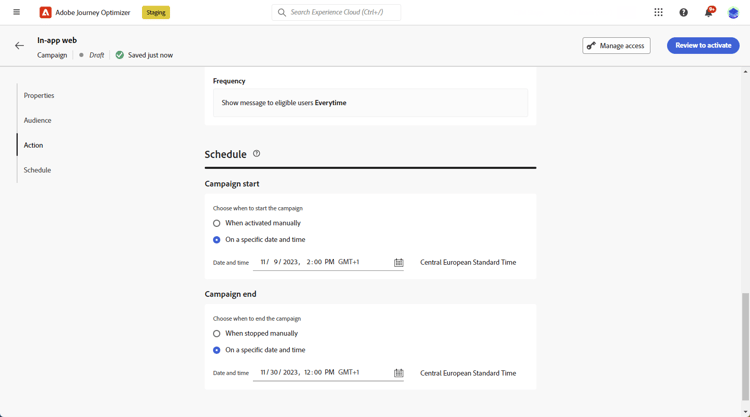
Campagnes worden ontworpen om op een specifieke datum of op een terugkomende frequentie worden uitgevoerd. Leer hoe te om Schedule van uw campagne in te vormen deze sectie .
-
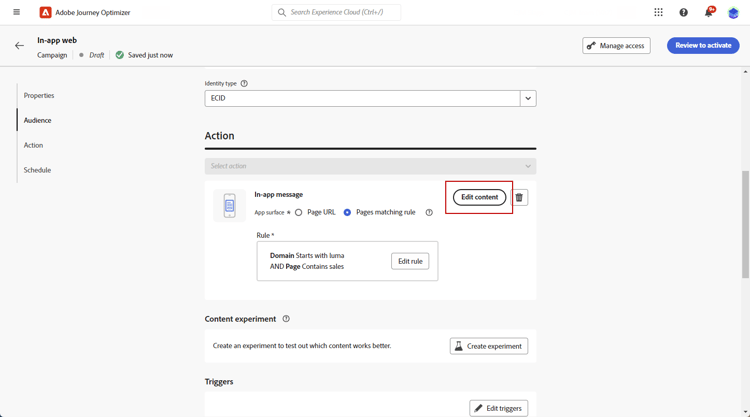
U kunt nu beginnen met het ontwerpen van uw inhoud met de knop Edit content . Leer meer
Verwante onderwerpen: