Metagegevensschema van map folder-metadata-schema
Met Adobe Experience Manager Assets kunt u metagegevensschema's maken voor middelenmappen, waarmee de lay-out en de metagegevens worden gedefinieerd die op de pagina's met mapeigenschappen worden weergegeven.
Een schema voor mapmetagegevens toevoegen add-a-folder-metadata-schema-form
Met de Forms-editor voor het schema Metagegevens van map kunt u metagegevensschema's voor mappen maken en bewerken.
- Selecteer het Experience Manager -logo en ga naar Tools > Assets > Folder Metadata Schemas .
- Selecteer Create op de pagina Forms van het schema Metagegevens van map.
- Geef een naam op voor het formulier en selecteer Create . Het nieuwe schema formulier wordt weergegeven op de pagina Schema Forms.
Formulieren met metagegevens van mappen bewerken edit-folder-metadata-schema-forms
U kunt een nieuw toegevoegd of bestaand schema voor metagegevens bewerken, dat het volgende bevat:
- Tabs
- Formulieritems in tabbladen.
U kunt deze formulieritems toewijzen/configureren aan een veld binnen een metagegevensknooppunt in de CRX-opslagplaats. U kunt nieuwe tabbladen of formulieritems toevoegen aan het metagegevensschema.
-
Selecteer op de pagina Schema Forms het formulier dat u hebt gemaakt en selecteer vervolgens het pictogram Edit op de werkbalk.
-
Selecteer op de pagina van de Editor voor het metagegevensschema van de map het pictogram + om een tabblad aan het formulier toe te voegen. Als u de naam van het tabblad wilt wijzigen, selecteert u de standaardnaam en geeft u de nieuwe naam op onder Settings .
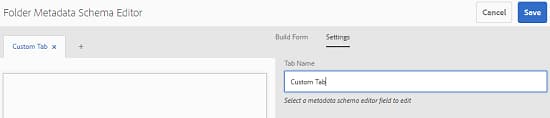
Selecteer het pictogram + als u meer tabbladen wilt toevoegen. Selecteer X om een tabblad te verwijderen.
-
Voeg op het actieve tabblad een of meer componenten toe vanaf het tabblad Build Form .
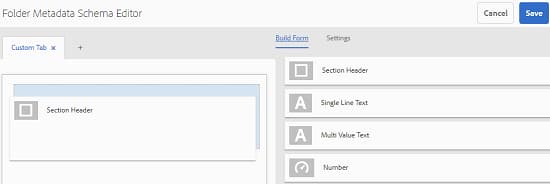
Als u meerdere tabbladen maakt, selecteert u een bepaald tabblad om componenten toe te voegen.
-
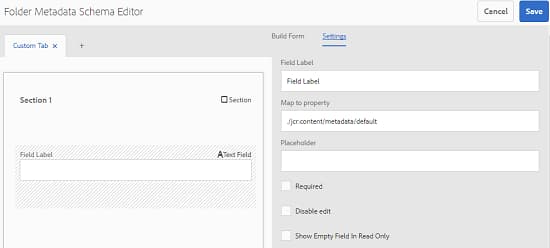
Als u een component wilt configureren, selecteert u deze en wijzigt u de eigenschappen ervan op het tabblad Settings .
Verwijder zo nodig een component van het tabblad Settings .
-
Selecteer Save op de werkbalk om de wijzigingen op te slaan.
Componenten om formulieren te maken components-to-build-forms
Het tabblad Build Form bevat formulieritems die u in het metagegevensschema van uw map gebruikt. Op het tabblad Settings worden de kenmerken weergegeven voor elk item dat u selecteert op het tabblad Build Form . Hier volgt een lijst met formulieritems die beschikbaar zijn op het tabblad Build Form :
Formulieritems bewerken editing-form-items
Als u de eigenschappen van formulieritems wilt bewerken, selecteert u de component en bewerkt u alle of een subset van de volgende eigenschappen op het tabblad Settings . Het wordt aanbevolen slechts één veld toe te wijzen aan een bepaalde eigenschap in het metagegevensschema. Anders wordt het laatst toegevoegde veld dat aan de eigenschap is toegewezen, door het systeem gekozen.
Field Label: De naam van de eigenschap metadata die wordt weergegeven op de pagina met eigenschappen voor de map.
Map to Property: Deze eigenschap geeft het relatieve pad aan van het mapknooppunt in de CRX-opslagplaats waar het wordt opgeslagen. Het begint met "./", wat aangeeft dat het pad zich onder het knooppunt van de map bevindt.
Hier volgen voorbeelden van geldige waarden voor een eigenschap:
-
./jcr:content/metadata/dc:title: slaat de waarde op in het metagegevensknooppunt van de map als de eigenschapdc:title. -
./jcr:created: slaat de aanmaakdatum en -tijd van een element op. Het is een beschermde eigenschap. Als u deze eigenschappen configureert, wordt u aangeraden deze als Disable Edit te markeren.
Neem geen spatie op in het eigenschapspad om ervoor te zorgen dat de component correct wordt weergegeven in het schema voor metagegevens.
JSON Path: gebruik deze optie om het pad van het JSON-bestand op te geven, waarin u sleutelwaardeparen voor opties opgeeft.
Placeholder: gebruik deze eigenschap om relevante plaatsaanduidingstekst op te geven met betrekking tot de eigenschap metadata.
Choices: Gebruik deze eigenschap om keuzen in een lijst op te geven.
Description: Gebruik deze eigenschap om een korte beschrijving toe te voegen voor de metagegevenscomponent.
Class: Object-klasse waaraan de eigenschap is gekoppeld.
Formulieren met metagegevens van mappen verwijderen delete-folder-metadata-schema-forms
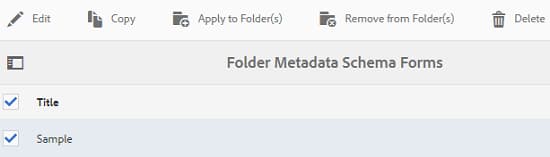
U kunt de schemaformulieren van de omslagmeta-gegevens van het Schema Forms van de Meta-gegevens van de Omslag schrappen pagina. Als u een formulier wilt verwijderen, selecteert u het en selecteert u het pictogram Verwijderen op de werkbalk.
Een schema voor metagegevens van mappen toewijzen assign-a-folder-metadata-schema
U kunt een schema van omslagmeta-gegevens aan een omslag of van de pagina van Forms van het Schema van Meta-gegevens van de Omslag toewijzen of wanneer het creëren van een omslag.
Als u een metagegevensschema voor een map configureert, wordt het pad naar het schemaformulier opgeslagen in de eigenschap folderMetadataSchema van het mapknooppunt onder./jcr:content .
Wijs aan een schema van de pagina van het Schema van Meta-gegevens van de Omslag toe assign-to-a-schema-from-the-folder-metadata-schema-page
-
Selecteer het Experience Manager -logo en ga naar Tools > Assets > Folder Metadata Schemas .
-
Selecteer op de pagina Forms van het schema Metagegevens map het schema dat u op een map wilt toepassen.
-
Selecteer Apply to Folders in de werkbalk.
-
Selecteer de map waarop u het schema wilt toepassen en selecteer vervolgens Apply . Als er al een metagegevensschema op de map is toegepast, verschijnt er een waarschuwingsbericht dat u het bestaande metagegevensschema wilt overschrijven. Selecteer Overwrite .
-
Open de eigenschappen van de metagegevens voor de map waarop u het metagegevensschema hebt toegepast.
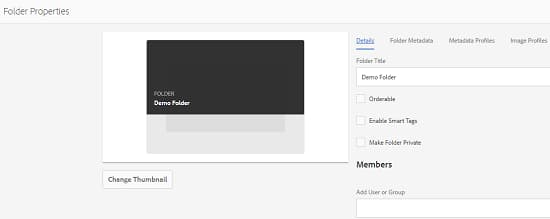
Selecteer de tab Folder Metadata om de velden met metagegevens van de map weer te geven.
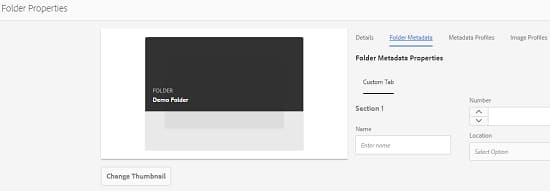
Een schema toewijzen bij het maken van een map assign-a-schema-when-creating-a-folder
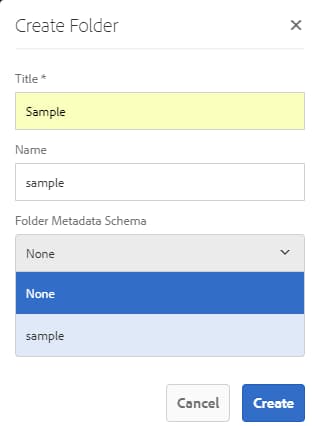
U kunt een schema van omslagmeta-gegevens toewijzen wanneer het creëren van een omslag. Als het systeem ten minste één schema voor metagegevens van de map bevat, wordt een extra lijst weergegeven in het dialoogvenster Create Folder . U kunt het gewenste schema selecteren. Standaard is geen schema geselecteerd.
-
Selecteer Create in de werkbalk van de gebruikersinterface van Experience Manager Assets .
-
Geef een titel en naam voor de map op.
-
Selecteer het gewenste schema in de lijst Metagegevensschema van map. Selecteer vervolgens Create .
-
Open de eigenschappen van de metagegevens voor de map waarop u het metagegevensschema hebt toegepast.
-
Selecteer de tab Folder Metadata om de velden met metagegevens van de map weer te geven.
Het schema voor metagegevens van de map gebruiken use-the-folder-metadata-schema
Open de eigenschappen voor een map die met een mapmetadataschema is geconfigureerd. Er wordt een tabblad Folder Metadata weergegeven op de pagina met mapeigenschappen. Selecteer dit tabblad om het formulier van het mapmetadataschema weer te geven.
Voer waarden in voor de metagegevens in de verschillende velden en selecteer Save om de waarden op te slaan. De waarden die u opgeeft, worden opgeslagen in het mapknooppunt in de CRX-opslagplaats.
zie ook
- Assets vertalen
- ASSETS HTTP API
- Door Assets ondersteunde bestandsindelingen
- Zoeken in middelen
- Verbonden elementen
- Elementen rapporteren
- Metagegevensschema's
- Elementen downloaden
- Metagegevens beheren
- Zoeken in facetten
- Verzamelingen beheren
- Bulkmetagegevens importeren
- Assets publiceren naar AEM en Dynamic Media