Add MID/RT instances (hybrid model) add-mid-rt-instances-hybrid-model
Control Panel allows customers with hybrid hosting model to leverage specific Control Panel capabilities. To do this, you need to:
- Provide the MID/RT instance URL configured in your marketing instance in Control Panel,
- Add the MID/RT instance IP addres to the allow list to allow the marketing instance to connect to it.
For more information on hosting models, refer to Campaign Classic documentation.
Add a MID/RT instance add
Hybrid customers should connect to Control Panel through Experience Cloud. When accessing Control Panel for the first time, only two cards display on the homepage.
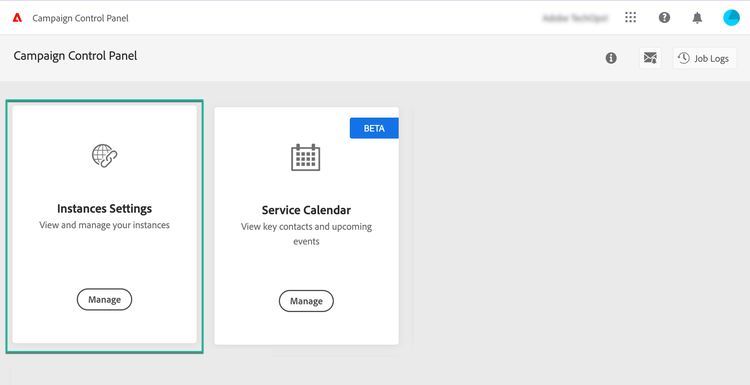
To be able to access Control Panel capabilities, you need to provide your MID/RT instance information in the Instances Settings card. To do this, follow the steps below.
-
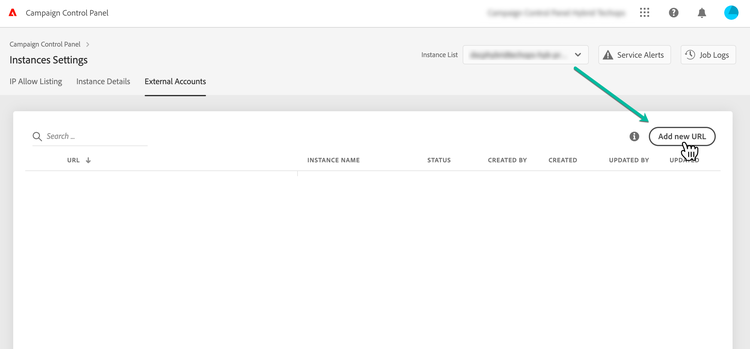
In the Instances Settings card, select the External Accounts tab.
-
Select the desired marketing instance from the drop-down list, then click Add new URL.
-
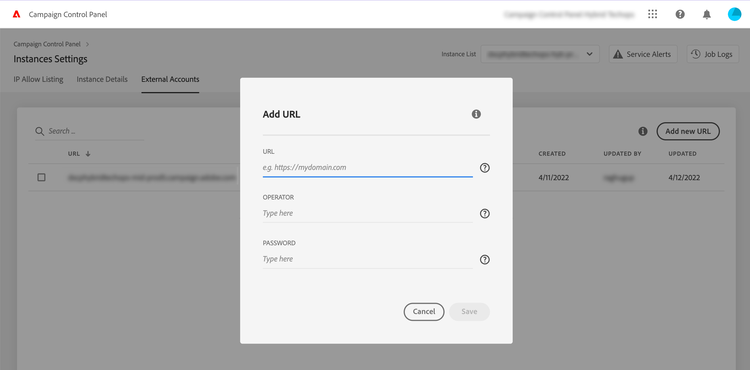
Provide information about the MID/RT instance to add.
-
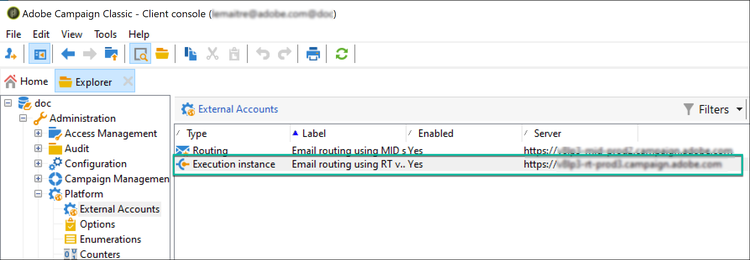
URL: URL of the instance, which can be found in Campaign Client Console in the Administration > Platform > External Accounts menu.
-
Operator / Password: Credentials of the operator provided after intial provisioning by Adobe Admin.
note NOTE If these details are not available, contact Customer Care.
-
-
Click Save to confirm.
On adding MID/RT URL, an async process is triggered to validate the correctness of the URLs. This process might take a few minutes. Until the MID/RT instance URL is validated, job will be pending. Only on validation complete, you can access Control Panel main capabilities.
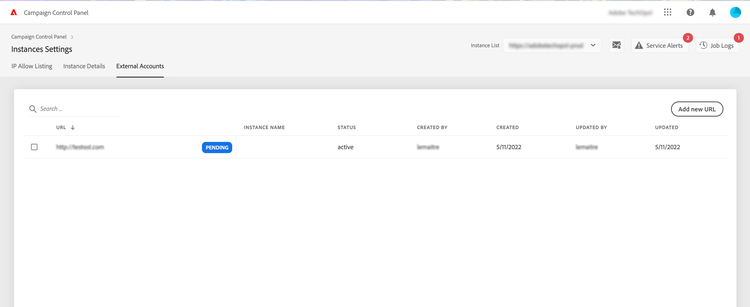
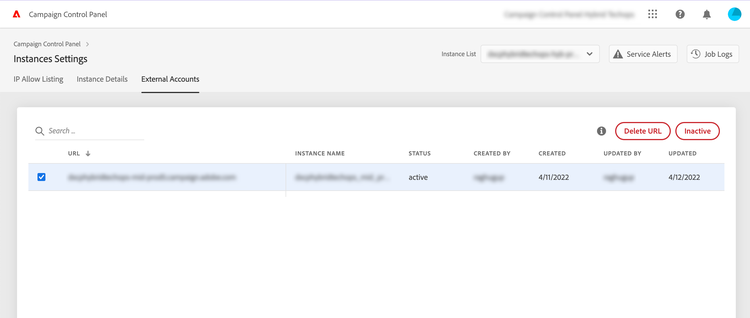
You can remove or deactivate a MID/RT instance URL at any time by selecting it from the list.
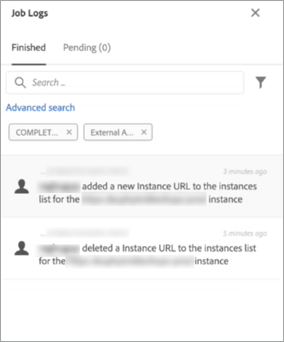
Note that you can monitor any action performed in the External Accounts tab on a MID/RT instance URL from the Job Logs:
Add the IP address to the allow list ip
Once the MID/RT instance has been added, you need to add its IP address to the allow list so that your marketing instance can connect to it.
This can be performed from the IP Allow Listing tab in the Instances Settings card. Learn how to add IP addresses to the allow list
Once done, you will be able to use Control Panel capabilities with your MID/RT instance.
Capabilities available for hybrid customers capabilities
Once an MID/RT instance is added to the Control Panel, you can leverage the capabilities listed below: