(Nieuwe interface) Meldingen beheren
eigenschap van Beta
U kunt uw berichtmontages vormen om aan, of unsubscribe van, verschillende types van alarm in te tekenen. U kunt uw meldingen op een van de volgende manieren weergeven:
-
Van het Notifications paneel, dat in het hogere recht bij

-
Vanuit Notification Center , dat wordt geopend in een apart venster buiten Zoeken, Sociaal en Commerce. Als u Notification Center wilt openen vanuit het deelvenster Notifications , klikt u op View All .
-
Vanuit een Notification Center -webtoepassing, die Notification Center opent in een apart venster buiten Zoeken, Sociaal en Commerce.
De toepassing wordt sneller geladen dan de standaardbrowserversie en wordt automatisch bijgewerkt. U kunt de toepassing installeren en beheren met App Manager van de browser.
-
Van pushberichten naar uw browser.
Wanneer u pushmeldingen inschakelt, worden deze weergegeven volgens de meldingsconventies van de browser.
U kunt uw meldingen weergeven, meldingen markeren als gelezen of ongelezen, en meldingen verwijderen.
Typen meldingen
-
Notices : Release, downtime en andere kennisgevingen voor wijzigingsbeheer.
-
Recommendations : Geïdentificeerde kansen om prestaties te verbeteren, beste praktijken uit te voeren, etc.
-
Warnings : Problemen die aandacht vereisen, maar die niet van essentieel belang zijn voor optimalisatie of beheer.
-
Issues : Kritieke problemen die onmiddellijke aandacht vereisen. Foutmeldingen voor accountautorisatie worden opgenomen.
Meldingscategorieën
-
Campaign Management
-
Bulksheets : Meldingen dat a bulksheet verrichting werd voltooid of ontbroken.
-
Manager Account Missing : Meldingen dat het Onderzoek, Sociaal, & Commerce de geloofsbrieven voor een en rekening van de netwerkmanager mist, die voor de correcte opstelling van kritieke functies worden vereist.
-
UI Actions : Meldt dat uw taken die op de achtergrond worden uitgevoerd, zijn voltooid of mislukt. De baantypes omvatten bulksheet banen , bulksgewijs geeft banen binnen de gegevenslijst uit of het gebruiken van de toolbar, de banen van de entiteittaak, of andere acties binnen het gebruikersinterface (zoals het synchroniseren met advertentienetwerken, het kleven rijen, of het anders noemen van entiteiten). De taken van de entiteit omvatten het toewijzen of het ongedaan maken van de waarde van de a etiketclassificatie aan om het even welke entiteit, die een campagne aan een portefeuille toewijst, en toewijzend of unassigning een bodbeperking aan een entiteit .
-
Data Upload
-
Direct File Upload : Meldingen dat een dossier van rekeningsgegevens werd geupload, of een geupload van rekeningsgegevens ontbrak, via manueel rekeningsgegevens uploadden .
-
File Upload to Cloud Storage : Meldingen dat een dossier van rekeningsgegevens werd geupload, of een geupload van rekeningsgegevens ontbrak, via de uploaden van rekeningsgegevens aan een Amazon S3 emmer .
-
-
Network Errors
-
Account Auth Error : Meldingen dat het Onderzoek, Sociaal, & Commerce niet tot een en netwerkrekening wegens ongeldige geloofsbrieven of een ongeldig of verlopen toestemmingstoken kon toegang hebben.
-
Account Missing : Meldingen dat Onderzoek, Sociaal, & Commerce de geloofsbrieven voor een en netwerkrekening mist.
-
Manager Account Auth Error : Meldingen dat het Onderzoek, Sociaal, & Commerce niet met een en rekening van de netwerkmanager wegens ongeldige geloofsbrieven of een ongeldig of verlopen toestemmingstoken kon synchroniseren.
-
-
-
Insights & Reports
-
Advertising Insights : Meldingen dat an Advertising Insight werd voltooid of ontbroken.
-
Custom Alerts : Meldingen dat waakzame instanties voor een waakzaam malplaatje werden teweeggebracht.
-
Spreadsheet Feeds : Meldingen dat de voer van het a spreadsheet werd voltooid of ontbroken.
-
Reports
-
Grid Reports : Meldingen dat een rapport van de gegevensmening van een specifieke mening (zoals de inhoud van de gegevenslijst in de Camapigns mening) werd voltooid of ontbroken.
-
Reports : Meldingen dat a douane of gepland rapport werd voltooid of ontbroken.
-
-
Portfolio Management
-
Intraday Optimization : Meldingen wanneer optimalisatie binnen de dag is uitgeschakeld.
-
Simulation Report : Meldingen over simulatietaken .
-
Objective & Conversion Configuration
-
Auto Assign Campaign Conversion Goal - Advertiser Level : Meldingen op adverteerderniveau over geslaagde en mislukte automatische toewijzing van doelstellingen voor campagneconversie.
-
Auto Assign Campaign Conversion Goal - Portfolio Level : Meldingen op het portfolioniveau over geslaagde en mislukte automatische toewijzing van doelstellingen voor het converteren van campagnes.
-
-
Portfolios
-
Portfolio Bulksheet Diagnostic Report : De berichten over portefeuillesbulkbewerkings banen via bulksbladen .
-
Portfolio Settings : Meldingen over veranderingen in portefeuillemontages .
-
-
-
Beschikbare acties
Je berichten bekijken notification-view
Wanneer u aan berichten over de fouten van de rekeningsauthentificatie, douanealarm wordt ingetekend die worden teweeggebracht, en Advertising Insights die worden geproduceerd, kunt u uw berichten in of het Notifications paneel of Notification Center bekijken.
Meldingen weergeven in het deelvenster Notifications
-
In het hogere recht van om het even welke pagina, klik
-
(Optioneel) Voer een van de volgende handelingen uit:
-
Klik op de naam van het bericht om de details van een melding weer te geven.
In sommige meldingen bevat de sectie Action Recommended mogelijk een koppeling waarmee een gefilterde weergave van de betrokken of verantwoordelijke entiteiten wordt geopend.
-
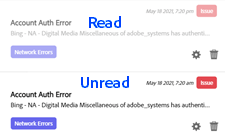
Om een bericht te merken zoals leest of ongelezen, houdt de curseur over de waakzame naam en klikt

De berichten die als worden gemerkt lezen zijn in een lichter-gekleurde tekst maar blijven beschikbaar tot u hen schrapt.
-
Om uw abonnementsvoorkeur voor het berichttype te veranderen, klik

-
Om een bericht te schrappen, klik

-
Klik op View All om Notification Center te openen.
-
Meldingen weergeven binnen Notification Center
-
In het hogere recht van om het even welke pagina, klik
-
Klik op View All .
-
(Optioneel) Klik op Notices, Recommendations , Warnings ofIssues om uw meldingen te filteren op type.
-
(Optioneel) Voer een van de volgende handelingen uit:
-
Klik op de naam van het bericht om de details van een melding weer te geven.
In sommige meldingen bevat de sectie Action Recommended mogelijk een koppeling waarmee een gefilterde weergave van de betrokken of verantwoordelijke entiteiten wordt geopend.
-
Om een bericht te merken zoals leest of ongelezen, houdt de curseur over de waakzame naam en klikt
De berichten die als worden gemerkt lezen zijn in een lichter-gekleurde tekst maar blijven beschikbaar tot u hen schrapt.
-
Om uw abonnementsvoorkeur voor het berichttype te veranderen, klik
-
Om een bericht te schrappen, klik
-
Uw meldingsinstellingen bewerken notification-edit
U kunt desgewenst een abonnement nemen op e-mail- en webberichten of u kunt een abonnement nemen op deze meldingen over fouten met accountverificatie, alle aangepaste waarschuwingen die worden geactiveerd en de voltooiing van de Advertising Insights die u genereert.
-
Open de meldingsinstellingen op een van de volgende manieren:
-
In het hogere recht van om het even welke pagina, klik
-
In het hogere recht van om het even welke pagina, klik
-
-
Wijzig je instellingen voor een bovenstaande berichtencategorie:
-
Verplaats de schuifregelaar in de kolom Subscribe als u zich wilt abonneren op meldingen of uw abonnement wilt opzeggen:
-
Verplaats de schuifregelaar naar links (uitgeschakeld) om het abonnement op alle berichttypen op te zeggen.
-
Als u zich wilt abonneren op een of meer berichttypen, verplaatst u de schuifregelaar naar rechts (ingeschakeld).
-
-
(Wanneer Subscribe is ingeschakeld) Schakel het selectievakje in de kolom Email in als u zich wilt abonneren op e-mailberichten.
-
(Wanneer Subscribe is uitgeschakeld) Schakel het selectievakje in de kolom Web in als u zich wilt abonneren op webmeldingen in Zoeken, Sociaal en Commerce en op pushmeldingen als deze zijn ingeschakeld voor de browser.
De berichten van het Web worden geleverd slechts wanneer u pushberichten aan uw browser toelaat.
-
-
Klik op Save .
Een melding markeren als gelezen of ongelezen notification-mark-read-unread
Het merken van een bericht als leest of ongelezen verandert het aantal ongelezen berichten die in de Notifications verbinding bij de bovenkant van elke pagina (zoals

De berichten die als worden gemerkt lezen zijn in een lichter-gekleurde tekst maar blijven beschikbaar tot u hen schrapt.
-
open het paneel van Meldingen of het Centrum van het Bericht .
-
Houd de curseur over de waakzame naam en klik
Een melding verwijderen notification-delete
Een melding verwijderen in het deelvenster Notifications
-
In het hogere recht van om het even welke pagina, klik
-
Klik
Een melding verwijderen binnen Notification Center
-
In het hogere recht van om het even welke pagina, klik
-
Klik op View All .
-
(Optioneel) Klik op Notices , Recommendations , Warnings of Issues om uw meldingen te filteren op type.
-
Klik
Pushmeldingen in- en uitschakelen notification-push-enable-disable
U kunt meldingen inschakelen in Zoeken, Sociaal en Commerce, waar ze worden weergegeven volgens de meldingsconventies van de browser. Op apparaten die Microsoft Windows gebruiken, worden meldingen weergegeven in de rechterbenedenhoek van het scherm (systeemvak). Op Apple Mac -apparaten worden meldingen weergegeven in het rechtermenu.
Pushmeldingen zijn beschikbaar in de volgende browsers:
-
Google Chrome 40 en hoger
-
Microsoft Edge 17 en hoger
-
Mozilla Firefox 44 of hoger
U kunt pushmeldingen uitschakelen volgens de standaardprocedure van de browser.
Pushmeldingen inschakelen
-
In het hogere recht van om het even welke pagina, klik
-
Klik op View All .
-
In het bodemrecht, klik

-
Klik in het bevestigingsbericht op Enable .
-
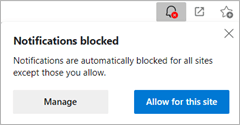
Configureer de browser om meldingen toe te staan vanaf Notification Center at
https://alert-center-ui-na.efrontier.com.De standaardinstellingen voor meldingen variëren per browser en u kunt a) automatisch de optie geven om meldingen van Notification Center of b) toe te staan die u nodig hebt om de meldingsinstellingen handmatig te beheren. In Microsoft Edge kunt u bijvoorbeeld meldingen vanuit Notification Center op de werkbalk van de browser toestaan. Zie de instructies in de Help van de browser.
-
In uw berichtmontages , laat Web berichten voor de waakzame types toe u wilt worden geduwd.
Pushmeldingen uitschakelen
Meldingen verwijderen uit https://alert-center-ui-na.efrontier.com in het meldingsbeheer van de browser. In Google Chrome kunt u bijvoorbeeld berichten verwijderen of blokkeren van opgegeven sites op chrome://settings/content/notifications .
Zie de instructies in de Help van de browser.
De webtoepassing Notification Center installeren en verwijderen notification-app-install-uninstall
U kunt meldingen ontvangen en beheren buiten uw browser door een Notification Center -webtoepassing te installeren. De toepassing ziet er hetzelfde uit en heeft dezelfde functionaliteit als Notification Center in Zoeken, Sociaal en Commerce. De toepassing is beschikbaar voor Google Chrome 40 en hoger of Microsoft Edge 17 en hoger.
Nadat u de Notification Center -toepassing hebt geïnstalleerd, wordt deze automatisch ingeschakeld in het toepassingsbeheer van de browser en wordt deze geladen als een afzonderlijk venster waarvan de lay-out dynamisch wordt gerangschikt op basis van de venstergrootte. U kunt de toepassing openen en sluiten vanuit de toepassingsmanager van de browser of deze vastzetten op de taakbalk of het dock van het besturingssysteem. De toepassing wordt automatisch bijgewerkt.

U kunt de toepassing uitschakelen of verwijderen via de toepassingsmanager van de browser. Raadpleeg de Help van de browser voor meer informatie over het beheren van webtoepassingen.
De Notification Center webtoepassing voor Google Chrome installeren
-
In het hogere recht van om het even welke pagina, klik
-
Klik op View All .
-
In het bodemrecht, klik

-
Klik in het bevestigingsbericht op Add .
-
In de Install App? klikt u op Install .
De Notification Center webtoepassing voor Microsoft Edge installeren
-
Vanuit Zoeken, Sociaal en Commerce:
-
In het hogere recht van om het even welke pagina, klik
-
Klik op View All .
-
In het bodemrecht, klik
-
Klik in het bevestigingsbericht op Add .
-
Klik in het app-bericht van Install Notification Center op Install .
-
-
Vanuit het hoofdmenu van Edge :
-
Klik in de browserwerkbalk op … > Apps > Install Notification Center .
-
Klik in het app-bericht van Install Notification Center op Install .
-
De Notification Center -webtoepassing voor Google Chrome verwijderen
- Ga in Chrome naar
chrome://apps, klik met de rechtermuisknop notification-center en klik vervolgens op Remove from Chrome .
De Notification Center -webtoepassing voor Microsoft Edge verwijderen
-
Klik in de Edge browserwerkbalk op … > Apps > Manage apps . Of ga naar
edge://apps. -
Klik met de rechtermuisknop Notification Center en klik op Uninstall .