Iray
이 페이지에서는 CPU 및/또는 GPU 가속(Nvidia GPU만 해당)을 사용하는 사실적인 렌더링을 위한 대화형 경로 추적을 제공하는 Substance 3D Designer의 3D 보기 패널에서 사용할 수 있는 Ray 렌더러를 제공합니다.
개요
Iray는 빛과 재질의 물리적 동작을 시뮬레이션하여 사실적인 이미지를 생성하는 매우 대화형 및 직관적인 물리적 기반 렌더링 기술입니다. Nvidia Array 웹 페이지에 대해 자세히 알아보십시오.

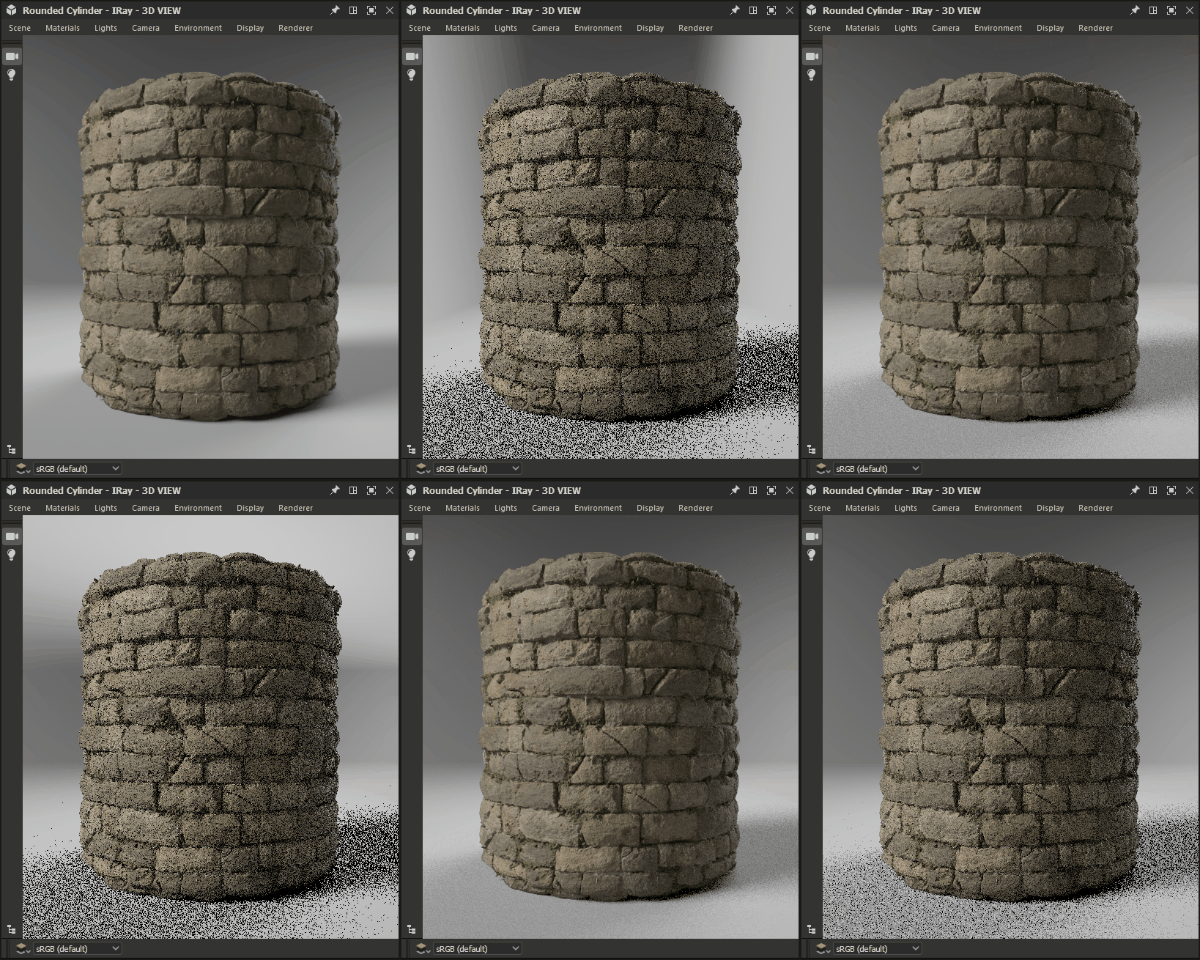
3D 보기가 Iray의 프로그레시브 렌더러를 사용하므로 각 픽셀에 적어도 하나의 샘플이 수행되면 이미지가 생성됩니다. 샘플링 반복이 수행되면 이미지가 자동으로 업데이트되어 초기 러프 이미지가 각 반복에서 더 깨끗해짐이 됩니다.
렌더러는 3D 보기 패널에서 사용할 수 있습니다. 렌더러 메뉴를 열고 Array 옵션을 선택하여 해당 3D 보기 패널에서 사용되는 렌더러를 Array로 전환하십시오.
Ray 렌더러 로 전환하면 일부 3D 보기 메뉴에서 사용 가능한 옵션이 변경됩니다. 이러한 변경 사항은 아래의 3D 보기 섹션에 설명되어 있습니다.
기본적으로 프로그레시브 렌더링은 Ray 렌더러를 선택한 즉시 시작됩니다. 렌더링 프로세스는 다음 조건 중 하나가 충족될 때까지 실행됩니다.
- 최대 샘플 수가 수행됩니다.
- 렌더링 시간 제한이 충족되었습니다.
이러한 조건 조정에 대한 자세한 내용은 이 페이지의 렌더러 섹션을 참조하십시오.
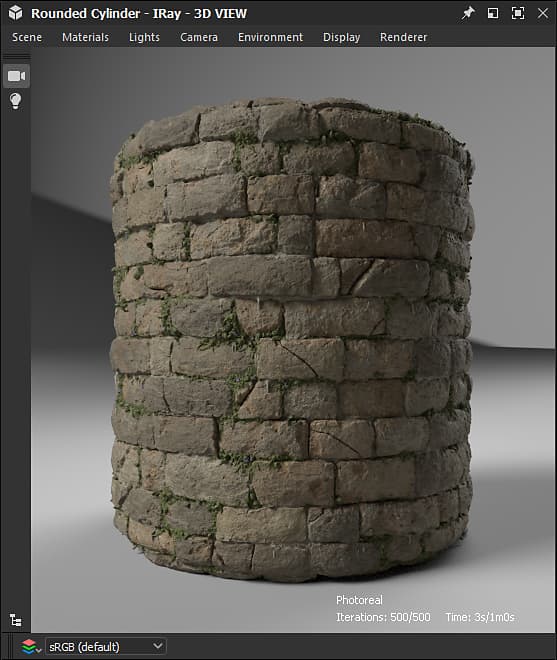
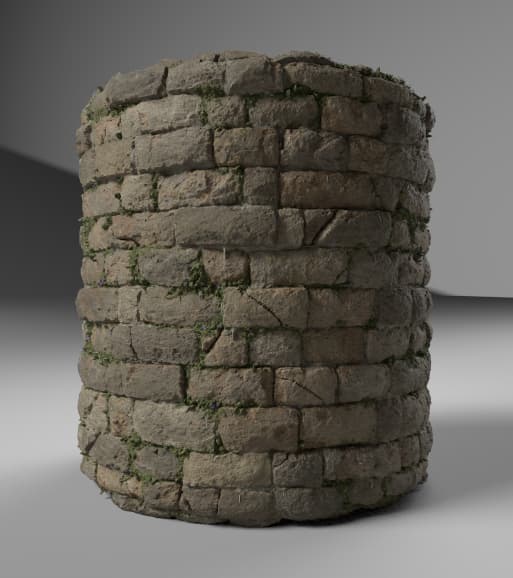
재질: 중세 성벽 제공 Mark Foreman Substance 3D 에셋 라이브러리에서 사용 가능
즉, 3D 보기 패널에서 이 렌더러를 사용하는 경우 다른 3D 보기 패널에서 렌더러 메뉴가 비활성화되며 이 메뉴는 기본적으로 OpenGL 렌더러로 설정됩니다.
3D 보기 옵션
장면
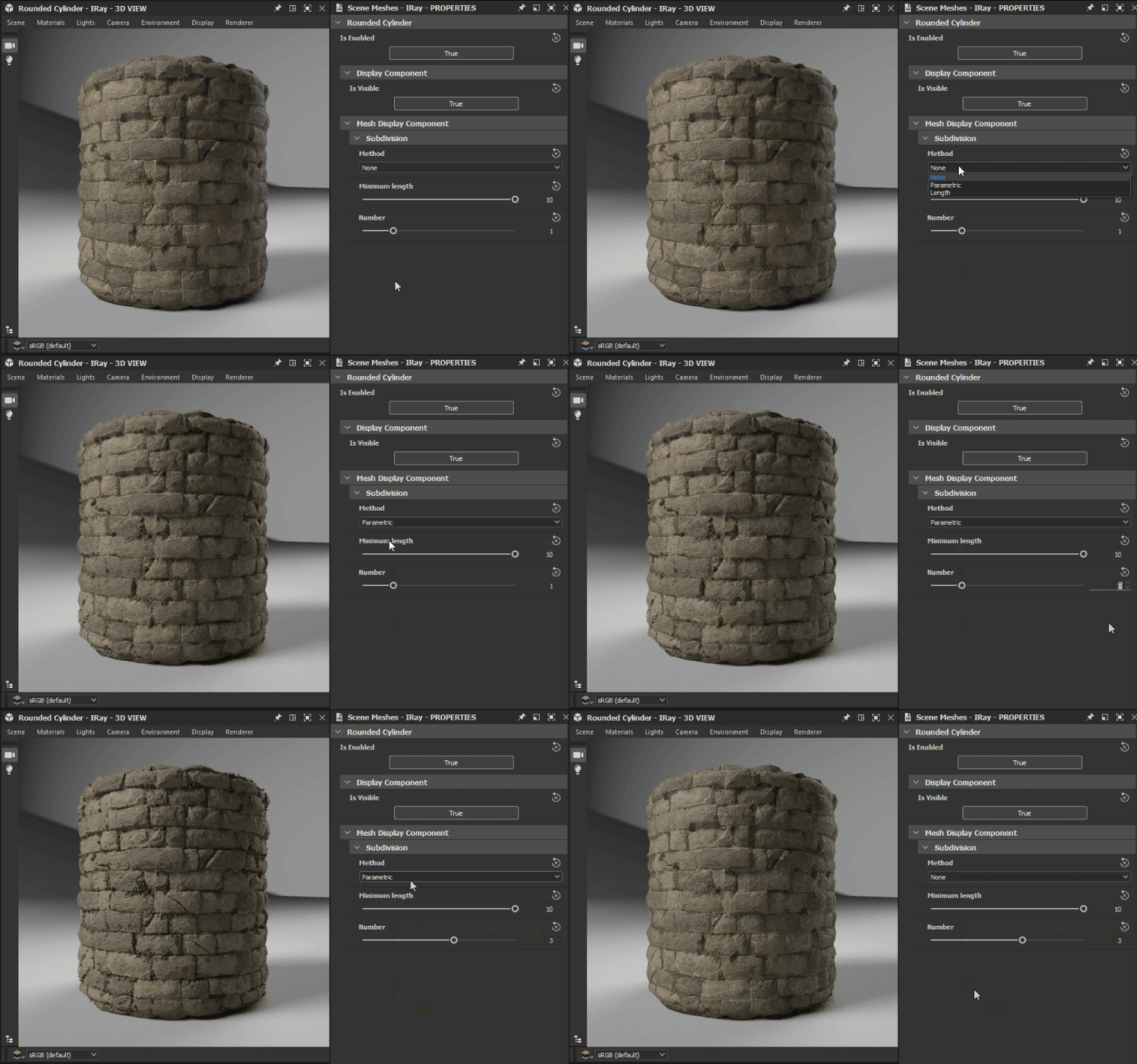
장면 메뉴에서 편집 옵션을 선택하여 속성 패널에서 Iray와 관련된 장면 속성을 찾습니다.
- 사용: False(으)로 설정하면 개체가 숨겨지고 장면에 더 이상 기여하지 않습니다.
구성 요소 표시
- 표시: False로 설정하면 개체가 숨겨지지만 여전히 장면에 기여합니다. 즉, 빛을 반사하고 빛을 흡수하고 그림자를 투영합니다
메쉬 표시 컴포넌트
-
하위 부문
-
방법: 메시를 더 미세한 모양으로 절차적으로 세분하는 데 사용되는 방법입니다
- 없음: 하위 분할이 적용되지 않았습니다.
- 파라메트릭: 메시를
4^x개의 삼각형으로 나눕니다. 여기서x은(는) 이 매개 변수에 지정된 값입니다 - 길이: 모든 가장자리의 길이가 최소 길이 매개 변수에 지정된 값보다 작을 때까지 메시를 세분화합니다
-
최소 길이: 개체 공간에서 모든 가장자리의 길이가 이 지정된 값보다 작을 때까지 메쉬를 세분화합니다(Length 메서드에만 적용).
-
숫자: 메시에 적용해야 하는 하위 분할 반복 수(파라메트릭 메서드에만 적용)
-
파라메트릭 메서드에는 높음 숫자 값을 사용하고 길이 메서드에는 낮음 최소 길이 값을 사용하는 것에 주의하십시오.
재질
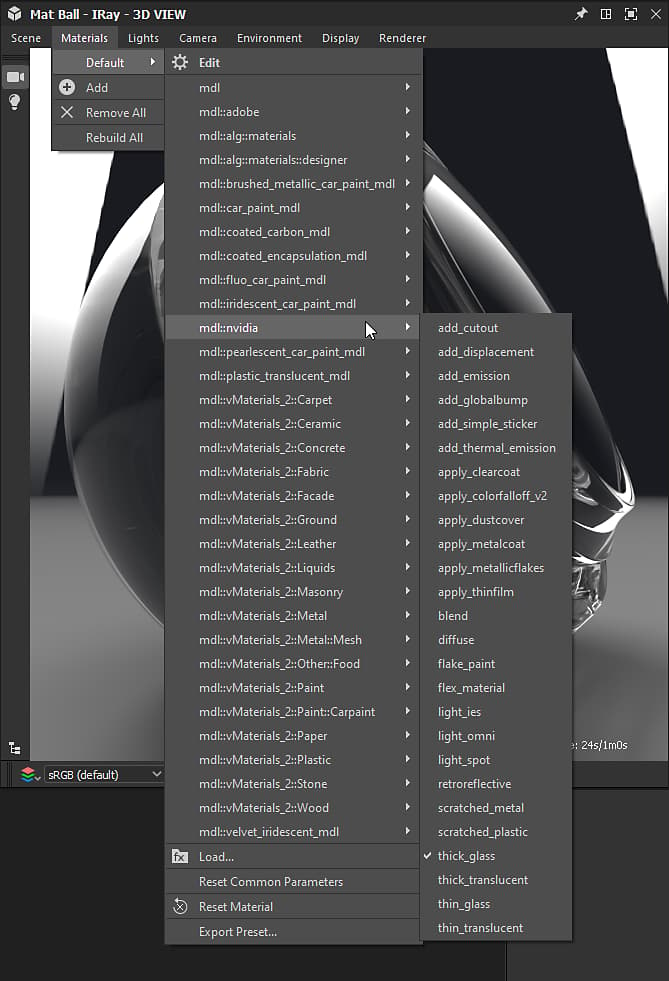
Iray는 NVIDIA에서 개발한 MDL 음영 모델에 의존하므로 장면 재질에 사용할 수 있는 재질은 Designer에서 로드한 MDL 라이브러리로 대체됩니다. 이 라이브러리는 다음 소스를 사용하여 빌드됩니다.
- Designer 설치에 포함된 MDL 파일
- 로드된 프로젝트 파일의 사용자가 나열한 디렉터리에서 MDL 파일을 찾았습니다.
- NVIDIA vMaterials 라이브러리(설치된 경우)
로드된 MDL 재료의 누적 목록은 오른쪽 이미지에 표시된 것처럼 나열된 재료의 하위 메뉴 중 하나에서 재료 메뉴에서 사용할 수 있습니다.
또한 MDL 그래프가 Designer에 로드되면 장면의 모든 재질에 적용할 수 있습니다. 해당 시점에서 사용 가능한 MDL 재질 목록에 추가됩니다.
이 메뉴의 다른 주요 옵션은 다음과 같습니다.
- 편집 옵션을 선택하여 속성 패널에서 MDL의 노출된 입력에 액세스하고 필요에 따라 재질을 조정합니다
- 로드… 옵션을 사용하면 누적 목록에 추가되고 장면에 적용될 모든 MDL 파일을 수동으로 로드할 수 있습니다.
- 사전 설정 내보내기… 옵션을 사용하면 MDL 재질 사전 설정 내보내기 대화 상자가 열리며 3D 보기에 적용된 현재 설정을 사용하여 사전 설정 MDL 파일을 내보낼 수 있습니다
카메라
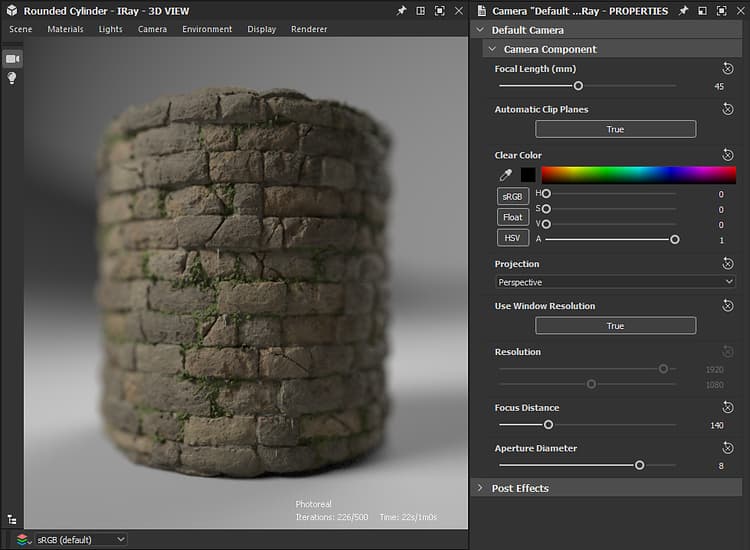
카메라 설정과 관련된 OpenGL과 Iray의 주요 차이점은 필드 깊이을 관리하는 방법입니다. 실제로 Iray는 물리적으로 정확한 렌더러로서 카메라의 조리개에 따라 “자연스럽게” 필드 깊이가 발생합니다.
Ray 렌더러를 선택한 경우 카메라 속성에서 다음과 같은 몇 가지 매개 변수를 사용할 수 있습니다.
- 초점 거리: 초점의 카메라와의 거리(예: 이미지가 가장 선명한 위치)입니다.
- 조리개 지름: 카메라의 조리개를 제어하는 값입니다. 값이 낮을수록 초점 전후에 이미지 요소가 더 선명해집니다. 즉, 간단히 말해 이 값은 필드 효과 깊이의 강도를 제어합니다
환경
환경 메뉴를 열고 편집 옵션을 선택하여 속성 패널에 환경 속성을 표시합니다.
다음과 같은 속성을 사용할 수 있습니다.
돔
-
돔 유형: 환경 텍스처가 투영되는 장면을 둘러싸는 개체를 설정합니다.
- 무한 구: 무한 구 환경
- 지표: 무한 구형 환경이지만 질감이 있는 지표 평면이 있습니다.
- 구: 사용자 지정 반경의 유한 크기 구 모양 돔
- 지면이 있는 구: 환경의 아래쪽 부분이 구의 위쪽과 아래쪽을 나누는 평면에 투영되는 사용자 정의 반경이 있는 유한 크기의 구 모양 돔
- 바닥이 있는 상자: 사용자 지정 너비, Height 및 길이의 유한 크기 상자 모양의 돔으로, 환경의 아래쪽 부분이 상자의 위쪽과 아래쪽을 나누는 평면에 투영됩니다
-
회전 각도: Y축을 중심으로 돔의 회전 각도를 제어합니다
-
반경: 구의 반경(구 및 지면이 있는 구 돔 유형에만 적용)
-
너비: 상자의 너비(접지가 있는 상자 돔 형식에만 적용됨)
-
Height: 상자의 Height(접지가 있는 상자 돔 형식에만 적용)
-
길이: 상자의 길이(접지가 있는 상자 돔 형식에만 적용)
-
시각화: 유한 크기 환경 형상의 거짓 색상 오버레이를 활성화합니다. 이 명령을 사용하여 캡처한 환경 맵의 투영에 모양을 정렬할 수 있습니다(구, 지면이 있는 구 및 지면이 있는 상자 돔 유형에만 적용).
돔 그라운드
다음 매개 변수는 Ground, Sphere with ground 및 Box with ground 돔 유형에 적용됩니다.
- 지표: 지표 평면을 활성화합니다.
- 위치: 유한 돔의 원점 위치(구 돔 유형에도 적용됨)
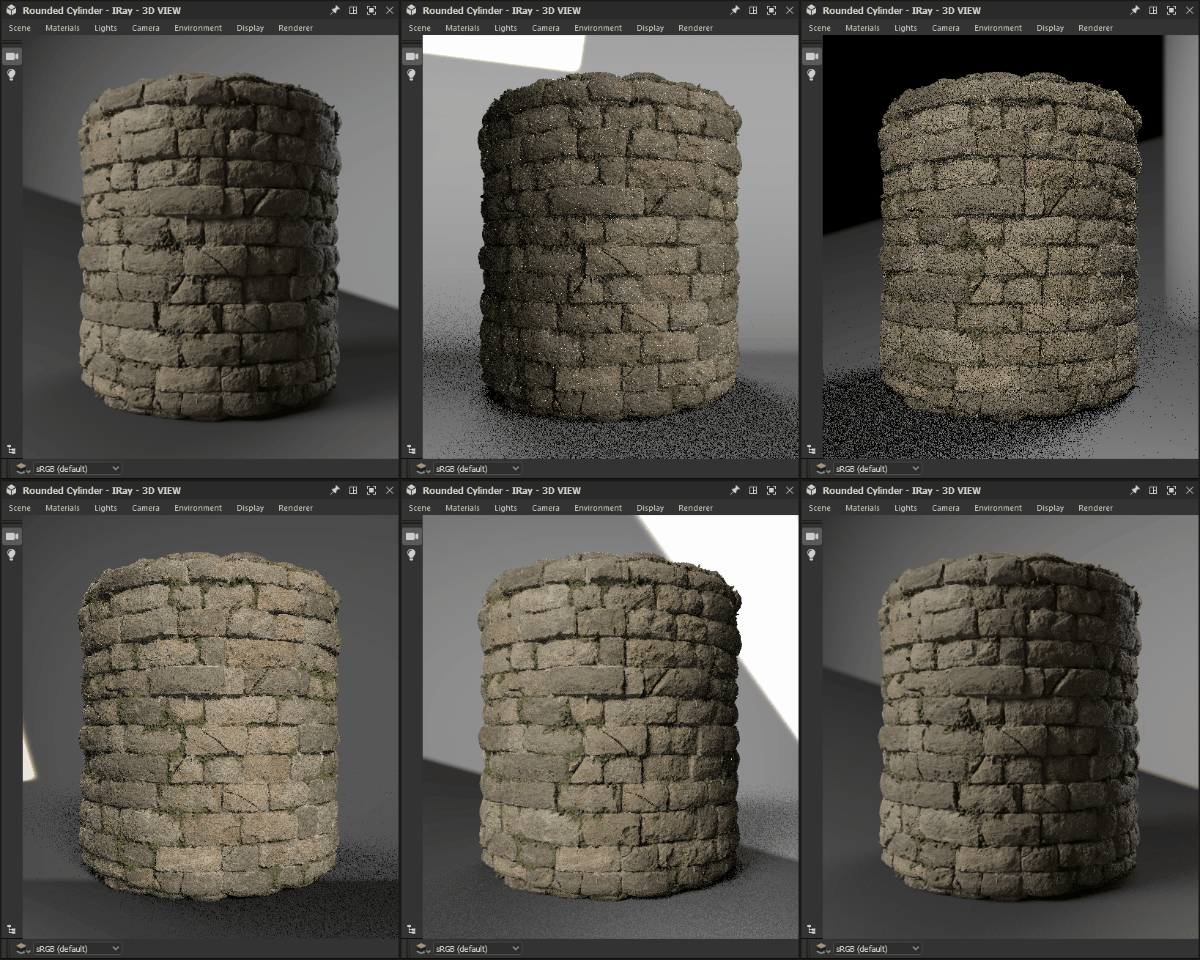
- 반사율: 지면 반사의 불투명도 및 색조입니다. 여기서 검은색은 반사가 보이지 않음을 의미합니다.
- 광택도: 지면 반사의 광택도
- 그림자 강도: 지면에 드리워진 그림자의 불투명도
- 텍스처 배율: 지면에 환경 텍스처 투영의 크기를 제어합니다(구 돔 유형에도 적용)
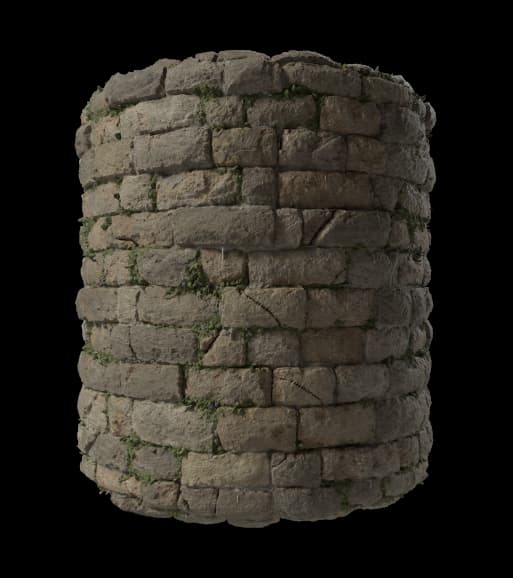
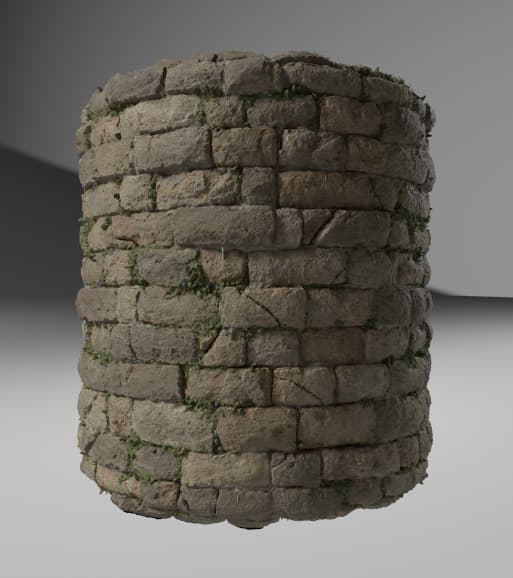
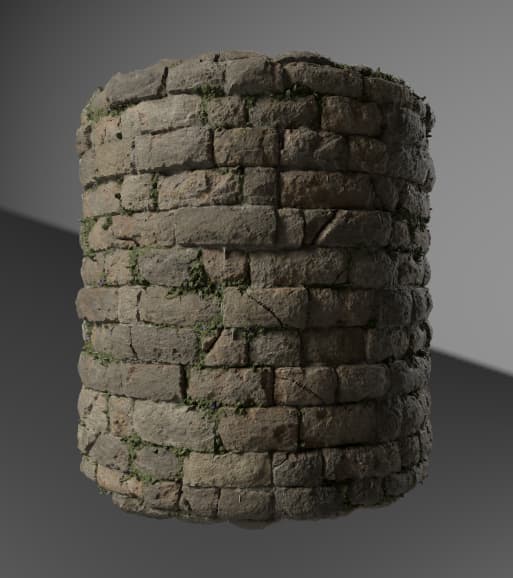
이러한 설정의 영향은 아래에서 확인할 수 있습니다.
| table 0-row-2 html-authored no-header | |
|---|---|
이전 |
이후 |
| table 0-row-2 html-authored no-header | |
|---|---|
이전 |
이후 |
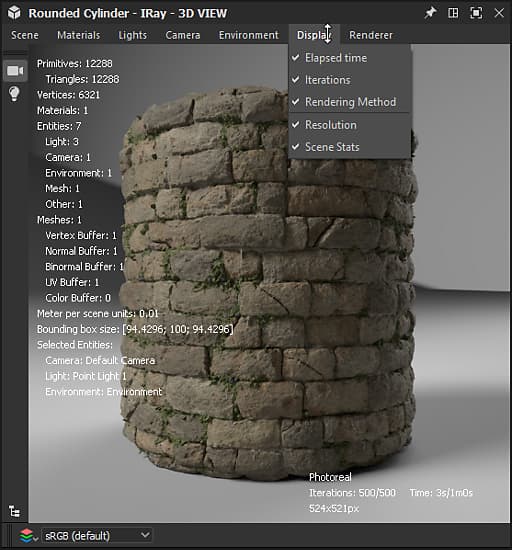
보기
이러한 옵션은 렌더링과 관련하여 유용한 정보와 함께 렌더링된 이미지 위에 텍스트 오버레이를 표시합니다.
- 경과 시간: 렌더링 기간(초)입니다. 이 타이머와 렌더링 프로세스는 종료 조건 중 하나가 충족되면 모두 중지됩니다
- 반복: 수행된 샘플링 반복 수입니다. 이 카운터와 렌더링 프로세스는 모두 종료 조건 중 하나가 충족되면 중지됩니다
- 렌더링 방법: 사용된 렌더링 경로입니다. 로컬 시스템에서 대부분의 목적을 위해 Photoreal이 사용됩니다
- 해상도: 효과적인 렌더링 해상도입니다. 카메라 속성의 창 해상도 사용 옵션을 False로 설정하면 이미지 비율이 해상도 비율에 맞게 자동으로 조정됩니다
- 장면 통계: 렌더링된 장면과 관련된 통계 목록입니다. 여기에는 삼각형 수 및 기타 데이터 간의 재질 수가 포함됩니다.
렌더러
렌더러 메뉴를 열고 편집 옵션을 선택하여 속성 패널에 렌더러 속성을 표시합니다.
프로그레시브 렌더링
-
최소 샘플: 점진적 렌더링을 중지하는 조건을 고려하기 전에 계산할 픽셀 당 최소 샘플 수입니다
-
최대 샘플: 픽셀당 이 샘플 수가 렌더링되면 프로그레시브 렌더링을 자동으로 중지합니다
-
최대 시간(초): 점진적 렌더링이 자동으로 종료되는 시간(초)
-
가성 샘플러 사용: 기본 샘플러를 전용 가성 샘플러로 확대합니다. 빛 무늬(caustics)는 빛이 불투명 오브젝트를 통과하는 결과로, 장면에 있는 오브젝트에 반투명도를 지원하는 MDL 재질이 적용된 경우에만 필요합니다
-
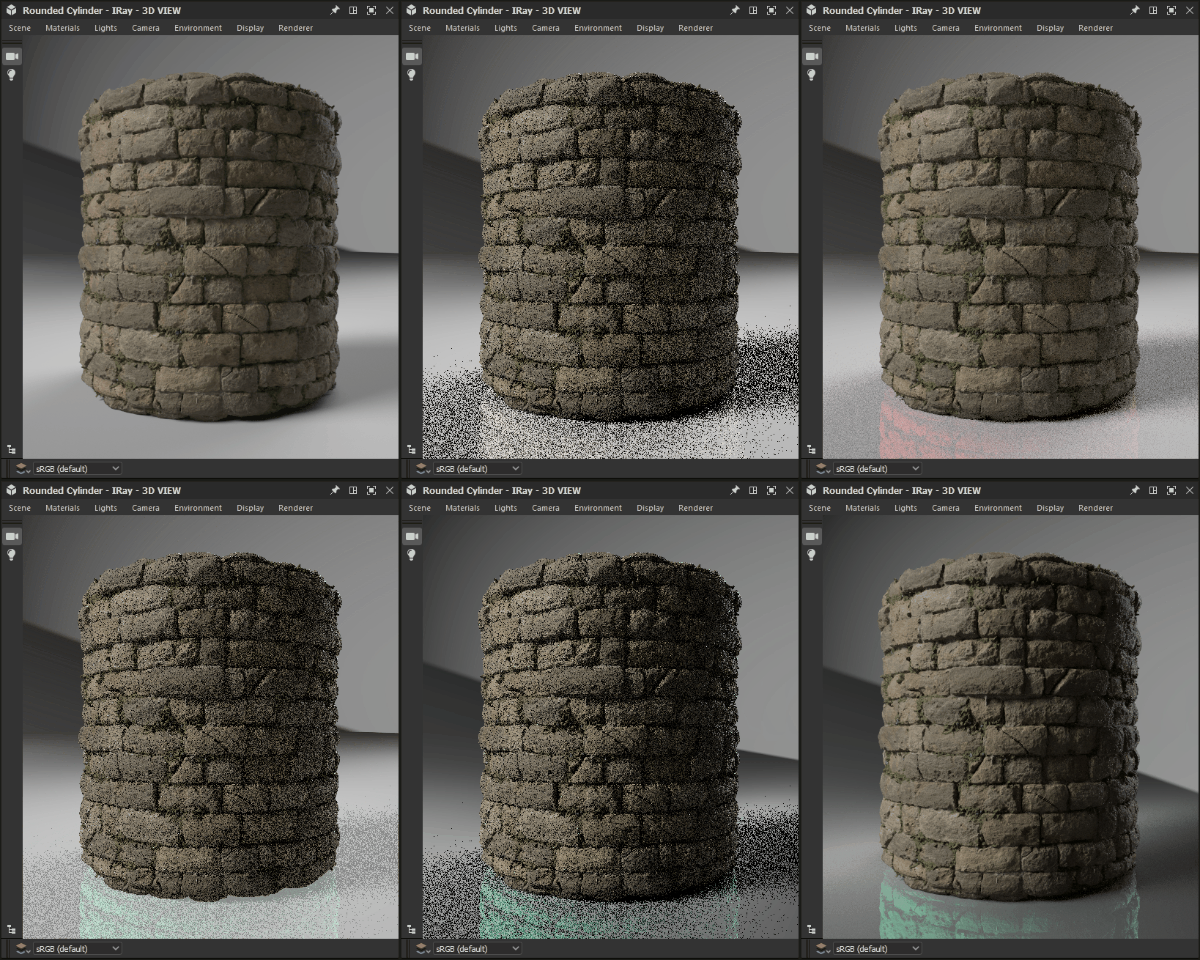
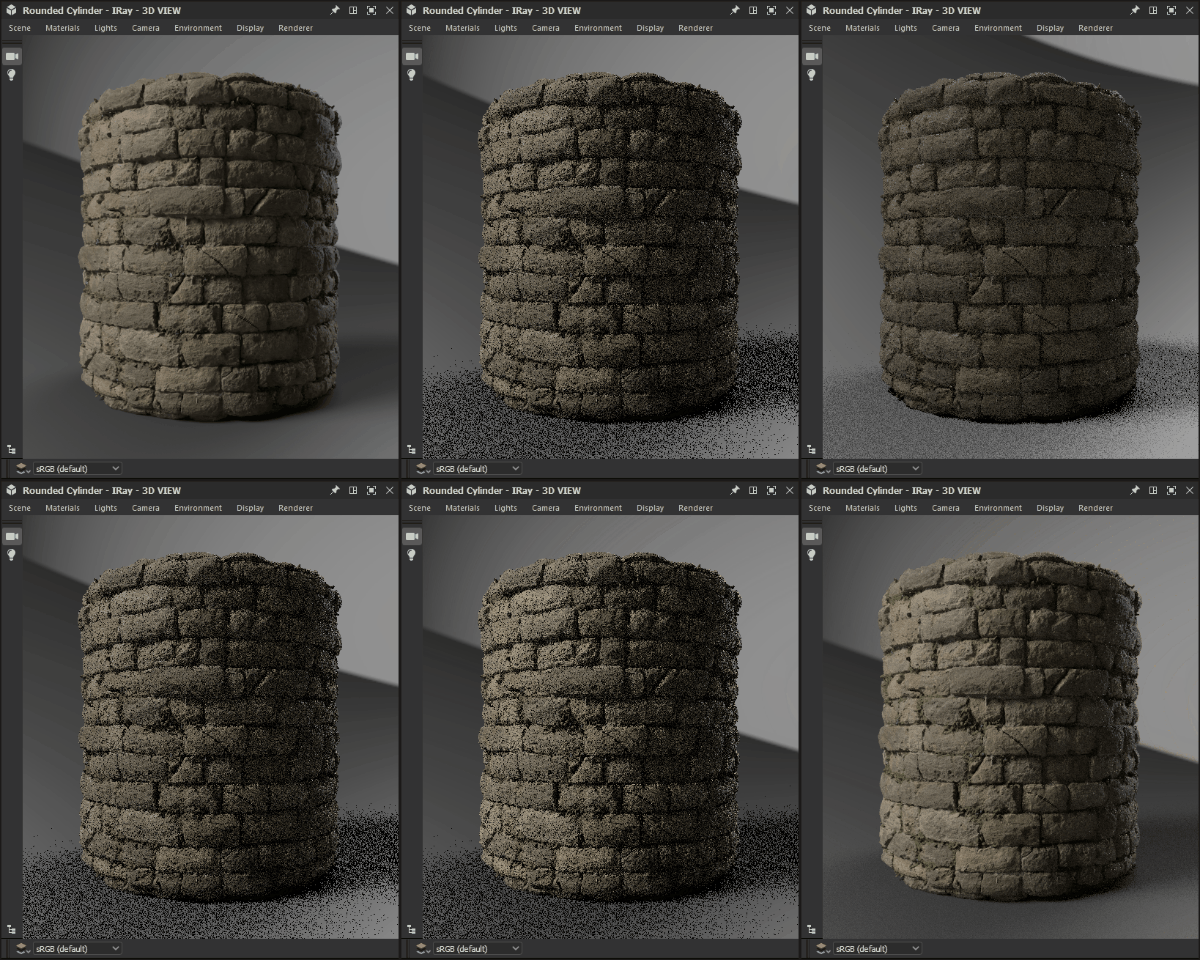
Firefly 필터 사용: 미리 정의된 알고리즘을 사용하여 렌더링이 진행되면 계산된 이미지에서 반딧불이를 제거하는 반딧불 필터를 사용하도록 설정합니다. Firefly은 이웃보다 현저하게 더 밝은 이미지의 분리된 픽셀에서 나타나는 시각적 아티팩트이며 빛의 분포를 정확하게 결정하기 위해 충분한 광선 샘플이 없는 결과입니다
-
탈장후
Iray 렌더러는 이미지를 렌더링할 때 반복적인 고품질 노이즈 제거를 위해 NVIDIA Optix AI 가속 노이즈 제거 알고리즘을 사용합니다.- 사용: 미리 정의된 노이즈 제거 알고리즘이 설정된 렌더링 반복에서 트리거되고 렌더링의 종료까지 활성화됩니다.
- 반복 시작: 노이즈 제거 기능이 활성화되면 이 옵션은 노이즈 제거 프로세스가 시작되는 반복을 설정합니다. 이는 예를 들어 카메라를 이동할 때 노이즈 제거 장치의 성능 오버헤드가 상호 작용에 영향을 미치는 것을 방지할 수 있습니다. 추가로, 처음 몇 번의 반복은 불충분한 수렴으로 인해 노이즈 제거기에 대한 입력으로서 적합하지 않은 경우가 많아 불만족스러운 결과를 초래한다.
이러한 설정 중 일부의 영향은 아래의 이미지 비교에서 확인할 수 있습니다.
| table 0-row-2 html-authored no-header | |
|---|---|
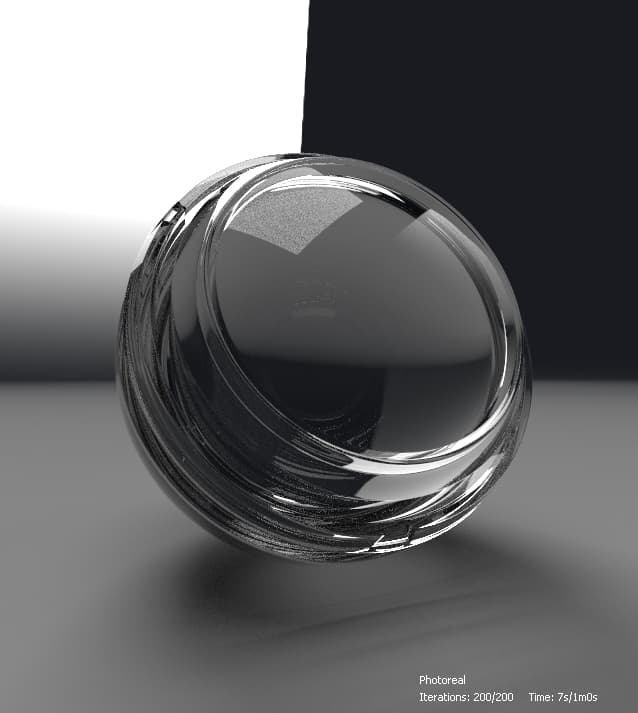
이전 |
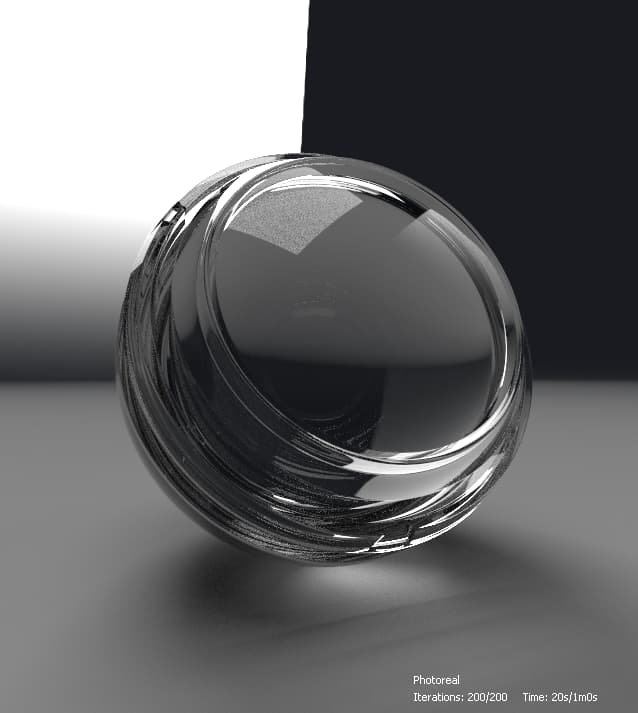
이후 |
| table 0-row-2 html-authored no-header | |
|---|---|
|
이전 |
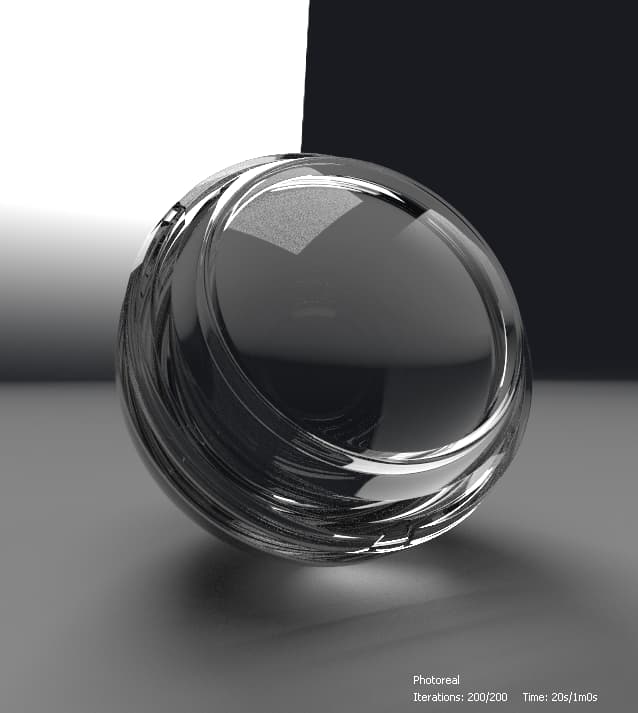
이후 |
| table 0-row-2 html-authored no-header | |
|---|---|
|
이전 |
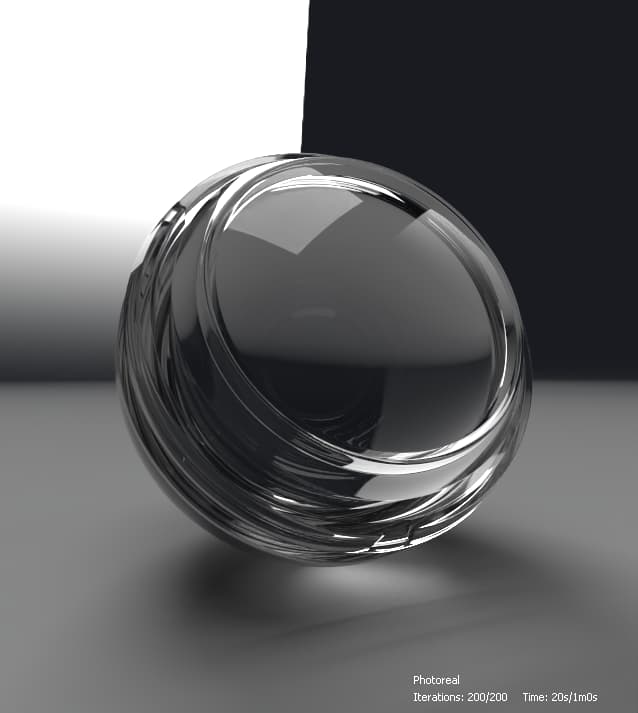
이후 |
재질: 두꺼운 유리 MDL MDL 핵심 정의에서 사용 가능 NVIDIA로
하드웨어 가속
Iray 렌더러는 NVIDIA GPU에서만 하드웨어 가속을 제공하며 다음과 같은 이점을 제공합니다.
- 렌더링 속도의 현저한 증가
- Optix AI 가속 노이즈 제거(이 페이지의 렌더러 섹션에서 “사후 노이즈 제거” 참조)
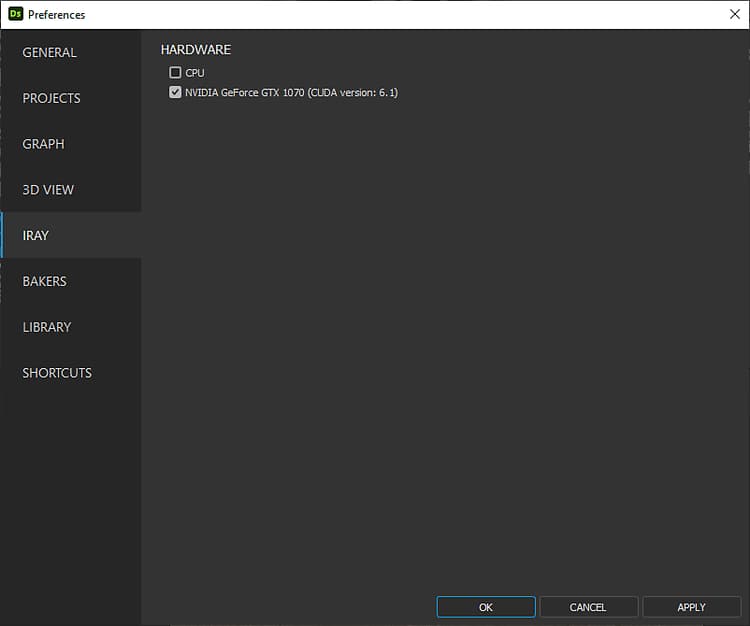
오른쪽 이미지에 표시된 것처럼 환경 설정 창의 3D 보기 섹션에서 렌더링에 Iray에서 사용해야 하는 하드웨어를 선택할 수 있습니다.
지원되는 GPU가 감지되면 이 섹션에 나열되고 기본적으로 자동으로 선택되며 CPU는 선택 해제됩니다. 수동 변경은 이 자동 동작을 무시하므로 사용자 정의 변경 사항은 이후 세션에 저장됩니다.
다중 GPU 구성의 경우 최고의 안정성을 위해 SLI를 비활성화하고 GPU를 하나만 선택하는 것이 좋습니다.