이 페이지에서: AI로 생성된 변형, 수동으로 입력했거나, 파일에서 가져온 변형, 또는 시뮬레이션된 사용자를 기반으로 하여 개인화된 콘텐츠가 모든 유형의 수신자에 대해 올바르게 렌더링되는지 확인한 다음 미리 보고 증명을 보냅니다.
콘텐츠에 개인화 또는 조건부 논리가 포함된 경우 콘텐츠를 보내기 전에 모든 유형의 수신자에 대해 올바르게 렌더링되는지 확인해야 합니다.
Journey Optimizer의 콘텐츠 변형 시뮬레이션 경험은 AI로 자동으로 생성되거나, 수동으로 입력되거나, 파일에서 가져오거나, 재사용 가능한 시뮬레이션된 사용자를 기반으로 한 단일 화면에서 콘텐츠의 여러 변형을 테스트할 수 있도록 함으로써 이를 해결합니다. Adobe Experience Platform에서 영구 프로필을 미리 만들지 않고도 각 변형이 어떻게 렌더링하고 증명을 전송하는지 미리 볼 수 있습니다.
콘텐츠에서 콘텐츠 시뮬레이션을 클릭하여 다음 작업을 수행할 수 있는 단일 환경을 엽니다.
- 개인화 및 조건부 분기를 처리하기 위해 AI를 사용하여 변형 자동 생성
- 변형을 수동으로 추가 또는 CSV 또는 JSON 파일에서 추가
- 시뮬레이트된 사용자를 사용하여 저장하고 재사용 가능한 테스트 데이터를 사용하여 미리 보고 증명을 확인할 수 있습니다.
- 선택한 변형에 대해 미리 보기 렌더링 및 전자 메일 증명 보내기
개인화를 위해 콘텐츠에 사용된 모든 속성이 자동으로 감지됩니다. 변형은 속성에 대해 다른 값을 갖는 콘텐츠 버전입니다.
가드레일 및 제한 사항 limitations
샘플 입력 데이터를 사용하여 콘텐츠 테스트를 시작하기 전에 다음 보호 기능 및 사전 요구 사항을 고려하십시오.
-
채널 - 콘텐츠 변형 시뮬레이션을 사용할 수 있는 대상:
- 이메일, 모바일 메시지 및 푸시 알림 채널
- 모든 인바운드 채널(웹, 코드 기반 경험, 인앱, 콘텐츠 카드);
- 조정된 캠페인.
-
지원되는 기능 - 콘텐츠 변형을 Journey Optimizer 다국어 콘텐츠 및 콘텐츠 실험 기능과 함께 사용할 수 있습니다. 이를 통해 여러 언어로 메시지를 테스트하고 실험을 통해 콘텐츠를 최적화할 수 있습니다.
콘텐츠 변형을 활용하여 콘텐츠 템플릿을 테스트할 수도 있습니다.
note NOTE 현재 환경에서는 받은 편지함 렌더링 및 스팸 보고서를 사용할 수 없습니다. 이러한 기능을 사용하려면 콘텐츠 시뮬레이션을 클릭한 다음 드롭다운에서 콘텐츠 시뮬레이션(AEP 프로필)을 선택하여 이전 사용자 인터페이스에 액세스합니다. -
특성 - 프로필과 컨텍스트 특성이 모두 지원됩니다.
-
데이터 형식 - 변형에 대한 데이터를 입력할 때 숫자(정수 및 십진수), 문자열, 부울 및 날짜 형식만 지원됩니다. 다른 데이터 유형에는 오류가 표시됩니다.
-
변형 수 - 파일을 사용하거나 수동으로 추가할 때 최대 30개의 변형을 추가하여 콘텐츠를 테스트할 수 있습니다. AI 자동 생성을 사용할 때 시스템은 콘텐츠(개인화 필드 및 조건부 분기)를 기반으로 최대 40개의 변형을 만들어 낼 변형 수를 결정합니다.
콘텐츠 변형 만들기
콘텐츠의 변형을 만들려면 콘텐츠 시뮬레이션 단추를 클릭하십시오.
다음과 같은 방법으로 변형을 만들 수 있습니다.
- 수동으로 또는 파일에서 변형을 추가.
- AI를 사용하여 변형 자동 생성.
- 기존 시뮬레이션된 사용자의 변형을 선택하십시오.
변형이 만들어지면 콘텐츠를 미리 보고 증명을 보낼 수 있습니다.
수동으로 또는 파일에서 변형 추가 profiles
콘텐츠 변형 경험에 액세스하면 콘텐츠에 사용된 모든 개인화 필드가 자동으로 감지되어 빈 변형에 표시됩니다.
예를 들어 이메일에 두 개의 개인화 필드 "이름"과 "구/군/시"가 포함되어 있는 경우 목록에 표시됩니다. 처음에는 값을 입력하지 않으며 미리 보기 창에 개인화된 콘텐츠가 표시되지 않습니다.
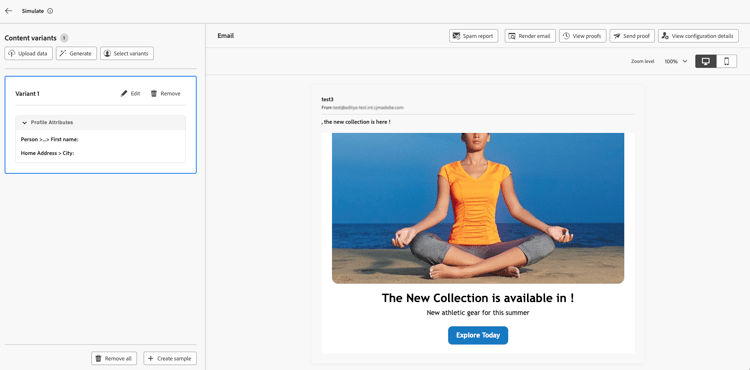
변형을 수동으로 추가하거나 파일에서 업로드할 수 있습니다.
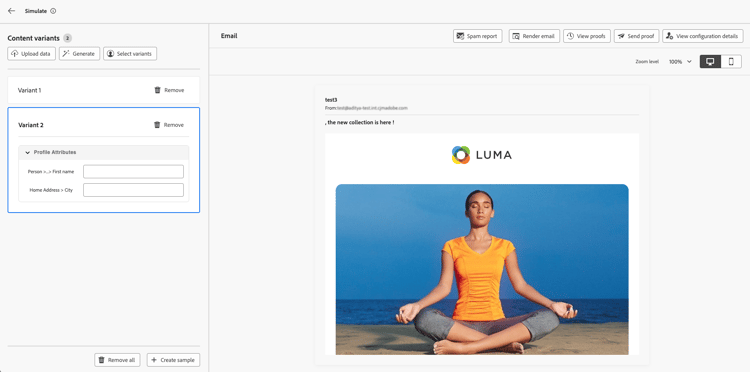
기본 변형의 값을 편집하려면 편집 단추를 클릭하여 각 개인화 필드에 대한 사용자 지정 값을 제공하십시오. 미리 보기 창이 업데이트되어 콘텐츠가 입력된 값으로 렌더링되는 방식을 보여 줍니다.
새 변형을 추가하려면 샘플 만들기 단추를 클릭합니다. 감지된 모든 개인화 필드를 포함하는 새로운 빈 변형이 나타납니다. 필요에 따라 새 변형을 편집할 수 있습니다.
사전 정의된 변형과 값이 있는 파일을 업로드하여 프로세스 속도를 높일 수 있습니다.
-
데이터 업로드 단추를 클릭하여 파일 업로드 화면을 엽니다.
-
샘플 다운로드를 선택하여 CSV, JSON 또는 JSONLINES 파일 템플릿을 다운로드합니다.
-
템플릿 파일을 열고 각 프로필 속성에 대해 원하는 값을 입력합니다. 템플릿에는 개인화를 위한 콘텐츠에 사용되는 각 프로필 속성에 대한 열이 포함되어 있습니다.
JSON 구문 예:
code language-json { "profile": { "attributes": { "person": { "name": { "lastName": "Doe", "firstName": "John" } } } } } -
파일이 준비되면 확인을 선택하여 로드합니다. 업로드한 후에는 파일의 각 항목에 대한 목록에 새 변형이 추가됩니다.
콘텐츠 변형 자동 생성 auto-generate-variants
Journey Optimizer은(는) AI 기반 시뮬레이션을 사용하여 콘텐츠 변형을 자동으로 생성할 수 있으므로 직접 변형을 작성하지 않고도 개인화 논리의 유효성을 검사할 수 있습니다. 시스템은 콘텐츠를 분석하고 개인화 필드 및 조건부 분기를 식별하며 거의 사실적인 미리 보기에 대해 의미 있는 값으로 해당 필드를 커버하는 데 필요한 만큼 변형을 만듭니다.
변형을 자동으로 생성하려면 생성 단추를 클릭하고 시스템이 생성이 완료될 때까지 기다립니다. 변형 목록에서 생성된 변형을 검토하고 미리 보기 창에서 해당 렌더링을 검토합니다.
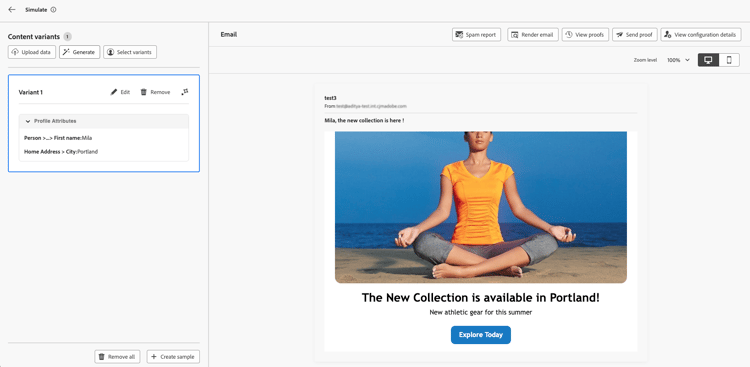
시뮬레이션된 사용자의 변형 선택 simulated-users
콘텐츠 변형 시뮬레이션에서 시뮬레이션된 사용자를 기준으로 변형을 만들 수 있습니다. 시뮬레이션된 사용자는 Adobe Experience Platform에서 영구 프로필을 사용하지 않고 테스트를 위해 만든 프로필과 유사한 임시 엔티티입니다. 현재 브라우저 세션에 대해서만 추가된 변형과 달리, 시뮬레이션된 사용자는 저장되고 여정 간 및 다른 사용자가 재사용할 수 있습니다.
시뮬레이션된 사용자는 여정 시뮬레이션 기능에서 만들고 관리합니다. 생성, 저장 및 재사용을 위한 전체 절차는 시뮬레이션된 사용자 만들기 및 관리를 참조하십시오.
시뮬레이션된 사용자가 만들어지면 해당 사용자를 사용하여 콘텐츠를 미리 볼 수 있습니다. 이렇게 하려면 다음 단계를 수행합니다.
-
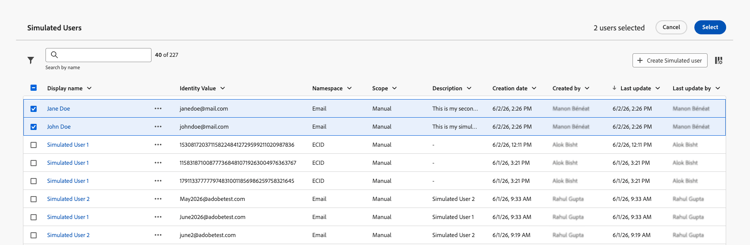
변형 선택 단추를 클릭합니다.
-
기존 시뮬레이션 사용자 목록에서 사용할 사용자를 선택한 다음 선택을 클릭합니다.
-
선택한 시뮬레이션된 사용자는 콘텐츠 변형 목록에 추가되며, 여기에서 속성 값으로 콘텐츠를 미리 볼 수 있습니다. 테스트를 위해 변형 값을 수동으로 편집할 수도 있지만 이러한 변경 사항은 시뮬레이션된 사용자에게 다시 저장되지 않습니다.
콘텐츠 미리보기 및 증명 보내기 preview-proofs
변형이 추가되면 오른쪽 창에서 콘텐츠를 미리 보고 이메일 증명을 보낼 수 있습니다.
콘텐츠 변형 미리 보기 preview
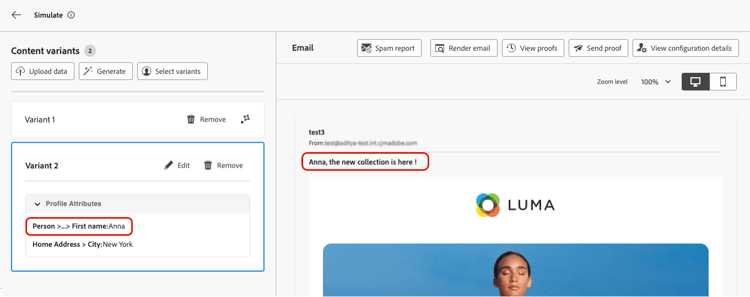
변형을 사용하여 콘텐츠를 미리 보려면 목록에서 관련 변형을 선택하여 미리 보기 창의 콘텐츠를 이 변형에 대해 입력한 정보로 업데이트합니다.
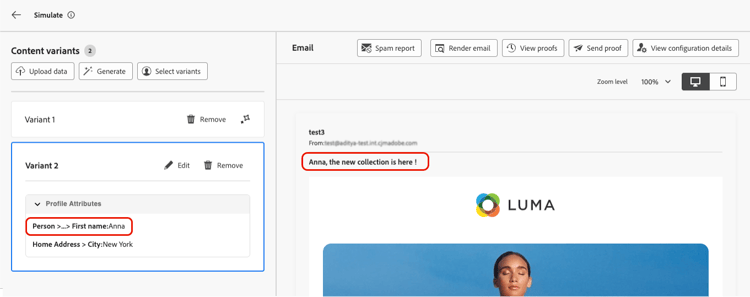
아래 예에는 이메일 제목 줄에 대한 두 가지 변형이 추가되었습니다.
교정쇄 보내기 proofs
Journey Optimizer을 사용하면 시뮬레이션 화면에 추가한 하나 또는 여러 변형을 가장하는 동안 증명을 이메일 주소로 보낼 수 있습니다. 단계는 다음과 같습니다.
-
콘텐츠를 테스트하기 위해 변형이 추가되었는지 확인하고 증명 보내기 단추를 클릭합니다.
-
받는 사람 필드에 증명을 보낼 전자 메일 주소를 입력한 다음 추가를 클릭합니다. 추가 이메일 주소로 증명을 보내려면 작업을 반복하십시오. 최대 10명의 증명 수신자를 추가할 수 있습니다.
-
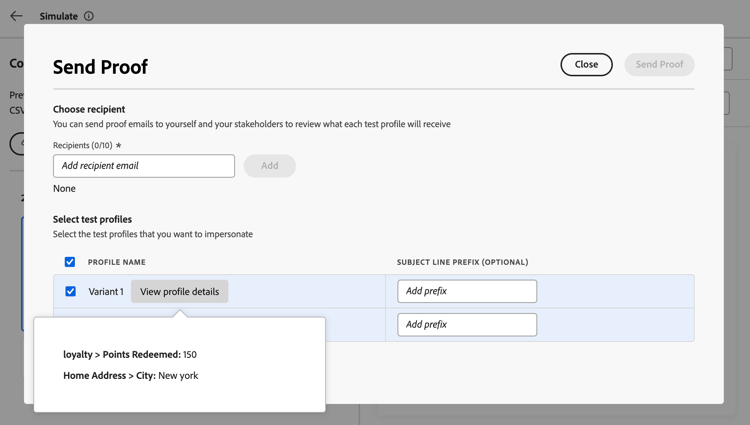
화면 하단에서 증명에 사용할 변형을 선택합니다. 여러 변형을 선택할 수 있습니다. 이 경우 이메일에는 선택한 변형만큼 많은 증명이 포함됩니다.
변형에 대한 자세한 내용을 보려면 프로필 세부 정보 보기 링크를 선택하십시오. 이렇게 하면 다른 변형에 대해 이전 화면에 입력한 정보를 표시할 수 있습니다.
-
증명 전송을 시작하려면 증명 보내기 단추를 클릭하세요.
-
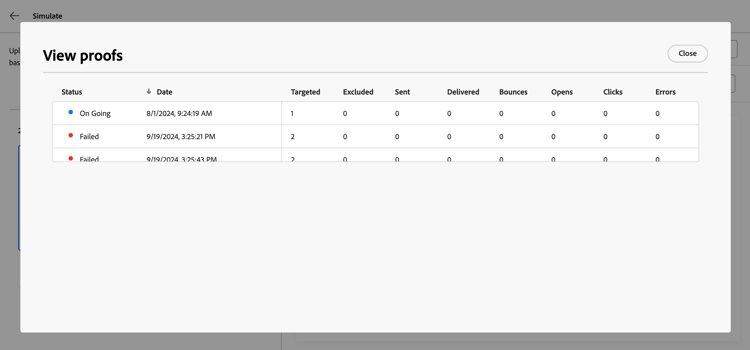
증명 전송을 추적하려면 콘텐츠 시뮬레이션 화면에서 증명 보기 단추를 클릭하십시오.
This section contains structured knowledge intended to support interpretation, retrieval, and question answering related to this topic.
For complete understanding, this information should be combined with the documentation on this page. Neither source is intended to stand alone; the page describes the feature, while this section provides additional context that helps disambiguate terminology, intent, applicability, and constraints.
- TL;DR: This page explains the classic Simulate content variations experience, where you test content variants generated with AI, entered manually, imported from a file, or based on simulated users, then preview them and send email proofs without creating persistent Adobe Experience Platform profiles.
Intents:
- Open the classic experience by clicking Simulate content
- Rely on automatic attribute detection and create variants manually with Create sample or by uploading a file (Upload data / Download sample)
- Auto-generate variants with AI using Generate
- Select variants from reusable simulated users
- Preview variant rendering and send email proofs with Send Proof / View proofs
- Access the previous interface with Simulate content (AEP profiles) for inbox rendering and spam reports
Glossary:
- Simulate content variations (classic experience): The experience that lets you test multiple content variants from a single screen before sending. (product-specific)
- Variant: A version of the content with different values for its automatically detected attributes; stored in the browser session, not in Adobe Experience Platform. (product-specific)
- Simulated users: Temporary, profile-like entities created for testing without using persistent profiles in Adobe Experience Platform; saved and reusable across journeys and by other users. (product-specific)
- Simulate content (AEP profiles): A dropdown option under Simulate content that opens the previous user interface, needed for inbox rendering and spam reports. (product-specific)
- Send Proof: Sends proofs to email addresses while impersonating one or more of the added variants. (product-specific)
Guardrails:
- Available for the Email, SMS, and Push notification channels; all inbound channels (Web, Code-based experience, In-app, Content cards); and Orchestrated campaigns.
- Supported data types when entering variant data: number (integer and decimal), string, boolean, and date; any other data type shows an error.
- Both profile and contextual attributes are supported.
- You can add up to 30 variants when adding them using a file or manually.
- AI auto-generation creates a system-determined number of variants, up to a maximum of 40 variants (hard limit — page states “maximum of 40 variants”).
- Clicking Generate replaces all existing content variants, including any added manually or from a file.
- Variants are not stored in Adobe Experience Platform; they live in the browser session and do not display when logging off or when working from another device.
- You can add up to 10 proof recipients.
- Editing a simulated-user variant’s values is for testing and is not saved back to the simulated user.
Terminology:
- Canonical name: Simulate content variations (classic experience) — variants: sample input, custom profiles
- Do not confuse: “Simulate content” (button that opens the experience) ≠ “Simulate content (AEP profiles)” (dropdown option that opens the previous user interface)
- Do not confuse: “Create sample” (add a new blank variant) ≠ “Upload data” (import variants from a file) ≠ “Generate” (AI auto-generation)
- Do not confuse: “variants” (browser-session test data, not stored in Adobe Experience Platform) ≠ “simulated users” (saved, reusable test entities)
- Do not confuse: “Send Proof” (send email proofs) ≠ “View proofs” (track sent proofs) ≠ “View profile details” (display a variant’s entered information)
FAQ:
- Q: Are variants stored in Adobe Experience Platform? — No. Variants are stored in your browser session, not in Adobe Experience Platform; they do not display when you log off or work from another device.
- Q: How many variants can I create? — Up to 30 when adding manually or from a file; AI auto-generation creates a system-determined number up to a maximum of 40.
- Q: Which channels support content simulation? — The Email, SMS, and Push notification channels; all inbound channels (Web, Code-based experience, In-app, Content cards); and Orchestrated campaigns.
- Q: How do I get inbox rendering and spam reports? — Click Simulate content, then select Simulate content (AEP profiles) from the dropdown to access the previous user interface.
- Q: How many recipients can receive a proof? — Up to 10 proof recipients.
- Q: What data types can I enter for variants? — Number (integer and decimal), string, boolean, and date; any other data type shows an error.