[제한 공개]{class="badge informative"}
여정 시뮬레이션 simulate-journey
초안, 테스트 모드 및 라이브 외에 시뮬레이션(으)로 여정을 설정할 수 있습니다. 시뮬레이션에서 시뮬레이션된 사용자: Adobe Experience Platform에서 영구 테스트 프로필을 사용하지 않고 추가하는 임시 프로필과 유사한 엔터티로 테스트합니다.
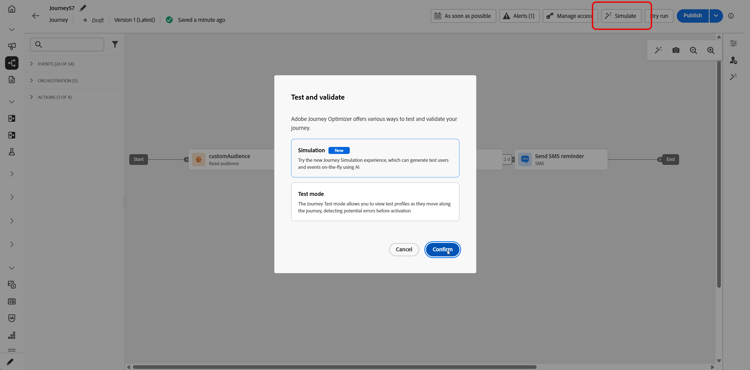
Adobe Journey Optimizer은 여정을 테스트하고 확인하는 두 가지 방법을 제공합니다.
-
시뮬레이션: Adobe Experience Platform에서 미리 만들어진 프로필 없이 빠른 실행을 위해 시뮬레이션 여정 기능과 시뮬레이션된 사용자를 사용하십시오.
-
테스트 모드: Adobe Experience Platform에서 테스트 프로필로 플래그가 지정된 영구 프로필을 사용하고 여러 세션에서 다시 사용할 수 있습니다. 일관되고 사전 정의된 데이터가 필요한 경우 이 방법을 선택합니다. 테스트 프로필을 만드는 방법을 알아봅니다.
여정 시뮬레이션은 제한된 가용성에 있습니다. 피드백을 공유하고 환경을 개선하려면 상단 표시줄에서 피드백을 여세요.

시뮬레이션된 사용자 만들기 및 관리 test-users
시뮬레이션된 사용자는 시뮬레이션 설정에서 정의한 임시 프로필과 같은 엔터티입니다. 이 섹션에서는 UI 또는 JSON 파일에서 이러한 구성 요소를 만들고, 재사용을 위해 저장하고, 목록에서 조정 또는 제거하고, 여정으로 전송하는 방법에 대해 설명합니다.
시뮬레이션된 사용자 만들기
다음 단계는 UI에서 또는 JSON 파일을 가져와서 시뮬레이션된 사용자를 만드는 방법을 보여 줍니다.
-
여정에서 시뮬레이션을 열고 시뮬레이션을 선택하세요.
-
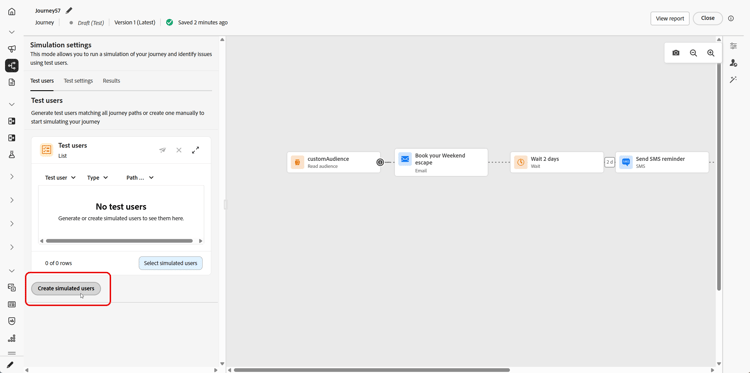
새 사용자를 만들려면 시뮬레이션된 사용자 만들기를 클릭하고 UI에서 사용자를 만들지 JSON에서 사용자를 가져올지 선택합니다.
대신 시뮬레이션된 사용자를 다시 사용하려면 시뮬레이션된 사용자 선택을 클릭하고 이전에 저장한 항목을 선택하십시오.
-
JSON에서 시뮬레이션된 사용자를 만드는 경우 시뮬레이션된 사용자 데이터로 해당 필드를 업데이트합니다.
-
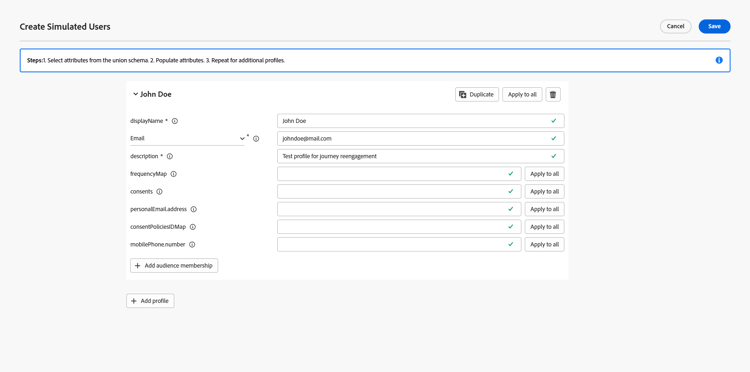
UI에서 시뮬레이션된 사용자를 만드는 경우 표시 이름 및 설명을 입력하여 시뮬레이션된 사용자를 식별하십시오. 그런 다음 이 사용자에 대해 채울 유니온 스키마에서 속성을 선택합니다.
-
세그먼트 멤버십을 시뮬레이션하려면 대상 멤버십 추가를 클릭하세요.
-
하나의 세션에서 시뮬레이션된 사용자를 여러 개 만들려면 프로필 추가를 클릭하십시오.
-
이 세션에서 추가한 각 시뮬레이션된 사용자에 대해 다음 작업을 사용할 수 있습니다.
- 복제: 기존 항목의 완료된 구성을 복제하는 새 시뮬레이션된 사용자를 추가합니다. 그런 다음 필요에 따라 복제를 편집할 수 있습니다.
- 모든 사용자에게 적용: 시뮬레이션된 사용자 중 하나의 속성 값 또는 설정을 목록의 다른 시뮬레이션된 사용자에게 전파합니다.
- 삭제: 선택한 시뮬레이션된 사용자를 목록에서 제거합니다.
-
나중에 사용할 수 있도록 시뮬레이트된 사용자를 한 명 이상 저장하려면 저장을 클릭하세요.
-
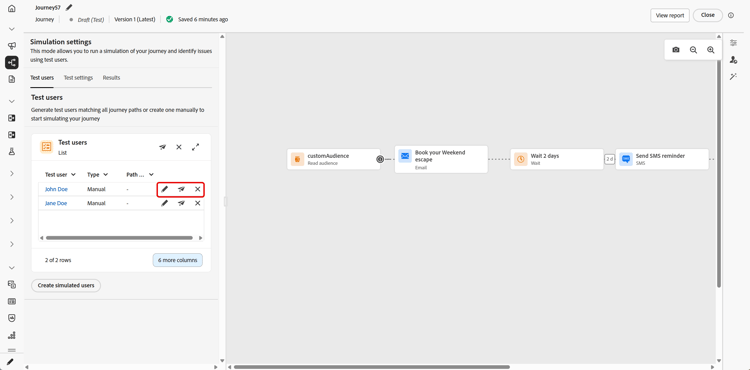
저장한 후 만든 시뮬레이션 사용자가 테스트 사용자 목록에 나타납니다. 각 항목에 대해 옵션 메뉴를 열고 다음 중 하나를 선택합니다.
-

-

-

-
-
여정에 대기 활동이 포함된 경우 테스트 설정 탭을 열어 시뮬레이션 중 대기 시간을 미세 조정하십시오.
-
모두 보내기를 클릭하여 목록에 있는 모든 시뮬레이션된 사용자를 여정으로 보냅니다. 시뮬레이션된 사용자가 여정을 성공적으로 입력하면
Simulated users have been sent successfully.확인 메시지가 나타납니다.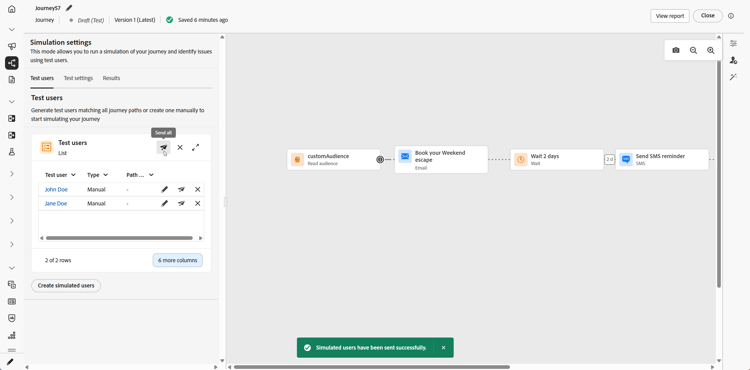
-
결과 탭에 액세스하여 실행 로그를 열고 각 단계가 실행되는 방식을 검토하십시오. 자세한 내용은 결과 보기를 참조하세요.
시뮬레이션에서 여정의 유효성을 검사한 후 결과 로그를 검토하십시오. 오류가 나타나면 시뮬레이션을 종료하고 필요한 변경 내용을 여정에 적용한 다음 실행이 올바르게 나타날 때까지 시뮬레이션을 다시 실행하십시오. 그런 다음 여정을 게시할 수 있습니다. 여정 게시를 참조하십시오.
시뮬레이션된 사용자 선택
수동으로 생성하는 시뮬레이션된 사용자는 저장되며 다른 여정에서 시뮬레이션이 활성화되어 있으면 이 목록에서 선택할 수 있습니다.
-
여정을 시뮬레이션(으)로 설정합니다. 시뮬레이션 진입점을 열고 시뮬레이션을(를) 선택하면 여정에서 작업 영역에 따라 테스트 모드 또는 라이브와 함께 시뮬레이션 기능을 사용합니다.
-
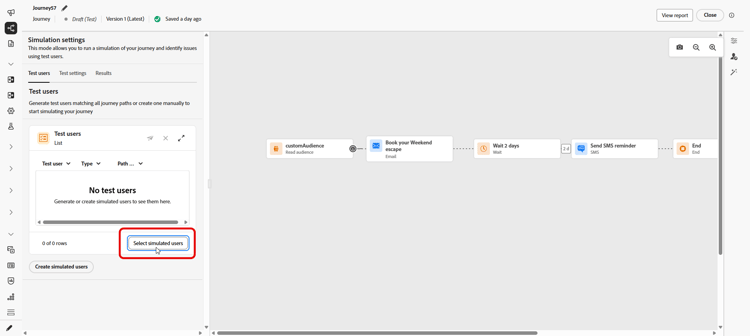
시뮬레이션 설정 패널에서 시뮬레이션 사용자 선택을 클릭하여 이전에 만든 시뮬레이션 사용자를 선택할 수 있습니다.
-
이전에 생성 및 저장한 시뮬레이션된 사용자 목록에서 를 선택합니다.
-
시뮬레이션한 사용자를 선택하면 이제 테스트 사용자 목록에서 해당 사용자를 사용할 수 있습니다. 옵션 메뉴에서 다음 옵션 중 하나를 선택합니다.
- 사용자를 편집하고 세부 정보를 변경하려면
- 시뮬레이션된 사용자 한 명에게만 시뮬레이션을 보내려면
-
- 사용자를 편집하고 세부 정보를 변경하려면
-
모두 보내기를 클릭하여 목록에 있는 모든 시뮬레이션된 사용자를 여정으로 보냅니다. 시뮬레이션된 사용자가 여정을 성공적으로 입력하면
Simulated users entered the journey successfully.확인 메시지가 나타납니다.
-
결과 탭에 액세스하여 실행 로그를 열고 각 단계가 실행되는 방식을 검토하십시오. 자세한 내용은 결과 보기를 참조하세요.
시뮬레이션에서 여정의 유효성을 검사한 후 결과 로그를 검토하십시오. 오류가 나타나면 시뮬레이션을 종료하고 필요한 변경 내용을 여정에 적용한 다음 실행이 올바르게 나타날 때까지 시뮬레이션을 다시 실행하십시오. 그런 다음 여정을 게시할 수 있습니다. 여정 게시를 참조하십시오.
이벤트 트리거 firing_events
여정에 하나 이상의 이벤트가 포함된 경우 시뮬레이션이 활성화되어 있을 때 트리거할 수 있습니다.
-
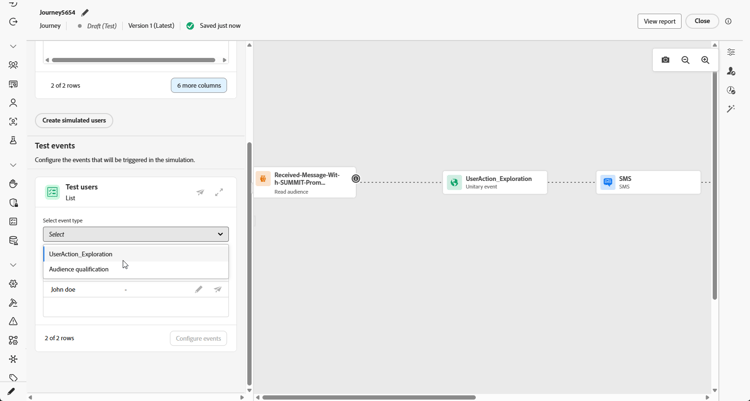
이벤트 유형 선택에서 이 시뮬레이션에 대해 실행할 이벤트를 선택합니다.
-
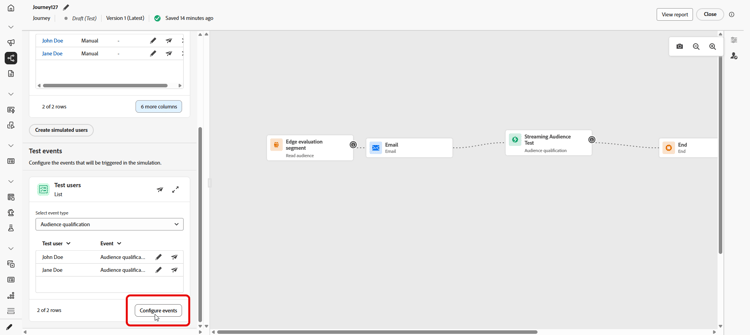
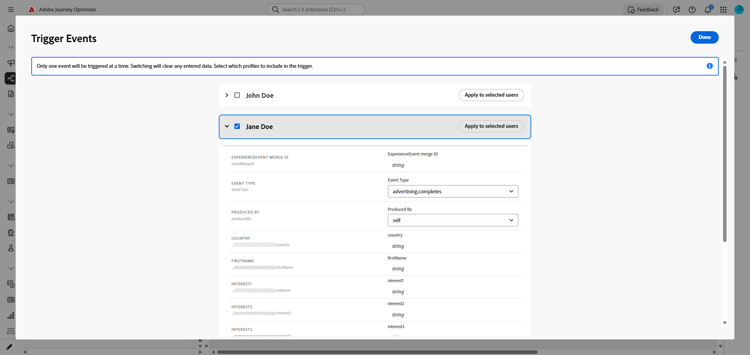
이벤트 구성을 클릭하여 편집기를 열고 필요에 따라 이벤트를 조정합니다. 시뮬레이션된 특정 사용자에 대한 페이로드만 변경하려면 해당 사용자 옆의
-
트리거 이벤트 보기에서 실행에 포함할 시뮬레이션된 사용자를 지정합니다. 이벤트 구성은 한 번에 하나의 이벤트에 적용됩니다. 선택한 이벤트 또는 포함된 사용자 집합을 수정하면 이전에 입력한 필드 값이 재설정됩니다. 선택 항목을 변경하기 전에 현재 구성을 완료합니다.
-
완료를 클릭합니다.
-
그런 다음 테스트 이벤트에서 모두 보내기를 선택하여 여정 테스트에 나열된 모든 시뮬레이션된 사용자를 테스트로 보내거나
-
결과 탭에 액세스하여 실행 로그를 열고 각 단계가 실행되는 방식을 검토하십시오. 자세한 내용은 결과 보기를 참조하세요.
결과 보기 viewing-results
결과 탭에서 테스트 결과를 볼 수 있습니다. 사용자 테스트 드롭다운에서 실행을 검사할 시뮬레이션된 사용자를 선택합니다.
각 활동에 대해 로그는 시뮬레이션된 사용자가 단계를 시작했는지 또는 종료했는지 여부와 시뮬레이션 중에 발생한 오류를 표시할 수 있습니다.
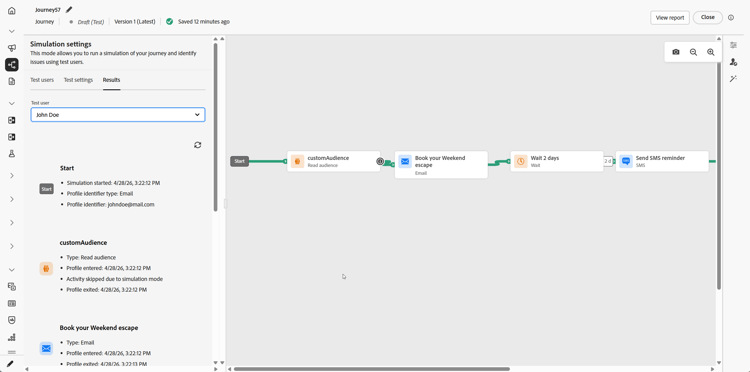
대기 활동의 경우 로그에 두 개의 기간 관련 값이 포함됩니다.
- 정의된 기간: 게시된 여정의 대기 활동에 지정되고 여정이 라이브되면 적용되는 기간입니다. 로그는 시뮬레이션이 여정에 정의된 값에만 의존하지 않고 테스트 설정에서 재정의를 적용하는지 여부(예: 10초)를 기록합니다.
- 실제 기간: 시뮬레이션된 사용자가 대기 활동에 남아 있는 경과 시간입니다. 이 값은 테스트 설정 탭에서 설정합니다.
로그에 오류가 나타나면 시뮬레이션을 종료하고 필요한 변경 내용을 여정에 적용한 다음 시뮬레이션을 다시 실행하십시오. 유효성 검사가 성공하면 여정을 게시합니다. 여정 게시를 참조하십시오.
제한 사항 limitations
이 릴리스에서 시뮬레이션은(는) 테스트 모드 또는 라이브 여정이 지원하는 모든 활동, 채널 또는 통합을 지원하지 않을 수 있으며, 기능이 향상됨에 따라 동작이 변경될 수 있습니다. 지원되는 워크플로에 대해서는 이 문서의 절차를 사용하십시오.
시뮬레이션 제한에 대한 자세한 내용은 아래 드롭다운을 참조하십시오.
여정에 다음 노드가 포함되어 있으면 시뮬레이션에서 시작할 수 없습니다. 시뮬레이션을 실행하려면 여정을 수정하거나 관련 노드를 제거해야 합니다.
| table 0-row-2 1-row-2 2-row-2 3-row-2 4-row-2 5-row-2 6-row-2 7-row-2 | |
|---|---|
| 제한된 노드 | 참고 |
| 비즈니스 이벤트 | 비즈니스 이벤트로 시작하는 여정은 시뮬레이션에서 실행할 수 없습니다. |
| 보조 ID(다중 재입력) | 동시 다시 시작(동일한 시뮬레이션된 사용자의 여러 활성 인스턴스)으로 인해 시뮬레이션을 시작할 수 없습니다. |
| 콘텐츠 결정 노드 | 여정을 시뮬레이션하려면 이 활동을 제거하거나 변경해야 합니다. |
| 데이터 세트 조회 | 키별 고객 데이터 세트 조회는 지원되지 않습니다. 이 활동을 포함하는 여정은 시뮬레이션에서 실행할 수 없습니다. |
| 경로 실험(최적화 — 실험 변형) | 시뮬레이션에서는 지원되지 않습니다. 조건(예: 데이터 소스 조건)에서 라이브하던 플로우에 대해 최적화를 사용할 수 있습니다. |
| 경로 타깃팅(최적화, 타깃팅 규칙 변형) | 시뮬레이션에서는 지원되지 않습니다. |
| 외부 대상 속성 보강 | 외부 대상 원본의 개인화된 특성을 사용하는 여정은 이 유효성 검사가 활성 상태일 때 시뮬레이션에서 시작되지 않습니다. |
다음 기능은 시뮬레이션에서 지원되지 않습니다.
| table 0-row-2 1-row-2 2-row-2 3-row-2 4-row-2 5-row-2 6-row-2 7-row-2 8-row-2 9-row-2 10-row-2 11-row-2 12-row-2 13-row-2 14-row-2 15-row-2 | |
|---|---|
| 기능 | 참고 |
| 종료 기준 | 시뮬레이션을 실행할 때는 종료 기준이 적용되지 않습니다. |
| 작업(예: Adobe Journey Optimizer decisioning을 사용한 이메일 콘텐츠) 내에서 Adobe Journey Optimizer 의사 결정 | Adobe Journey Optimizer 결정을 사용하는 콘텐츠에 대한 작업 증명이 생성되지 않습니다. |
| 모의 사용자 지정 작업 응답 | 사용자 지정 작업은(는) 기본적으로 실제 아웃바운드 호출을 수행합니다. 외부 호출 실행이 지원되지 않도록 응답을 비웃습니다. |
| 동의 정책 평가 | 시뮬레이션된 사용자 수준에서는 동의를 조롱할 수 없습니다. |
| 여정 한도 및 중재 | 시뮬레이션에서는 지원되지 않습니다. |
| 주파수 제한(채널 또는 통신 유형별) | 시뮬레이션에서는 지원되지 않습니다. |
| 옵트아웃 관리, 제외 및 허용 목록 | 적용되는 메시징 라우팅 구성을 따릅니다. |
| 채널 구성의 동적 하위 도메인 및 동적 속성 | 적용되는 메시징 라우팅 구성을 따릅니다. |
| STO(전송 시간 최적화) | 시뮬레이션에서는 지원되지 않습니다. |
| 샌드박스 도구(샌드박스 간 시뮬레이션된 사용자 복사) | 지원되지 않습니다. |
| 여정에서 웨이브 보내기 | 지원되지 않습니다. |
| 방해 금지 시간 | 지원되지 않습니다. |
| 옵트아웃 관리, 제외 및 허용 목록 | 지원되지 않습니다. |
| 채널 구성의 동적 하위 도메인 및 동적 속성 | 지원되지 않습니다. |
| Privacy service | 시뮬레이션된 사용자는 GDPR 호환 영구 프로필이 아닙니다. 시뮬레이션된 사용자에 실제 고객 데이터를 포함하지 마십시오. |
이러한 보호 기능은 시뮬레이션에 적용됩니다. 숫자 상한은 여정 인터페이스 및 런타임에 적용됩니다. 제한은 이후 릴리스에서 변경될 수 있습니다. 천정 근처에서 실행하는 경우 샌드박스에서 비헤이비어를 확인하십시오.
| table 0-row-3 1-row-3 2-row-3 3-row-3 4-row-3 5-row-3 | ||
|---|---|---|
| 가드레일 | 제한 | 참고 |
| 하나의 배치에서 선택 및 트리거할 수 있는 시뮬레이션된 최대 사용자(배치 여정, 이벤트 트리거된 흐름 및 대상 자격 흐름) | 20 | 각 모두 보내기 또는 선택한 여정 트리거에 대해 계산되며, 전체 이벤트에 대한 누적 상한은 아닙니다. |
| 단일 시뮬레이션 실행에서 테스트한 최대 고유 시뮬레이션 사용자 수 | 100 | 한 번의 실행으로 100명의 고유 사용자에게 연결 새로운 시뮬레이션 사용자에 대해 시뮬레이션된 사용자 선택합니다. 90에 있는 경우 같은 블록 앞에 최대 10을(를) 추가할 수 있습니다. |
| 한 샌드박스에서 동시에 시뮬레이션에서 실행할 수 있는 최대 여정 수 | 20 | 해당 샌드박스의 모든 시뮬레이션 여정이 한 번에 상한을 공유합니다. |
| 하나의 샌드박스에서 최대 활성 시뮬레이션된 사용자 수 | 2,000 | 샌드박스에 한 번에 존재할 수 있는 최대 시뮬레이션 사용자. Adobe은 고객 피드백을 기반으로 이 제한을 조정할 수 있습니다. |
| 이벤트 미리 채우기(브라우저만 해당) | — | 브라우저 기반 시뮬레이션 UI에서만 이벤트 페이로드 필드를 미리 채울 수 있습니다. 미리 채워진 값은 해당 브라우저에 유지되며 다른 브라우저, 디바이스 또는 세션에 동기화되지 않으므로 테스트하는 각 위치에서 다른 미리 채워진 데이터가 표시될 수 있습니다. |