이 페이지에서: 개인화 편집기에서 datasetLookup 도우미 함수를 사용하여 Adobe Experience Platform 레코드 데이터 세트에서 필드를 검색하고 콘텐츠를 개인화하는 방법을 알아봅니다.
Journey Optimizer을 사용하면 개인화 편집기에서 Adobe Experience Platform 레코드 데이터 세트의 데이터를 활용하여 콘텐츠를 개인 맞춤화할 수 있습니다. 시작하기 전에 조회 개인화에 필요한 데이터 세트를 먼저 조회에 대해 활성화해야 합니다. 자세한 정보는 이 섹션에서 확인할 수 있습니다. Adobe Experience Platform 데이터 사용.
조회 개인화를 위해 데이터 세트를 활성화하면 해당 데이터를 사용하여 콘텐츠를 Journey Optimizer(으)로 개인화할 수 있습니다.
-
메시지와 같은 개인화를 정의할 수 있는 모든 컨텍스트에서 사용할 수 있는 개인화 편집기를 엽니다. 개인화 편집기로 작업하는 방법을 알아보세요
-
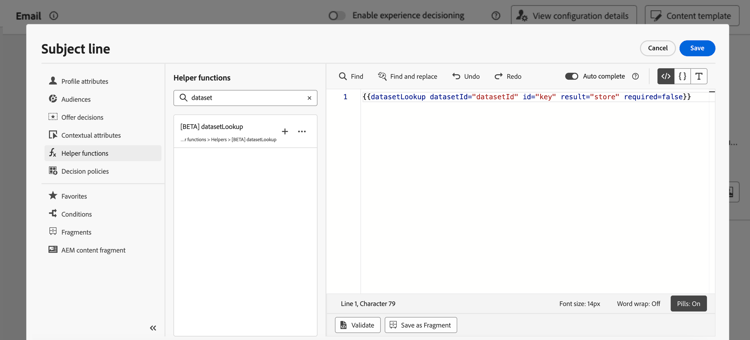
도우미 함수 목록으로 이동하여 datasetLookup 도우미 함수를 코드 창에 추가합니다.
-
이 함수는 Adobe Experience Platform 데이터 세트에서 필드를 호출할 수 있는 사전 정의된 구문을 제공합니다. 구문은 다음과 같습니다.
code language-none {{datasetLookup datasetId="datasetId" id="key" result="store" required=false}}-
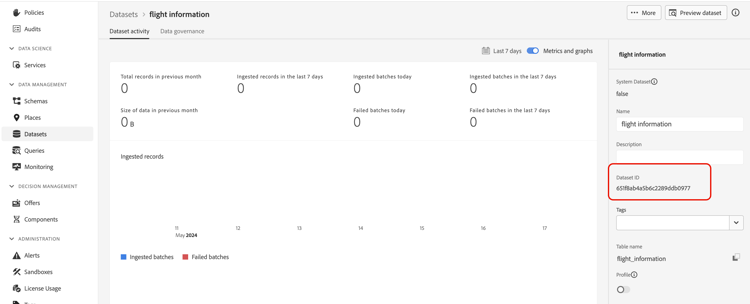
datasetId은(는) 작업 중인 데이터 세트의 ID입니다.
-
id은(는) 조회 데이터 세트의 기본 ID와 연결해야 하는 원본 열의 ID입니다.
note NOTE 이 필드에 입력한 값은 필드 ID( profile.packages.packageSKU), 여정 이벤트에서 전달된 필드(context.journey.events.event_ID.productSKU) 또는 정적 값(sku007653)일 수 있습니다. 어떤 경우든 시스템은 값을 사용하고 데이터 세트를 조회하여 키가 일치하는지 확인합니다.키에 리터럴 문자열 값을 사용하는 경우 텍스트를 따옴표로 묶습니다. 예: {{datasetLookup datasetId="datasetId" id="SKU1234" result="store" required=false}}. 속성 값을 동적 키로 사용하는 경우 따옴표를 제거합니다. 예:{{datasetLookup datasetId="datasetId" id=category.product.SKU result="SKU" required=false}} -
result은(는) 데이터 집합에서 검색할 모든 필드 값을 참조하기 위해 제공해야 하는 임의의 이름입니다. 이 값은 코드에서 각 필드를 호출하는 데 사용됩니다.
-
required=false: 필요한 경우 TRUE로 설정되어 있으면 일치하는 키가 있는 경우에만 메시지가 배달됩니다. false로 설정하면 일치하는 키가 필요하지 않고 메시지를 계속 전달할 수 있습니다. false로 설정된 경우 메시지 콘텐츠에 대체 항목 또는 기본값을 고려하는 것이 좋습니다.
accordion 데이터 세트 ID를 검색하는 위치 데이터 세트 ID는 Adobe Experience Platform 사용자 인터페이스에서 검색할 수 있습니다. Adobe Experience Platform 설명서에서 데이터 세트로 작업하는 방법을 알아보세요.
-
-
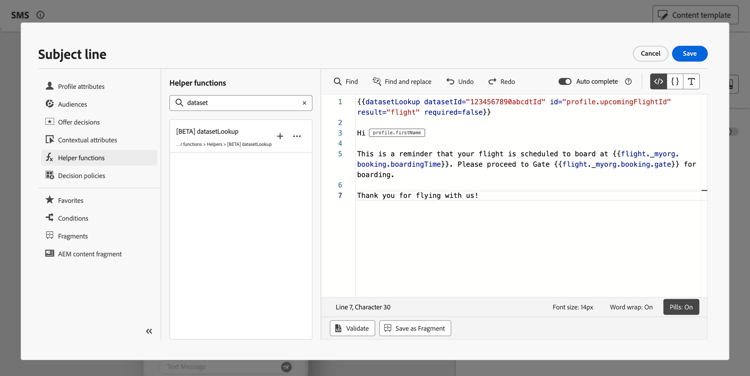
필요에 맞게 구문을 조정하십시오. 이 예제에서는 승객의 비행과 관련된 데이터를 검색하려고 합니다. 구문은 다음과 같습니다.
code language-none {{datasetLookup datasetId="1234567890abcdtId" id=profile.upcomingFlightId result="flight"}}- ID가 "abcdtId"인 데이터 세트에서 작업 1234567890,
- 조회 데이터 세트에 가입하는 데 사용할 필드는 profile.uncomingFlightId입니다.
- “플라이트” 참조 아래에 모든 필드 값을 포함하려고 합니다.
-
Adobe Experience Platform 데이터 세트에서 호출할 구문이 구성되면 검색할 필드를 지정할 수 있습니다. 구문은 다음과 같습니다.
code language-none {{result.fieldId}}note NOTE 데이터 세트 필드를 참조할 때 스키마 내에 정의된 전체 필드 경로와 일치하는지 확인하십시오. 도우미 함수를 사용하여 가져올 수 있는 필드의 수에는 엄격한 제한이 없습니다. 그러나 최상의 성능을 위해서는 처리량에 영향을 주지 않도록 필드 수를 50 미만으로 유지하는 것이 좋습니다. -
result은(는) datasetLookup 도우미 함수에서 result 매개 변수에 할당한 값입니다. 이 예에서는 "flight"입니다.
-
fieldID은(는) 검색할 필드의 ID입니다. 이 ID는 데이터 집합과 관련된 레코드 스키마를 검색할 때 Adobe Experience Platform 사용자 인터페이스에 표시됩니다.
accordion 필드 ID를 검색하는 위치 Adobe Experience Platform 사용자 인터페이스에서 데이터 세트를 미리 볼 때 필드 ID를 검색할 수 있습니다. Adobe Experience Platform 설명서에서 데이터 세트를 미리 보는 방법에 대해 알아보세요.
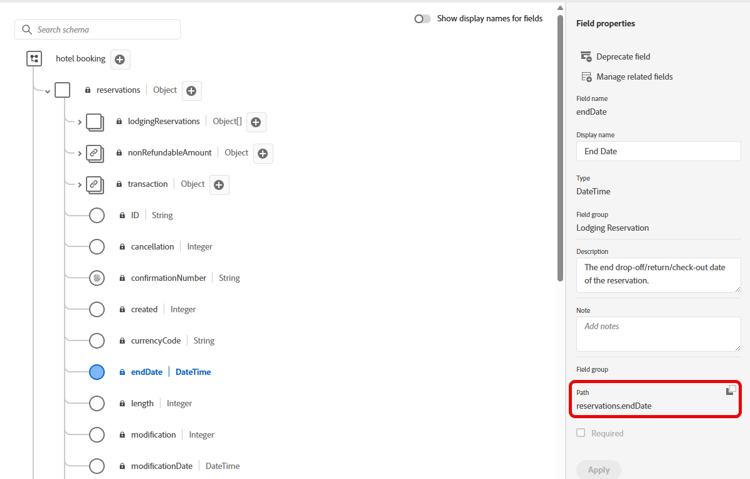
이 예제에서는 승객의 탑승 시간 및 탑승구와 관련된 정보를 사용하려고 합니다. 따라서 다음 두 행을 추가합니다.
{{flight._myorg.booking.boardingTime}}{{flight._myorg.booking.gate}}
-
-
이제 코드가 준비되었으므로 평소대로 콘텐츠를 완료하고 시뮬레이션 방법을 사용하여 테스트할 수 있습니다. 콘텐츠 시뮬레이션을 클릭하여 샘플 입력 데이터 또는 AI 자동 생성을 통해 콘텐츠 변형을 테스트하거나 콘텐츠 시뮬레이션을 클릭한 다음 드롭다운에서 콘텐츠 시뮬레이션(AEP 프로필)을 선택하여 테스트 프로필로 미리 봅니다. 콘텐츠를 미리 보고 테스트하는 방법에 대해 알아보세요
This section contains structured knowledge intended to support interpretation, retrieval, and question answering related to this topic.
For complete understanding, this information should be combined with the documentation on this page. Neither source is intended to stand alone; the page describes the feature, while this section provides additional context that helps disambiguate terminology, intent, applicability, and constraints.
- TL;DR: This page teaches how to use the
datasetLookuphelper function in the Journey Optimizer personalization editor to retrieve fields from Adobe Experience Platform record datasets and incorporate them into message personalization.
Intents:
- Enable an AEP record dataset for lookup personalization
- Add the
datasetLookuphelper function to a personalization expression - Configure the function with a dataset ID, join key, result alias, and required flag
- Reference retrieved dataset fields in personalization expressions using the result alias
- Test personalized content using the Simulate content flow
Glossary:
- datasetLookup: A helper function in the personalization editor that retrieves field values from an AEP record dataset by joining on a specified key. (product-specific)
- Record dataset: An Adobe Experience Platform dataset type containing record-level data that can be enabled for lookup personalization. (product-specific)
- Lookup personalization: The process of fetching fields from an AEP record dataset at send time to personalize message content. (product-specific)
- result parameter: An arbitrary alias assigned in the
datasetLookupcall; used to reference all retrieved field values in subsequent expressions (e.g.{{result.fieldId}}). - required parameter: A boolean flag in
datasetLookupthat controls whether message delivery requires a matching key to be found in the dataset.
Guardrails:
- Feature is in Limited Availability — not yet generally available to all customers.
- The
datasetLookuphelper function within expression fragments is available to a limited set of customers only; contact your Adobe representative to gain access. - Datasets must be explicitly enabled for lookup personalization before they can be used with
datasetLookup. - Keep the number of fields retrieved per
datasetLookupcall under 50 to avoid impacting throughput (recommended limit — no hard limit is stated on the page).
Terminology:
- Canonical name: datasetLookup — variants: dataset lookup, dataset lookup helper, dataset lookup helper function
- Synonyms: “datasetLookup” = “dataset lookup helper function”
- Do not confuse: “datasetId” (identifier of the AEP dataset) ≠ “id” (the source column used to join with the dataset’s primary identity) ≠ “result” (the alias for referencing retrieved field values)
FAQ:
- Q: What is the
datasetLookuphelper function? — It is a helper function in the personalization editor that retrieves field values from Adobe Experience Platform record datasets, allowing you to incorporate that data into message personalization. - Q: What happens if
required=falseand no matching key is found in the dataset? — The message can still be delivered. It is recommended to account for fallback or default values in your message content when usingrequired=false. - Q: What happens if
required=trueand no matching key is found? — The message will only be delivered if a matching key is found in the dataset. - Q: Where do I find the dataset ID and field IDs needed for the syntax? — Dataset IDs can be retrieved in the Adobe Experience Platform UI under Datasets. Field IDs are visible when previewing a dataset and browsing the record schema in the AEP UI.
- Q: How do I test content that uses
datasetLookup? — Use the Simulate content button to test with sample input data or AI auto-generation, or select Simulate content (AEP profiles) from the dropdown to preview with test profiles.