이 페이지에서: 재사용할 수 있는 시각적 조각을 전자 메일에 삽입하고, 편집 가능한 필드를 사용자 지정하고, 원본 조각으로 상속을 끊거나 유지하는 방법을 알아봅니다.
조각은 Journey Optimizer 캠페인, 여정 또는 콘텐츠 템플릿 간의 하나 이상의 이메일에서 참조할 수 있는 재사용 가능한 구성 요소입니다. 이 기능을 사용하면 마케팅 사용자가 향상된 디자인 프로세스에서 이메일 콘텐츠를 빠르게 조합하는 데 사용할 수 있는 여러 사용자 지정 콘텐츠 블록을 사전 빌드할 수 있습니다. 조각을 만들고 관리하는 방법을 알아보세요.
➡️ 이 비디오에서 조각을 관리, 작성 및 사용하는 방법을 알아봅니다.
조각 사용 use-fragment
이메일에 조각을 사용하려면 아래 단계를 따르십시오.
-
전자 메일 Designer을(를) 사용하여 전자 메일 또는 템플릿 콘텐츠를 엽니다.
-
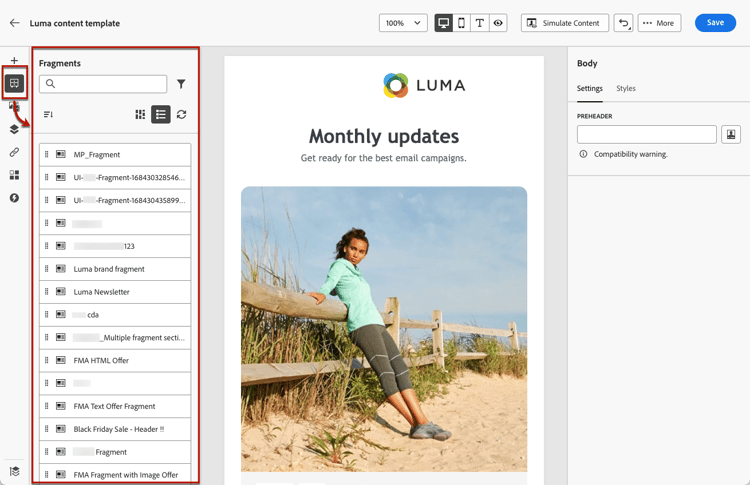
왼쪽 레일에서 조각 아이콘을 선택합니다.
-
현재 샌드박스에서 만든 모든 시각적 조각 목록이 표시됩니다. 만든 날짜별로 정렬됩니다. 최근에 추가된 시각적 조각이 목록에 먼저 표시됩니다. 다음과 같은 작업을 수행할 수 있습니다.
- 레이블 입력을 시작하여 특정 조각을 검색합니다.
- 오름차순 또는 내림차순으로 조각을 정렬합니다.
- 조각이 표시되는 방법(카드 또는 목록 보기)을 변경합니다.
- 목록을 새로 고칩니다.
note NOTE 콘텐츠를 편집하는 동안 일부 조각이 수정되거나 추가된 경우 목록이 최신 변경 내용으로 업데이트됩니다. -
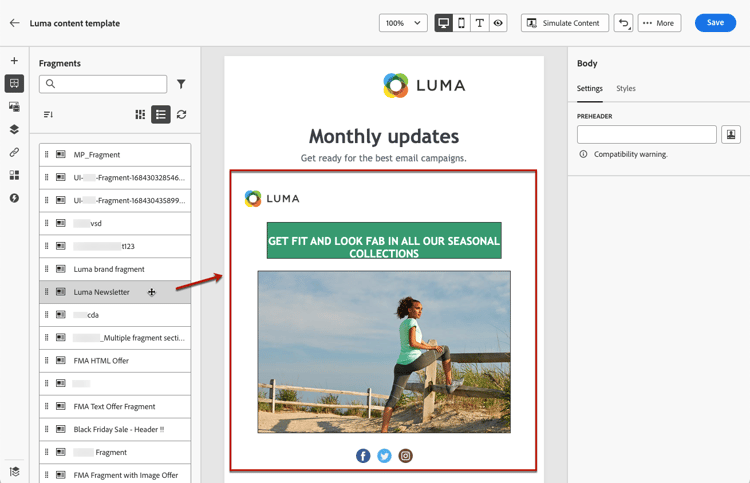
목록의 조각을 삽입할 영역으로 끌어다 놓습니다.
note caution CAUTION 콘텐츠에 초안 또는 라이브 조각을 추가할 수 있습니다. 하지만 초안 상태의 조각을 사용 중인 경우에는 여정 또는 캠페인을 활성화할 수 없습니다. 여정 또는 캠페인 게시 시 초안 조각에 오류가 표시되며 이를 승인해야 게시할 수 있습니다. -
다른 구성 요소와 마찬가지로 콘텐츠에서 조각을 이동할 수 있습니다.
-
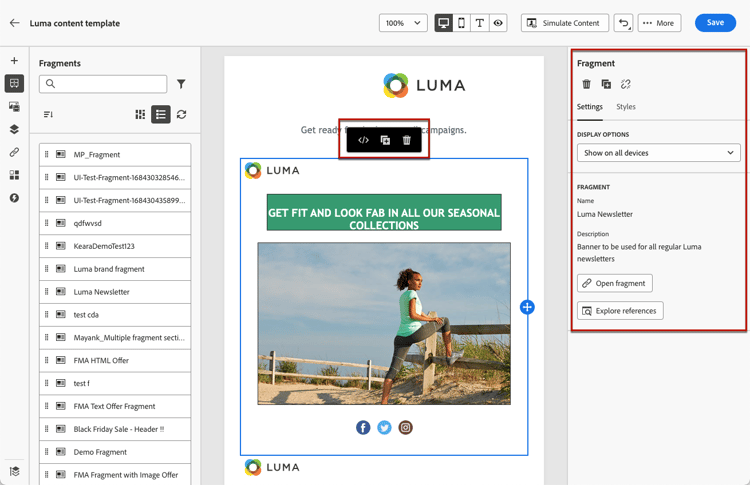
조각을 선택하여 오른쪽에 해당 창을 표시합니다. 여기에서 콘텐츠에서 조각을 삭제하거나 복제할 수 있습니다. 조각 위에 표시되는 상황별 메뉴에서 직접 이러한 작업을 수행할 수도 있습니다.
-
설정 탭에서 다음을 수행할 수 있습니다.
-
필요한 경우 원본 조각으로 상속을 중단할 수 있습니다. 자세히 알아보기
잠금을 해제하면 다른 구성 요소로 조각을 추가로 사용자 지정하고 스타일 탭을 사용할 수 있습니다.
-
원하는 만큼 조각을 추가하고 변경 내용을 저장합니다.
조각의 조건부 콘텐츠 관리 fragment-dynamic-content
조건부 콘텐츠가 포함된 시각적 조각을 사용하여 작업할 때 다음 지침을 따르십시오. 다이내믹 콘텐츠에 대해 자세히 알아보기
- 조건부 콘텐츠 변형 매핑 손실
- 이메일 Designer의 호환성 모드 경고
- 일관성 없는 이메일 렌더링
전자 메일을 올바르게 구조화: 조건부 콘텐츠로 여러 조각을 사용하는 경우 각 조각을 전자 메일 수준의 자체 구조 블록에 직접 추가하십시오. 조건부 콘텐츠도 포함하는 잠금 해제된 다른 조각 내에 조건부 콘텐츠가 있는 조각을 중첩하지 마십시오.
미리 계획하기: 전자 메일에 조각을 추가하기 전에 조건부 콘텐츠가 포함된 조각을 식별하고 그에 따라 레이아웃을 계획합니다. 이렇게 하면 구성 문제를 방지하고 처음부터 깔끔한 구조를 만들 수 있습니다.
재사용 가능한 조각 디자인: 조건부 콘텐츠가 포함될 조각을 만들 때 해당 조각의 사용 방법을 고려하십시오. 조각을 다른 조각 내에 중첩해야 하는 경우 상위 조각과 하위 조각 모두에 조건부 콘텐츠를 추가하지 마십시오.
문제 해결: 손실된 조건부 콘텐츠 변형 매핑 또는 호환성 모드 경고가 발생한 경우 아래 단계를 수행하십시오.
- 이메일 구조에 조건부 콘텐츠가 포함된 중첩된 조각이 있는지 확인
- 조건부 콘텐츠가 있는 각 조각을 이메일 수준에서 자체 구조 블록으로 이동하여 재구성
- 조건부 콘텐츠 변형이 제대로 복원되었는지 저장 및 확인
암시적 변수 사용 implicit-variables-in-fragments
암시적 변수는 기존 조각 기능을 향상시켜 콘텐츠 재사용 가능성 및 스크립팅 사용 사례의 효율성을 개선합니다. 조각은 입력 변수를 사용하고 캠페인 및 여정 콘텐츠에 사용할 수 있는 출력 변수를 만들 수 있습니다.
이 섹션에서 암시적 변수를 사용하는 방법을 알아봅니다.
편집 가능한 필드 사용자 지정 customize-fields
선택한 조각의 특정 부분을 편집할 수 있게 만든 경우 조각을 콘텐츠에 추가한 후 기본값을 무시할 수 있습니다. 조각을 사용자 지정할 수 있게 만드는 방법을 알아봅니다
이메일에 사용된 조각에서 편집 가능한 필드를 사용자 정의하려면 다음 단계를 따르십시오.
-
사용자 지정 가능한 조각을 전자 메일 콘텐츠에 추가한 다음 선택하여 오른쪽의 조각 창을 엽니다.
-
조각에서 편집 가능한 모든 필드는 조각 속성 아래의 설정 탭에 표시됩니다.
아래 예에서 이미지 소스와 대체 텍스트는 물론 “제목”/“부제” 필드와 “추가 정보” 버튼 URL을 편집할 수 있습니다.

-
중앙 캔버스에서 편집 가능한 필드 위로 마우스를 가져갑니다. 필드는 녹색으로 강조 표시되고 포함된 텍스트를 클릭하면 연필 아이콘이 표시됩니다.

-
중앙 이메일 Designer 캔버스에서 직접 필드 텍스트를 인라인으로 편집합니다.
note NOTE 콘텐츠에서 편집 가능한 필드를 쉽게 찾기 위해 오른쪽 창에서 선택할 수도 있지만 중앙 캔버스에서 이러한 필드만 편집할 수 있습니다. -
Text, Button 및 Html 구성 요소의 경우 이메일 Designer 도구 모음을 통해 굵게, 기울임꼴, 하이퍼링크 등 서식 있는 텍스트 서식 옵션에 액세스할 수도 있습니다.

note tip TIP 리치 텍스트 편집 기능이 도입되기 전에 만들어진 조각은 기본적으로 편집 가능한 필드가 텍스트 전용 모드로 설정되어 있습니다. 전체 서식 옵션을 사용하려면 조각 열기 단추를 사용하여 조각 편집기로 이동하고 활성화를 클릭하여 서식 있는 텍스트 모드를 잠금 해제하고 조각을 저장하십시오. 자세히 알아보기 
-
콘텐츠 시뮬레이션을 클릭하여 편집 가능한 콘텐츠와 스타일이 렌더링되는 방식을 확인할 수 있습니다. 콘텐츠 미리 보기에 대한 자세한 정보
상속 중단 break-inheritance
시각적 조각을 편집하면 변경 사항이 동기화됩니다. 모든 초안 또는 라이브 여정/캠페인 및 해당 조각을 포함하는 콘텐츠 템플릿에 자동으로 전파됩니다.
이메일 또는 콘텐츠 템플릿에 추가되면 조각은 기본적으로 동기화됩니다. 그러나 원본 조각에서 상속을 중단할 수 있습니다. 이 경우 조각의 콘텐츠가 현재 디자인에 복사되며, 변경 사항은 더 이상 동기화되지 않습니다.
상속을 중단하려면 아래 단계를 수행합니다.
-
조각을 선택합니다.
-
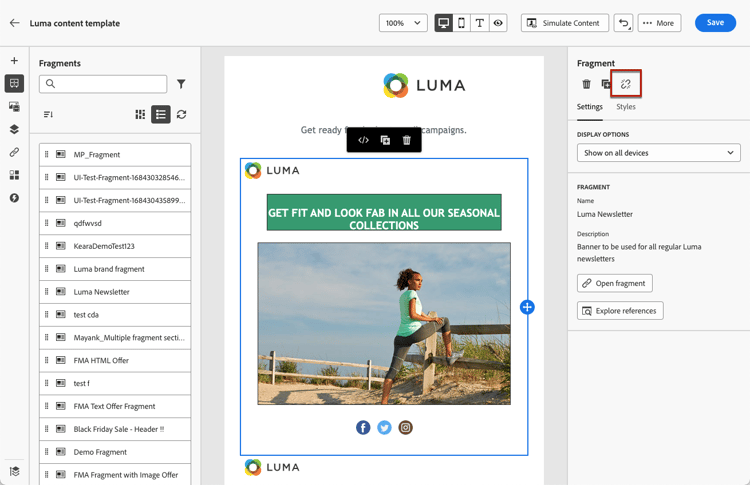
상황별 툴바에서 잠금 해제 아이콘을 클릭합니다.
-
해당 조각은 원래 조각에 더 이상 연결되지 않는 독립 실행형 요소가 됩니다. 콘텐츠의 다른 콘텐츠 구성 요소로 편집합니다. 자세히 알아보기
잠긴 조각 locked-fragments
작성자가 조각을 잠근 경우 잠금 해제 아이콘이 회색으로 표시되고 상속을 중단하는 데 사용할 수 없습니다.

잠긴 조각은 나타나는 모든 곳에서 동기화된 상태로 유지되므로 브랜드 표준이나 규정 준수 요구 사항을 위반할 수 있는 로컬 편집을 방지할 수 있습니다.
이 섹션에서 조각을 잠그는 방법에 대해 알아봅니다.
This section contains structured knowledge intended to support interpretation, retrieval, and question answering related to this topic.
For complete understanding, this information should be combined with the documentation on this page. Neither source is intended to stand alone; the page describes the feature, while this section provides additional context that helps disambiguate terminology, intent, applicability, and constraints.
- TL;DR: This page explains how to insert reusable visual fragments into emails, customize their editable fields, manage conditional content in fragments, and break or keep their inheritance with the original fragment.
Intents:
- Insert a reusable visual fragment into an email or content template using the Email Designer
- Search, sort, and display the visual fragments available on the current sandbox
- Customize the editable fields of a customizable fragment
- Manage conditional (dynamic) content when using visual fragments
- Break or keep the inheritance between a fragment instance and the original fragment
- Use implicit input and output variables in fragments
Glossary:
- Visual fragment: A reusable component that can be referenced in one or more emails across Journey Optimizer campaigns, journeys, or content templates (product-specific)
- Break inheritance: Copying the fragment content into the current design so changes are no longer synchronized with the original fragment (product-specific)
- Locked fragment: A fragment locked by its author whose unlock icon is greyed out, so inheritance cannot be broken and it remains synchronized everywhere it appears (product-specific)
- Editable fields: Portions of a fragment made editable, whose default value can be overridden after adding the fragment to content (product-specific)
- Implicit variables: Input variables fragments can use and output variables they can create, usable in campaign and journey content (product-specific)
- Simulate content: Action to see how the editable content and styling render; also used to preview a fragment’s actual dynamic content with a profile that meets its conditions (product-specific)
Guardrails:
- You can add up to 30 fragments in a given delivery.
- Fragments can only be nested up to 1 level.
- Nesting fragments with conditional content is not supported: you cannot place a fragment containing conditional content inside an unlocked fragment that also contains conditional content (can cause loss of conditional content variant mappings, compatibility mode warnings, and inconsistent email rendering).
- You can add any Draft or Live fragment to your content, but you cannot activate the journey or campaign if a fragment with Draft status is used in it; at publication, draft fragments show an error and must be approved.
- If a fragment uses dynamic content and its default state is empty, it may appear blank in the Email Designer; the system uses the default variant as a fallback.
- When both the label and URL of a button component are made editable in a fragment, tracking reports show the URL instead of the button label.
- Locked fragments cannot have their inheritance broken (unlock icon greyed out) and remain synchronized everywhere they appear.
- Fragments created before the rich-text editing capability was introduced have editable fields set to text-only mode by default until rich-text mode is enabled.
Terminology:
- Canonical name: visual fragment — Acronym: n/a — variants: fragment, customizable fragment, locked fragment
- Synonyms: “break the inheritance” = “break inheritance”
- Do not confuse: “Draft” fragment status ≠ “Live” fragment status
- Do not confuse: synchronized fragment (inheritance kept, changes propagated) ≠ fragment with broken inheritance (content copied, changes not synchronized)
- Do not confuse: “Allow inheritance to be broken” (author setting to permit breaking) ≠ locked fragment (inheritance cannot be broken)
FAQ:
- Q: How many fragments can I add to a delivery? — Up to 30 fragments in a given delivery.
- Q: How deeply can fragments be nested? — Fragments can only be nested up to 1 level.
- Q: Can I use a Draft fragment in my content? — Yes, you can add any Draft or Live fragment, but you cannot activate the journey or campaign while a Draft fragment is used; draft fragments show an error at publication and must be approved.
- Q: Can I nest fragments that contain conditional content? — No. Nesting fragments with conditional content is not supported and can cause loss of variant mappings, compatibility mode warnings, and inconsistent email rendering.
- Q: Why does my fragment appear blank in the Email Designer? — If the fragment uses dynamic content and its default state is empty, it may appear blank because the system uses the default variant as a fallback; simulate the email with a profile that meets the fragment’s dynamic content conditions to preview the actual content.
- Q: What happens when I break inheritance? — The fragment content is copied into the current design, it becomes a standalone element no longer linked to the original fragment, and changes are no longer synchronized.
- Q: Why can I not break the inheritance of a fragment? — It may be a locked fragment, whose unlock icon is greyed out; the author can later reset its behavior to Allow inheritance to be broken.