여정 작성 및 게시
새 여정을 시작하려면 여정을 만든 다음 여정 맵에서 노드와 여정 흐름을 구성합니다.

여정 만들기
왼쪽 탐색 메뉴의 여정 관리에서 만들려는 여정 형식을 선택합니다.
- 계정 여정
- 개인 여정
새 여정 추가(T):
-
페이지 오른쪽 상단에서 계정 여정 만들기를 클릭합니다.
-
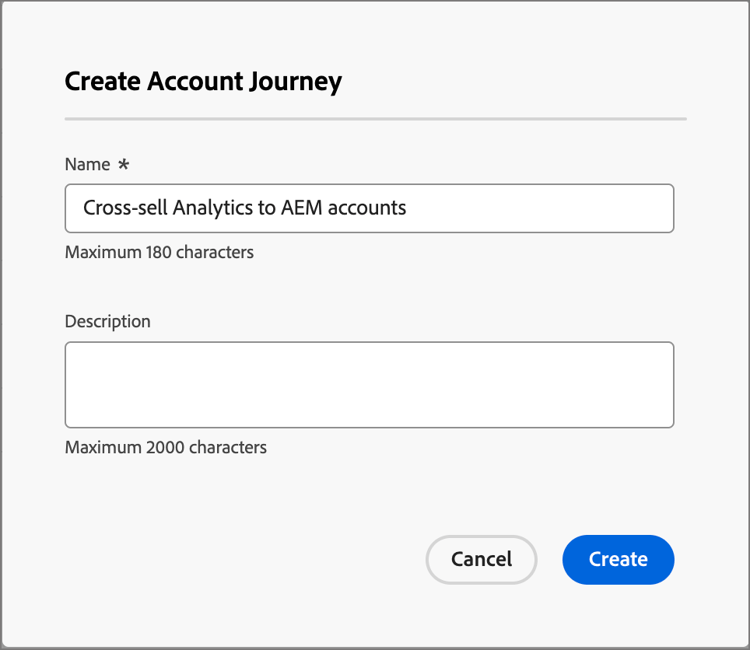
대화 상자에서 고유한 이름(필수)과 설명(선택 사항)을 입력합니다.
-
만들기를 클릭합니다.
-
페이지의 오른쪽 상단에서 여정 만들기를 클릭합니다.
-
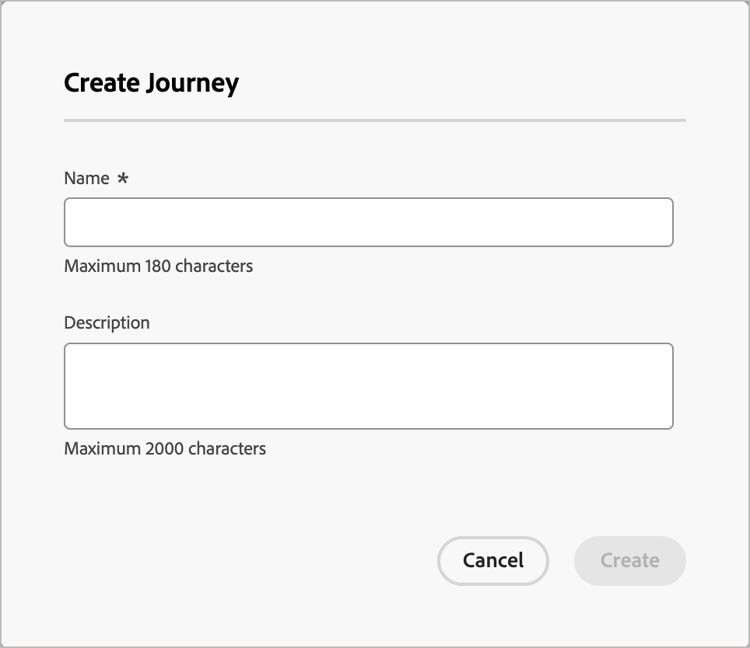
대화 상자에서 고유한 이름(필수)과 설명(선택 사항)을 입력합니다.
-
만들기를 클릭합니다.
여정 디자인을 위한 구성 요소
여정 맵은(는) 여정 작업 영역의 중앙 영역입니다. 이 영역에서 여정 노드를 추가하고 구성할 수 있습니다. 노드를 클릭하여 캔버스 오른쪽에 있는 속성 창을 열고 디자인에 따라 설정합니다. 여정은 항상 여정에 대한 입력을 정의할 수 있는 대상 노드로 시작합니다.
계정 여정을 만들고 대상을 추가한 후 노드를 사용하여 여정을 디자인합니다. 여정 맵에서는 다음 노드 유형을 사용하여 다단계 B2B 마케팅 사용 사례를 빌드하여 계정 여정을 구성할 수 있는 캔버스를 제공합니다.
가드레일
오류가 발생하지 않고 여정을 구축할 수 있도록 다음 보호 기능이 제공됩니다.
- 분할 경로 노드 삭제: 노드를 삭제하려면 각 경로의 모든 후속 노드를 삭제해야 합니다.
- 병합 노드 삭제: 연결된 경로가 하나여야 병합 노드를 삭제할 수 있습니다. 병합 노드를 삭제하려면 하나의 경로만 선택한 상태로 둡니다.
- 계정과 사용자 간 전환: 계정에서 사용자로 선택을 변경하면 각 경로의 모든 후속 노드가 삭제됩니다.
노드 추가
-
여정 맵으로 이동합니다.
-
경로에서 더하기( +) 아이콘을 클릭하고 노드 유형을 선택합니다.
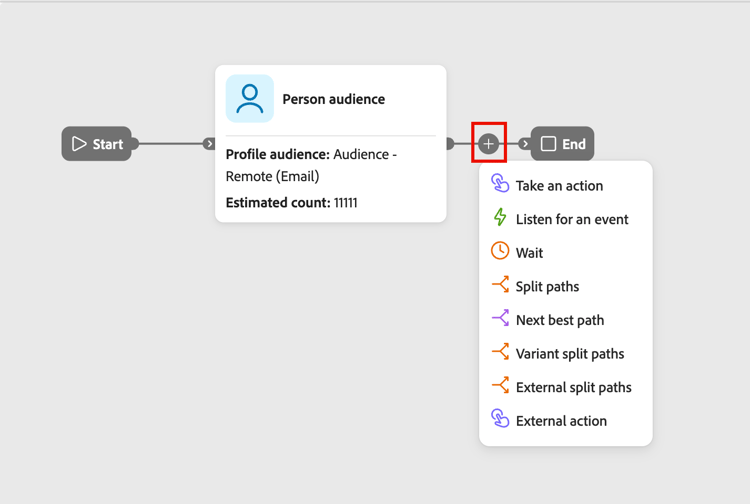
사용 가능한 노드 유형은 여정 유형과 경로 컨텍스트에 따라 다릅니다. 자세한 내용은 여정 노드를 참조하십시오.
-
오른쪽에서 노드 속성을 설정합니다.
속성은 노드 유형에 따라 다릅니다.
노드 레이블 지정 label-a-node
Adobe Journey Optimizer B2B Edition에서 여정 맵의 각 노드는 대기 또는 전자 메일 보내기와 같은 기본 이름을 표시합니다. 같은 유형의 노드를 구분하고 각 단계의 목적을 식별하기 위한 표시 레이블을 추가합니다. 예를 들어 48시간 쿨다운 또는 환영 이메일을 사용하세요.
계정 여정 또는 개인 여정의 모든 노드에 표시 레이블을 추가할 수 있습니다.
-
여정 맵에서 레이블을 지정할 노드를 선택합니다.
-
노드 속성에서 표시 레이블 필드에 텍스트를 입력합니다.
레이블에는 최대 255자가 포함될 수 있습니다.
-
필드 외부를 클릭하여 레이블을 적용합니다.
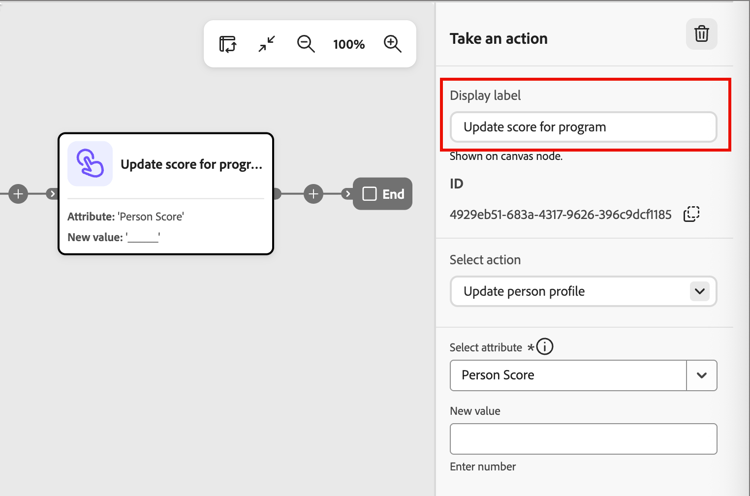
이 레이블은 여정 맵의 노드에서 기본 이름을 대체합니다.
기본 이름을 복원하려면 표시 레이블 필드를 지우고 필드 바깥쪽을 클릭합니다.
여정을 게시하면 각 노드의 표시 레이블이 게시된 여정과 함께 저장됩니다.
AJOB2B - 1.5.4 - journey node 스키마 및 AJOB2B-1_5_4-journey_node 데이터 집합에서 노드 레이블을 사용할 수 있습니다. Adobe Experience Platform에서 레이블을 쿼리하여 Adobe Customer Journey Analytics의 보고에 사용할 수 있습니다. 내보낸 데이터 쿼리에 대한 자세한 내용은 데이터 집합 쿼리 필수 구성 요소를 검토하세요.
노드 삭제
-
여정 맵으로 이동합니다.
-
오른쪽의 노드 속성에서 삭제(

-
확인 대화 상자에서 삭제를 클릭합니다.
경로 추가 및 삭제
여정 예약
여정을 게시할 때 즉시 또는 예약된 향후 날짜에 시작할 수 있습니다. 종료일은 시작일로부터 최대 3년이 될 수 있습니다. 여정이 게시되면(Live 상태) 여정의 종료 날짜는 업데이트할 수 있지만 시작 날짜는 업데이트할 수 없습니다.
-
여정 맵으로 이동합니다.
-
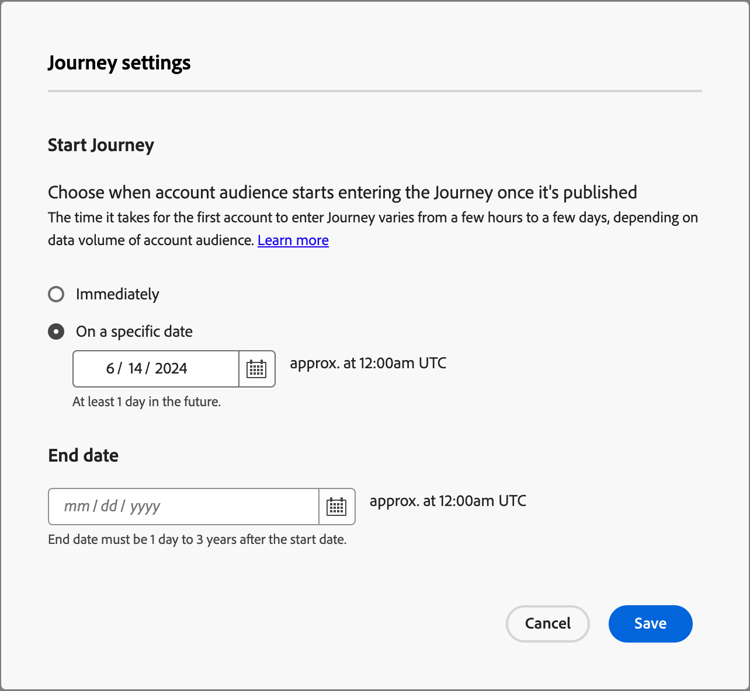
헤더에서 여정 설정을 클릭하여 여정을 예약합니다.
-
대화 상자에서 예약 옵션을 설정합니다.
-
일정 유형을 선택합니다.
게시할 때 여정을 활성화하려면 즉시를 선택하십시오.
미래 날짜에 여정을 활성화하려면 특정 날짜에를 선택하고 달력 아이콘을 클릭하여 날짜를 선택하십시오.
-
여정의 종료 날짜를 지정하십시오. 시작일로부터 최대 3년이 될 수 있습니다(이 필드는 게시해야 함).
-
-
저장을 클릭합니다.
여정을 게시할 준비가 되면 게시를 클릭하면 이러한 설정을 검토할 수 있습니다.
여정 게시
차단기 오류가 없는 경우 여정을 게시할 수 있습니다. 게시되면 여정 상태가 진행 중으로 변경됩니다. 여정에 오류가 있으면 게시 단추가 콘텐츠 정보로 흐리게 표시됩니다. Resolve errors before publishing.
-
여정 맵의 오른쪽 상단에서 게시를 클릭합니다.
-
여정 설정 검토 대화 상자에서 여정 시작 옵션을 설정합니다.
일정을 정의하도록 여정 설정을 이미 설정한 경우 설정을 검토하십시오.
여정 활성화를 설정해야 하는 경우 일정 유형을 선택합니다.
-
게시할 때 여정을 활성화하려면 즉시를 선택하십시오.
-
미래 날짜에 여정을 활성화하려면 특정 날짜에를 선택하고 달력 아이콘을 클릭하여 날짜를 선택하십시오.
-
-
필요한 경우 여정의 종료 날짜를 지정하십시오.
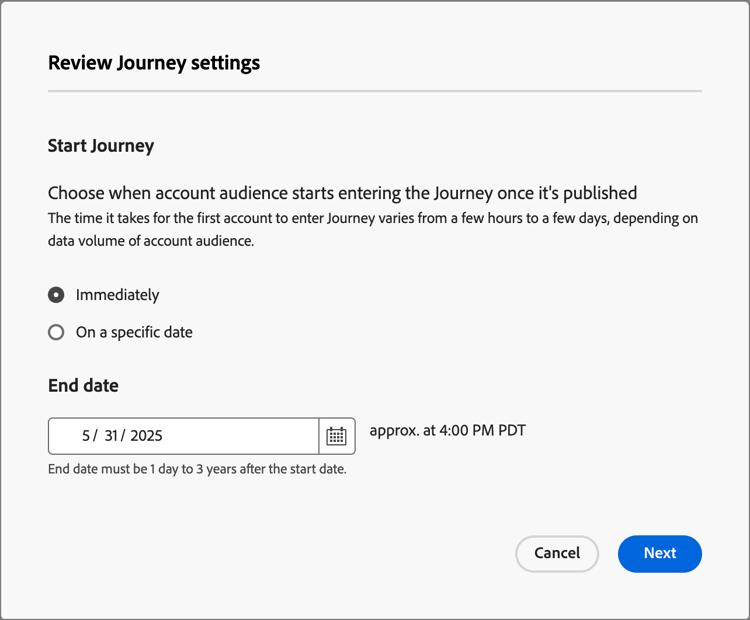
시작일로부터 최대 3년이 될 수 있습니다(이 필드는 게시해야 함).
-
다음을 클릭합니다.
-
확인 대화 상자에서 게시를 클릭합니다.