테스트 프로필 test-profiles
Journey Optimizer B2B edition에서 랜딩 페이지 콘텐츠를 미리 보고 테스트하려면 테스트 프로필이 필요합니다. 스키마를 만들고, 데이터 세트를 만들고, CSV 파일을 업로드하여 테스트 프로필 집합을 정의할 수 있습니다.
테스트 프로필을 만드는 것은 Adobe Experience Platform에서 일반 프로필을 만드는 것과 비슷합니다. 자세한 내용은 실시간 고객 프로필 설명서를 참조하세요.
스키마 만들기 create-schema
프로필을 만들려면 먼저 Journey Optimizer B2B Edition에서 스키마를 만들어야 합니다.
-
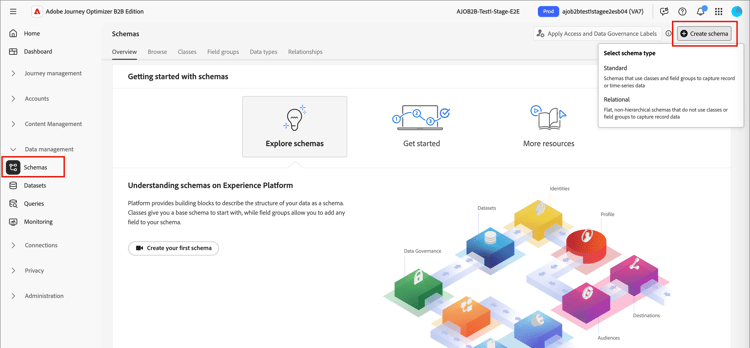
왼쪽 탐색에서 데이터 관리를 확장하고 스키마을 선택한 다음 오른쪽 상단에서 스키마 만들기를 클릭합니다.
-
스키마 만들기 옵션으로 표준을(를) 선택하십시오.
-
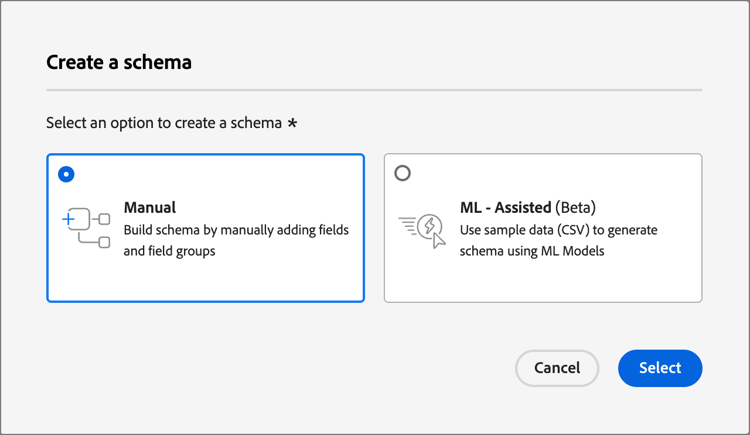
스키마 유형(예: 수동)을 선택하고 선택을 클릭합니다.
-
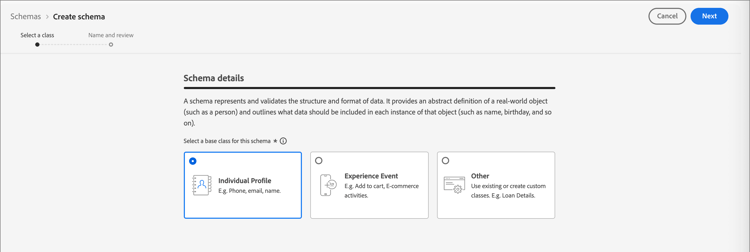
스키마 유형(예: 개인 프로필)을 선택하고 다음을 클릭합니다.
-
스키마의 이름(필수)과 설명(선택 사항)을 입력하고 마침을 클릭합니다.
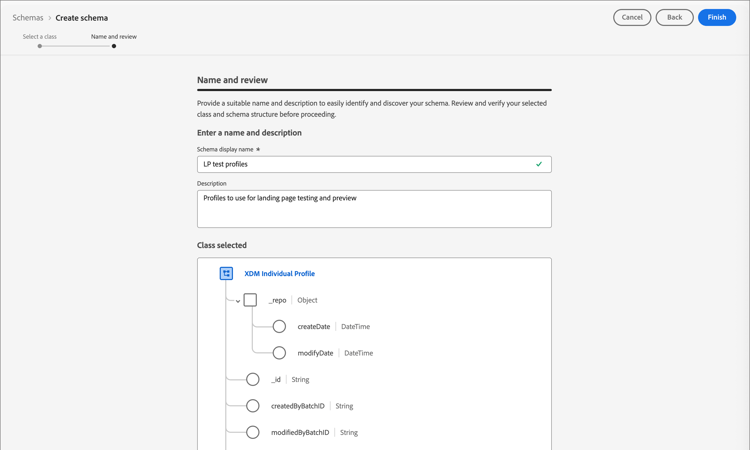
왼쪽에 컴포지션 패널이 있는 스키마 구조가 표시됩니다.
-
필드 그룹 섹션에서 추가를 클릭하고 적절한 필드 그룹을 선택합니다.
검색 도구를 사용하여 프로필 테스트 세부 정보 필드 그룹을 찾아 선택하십시오.
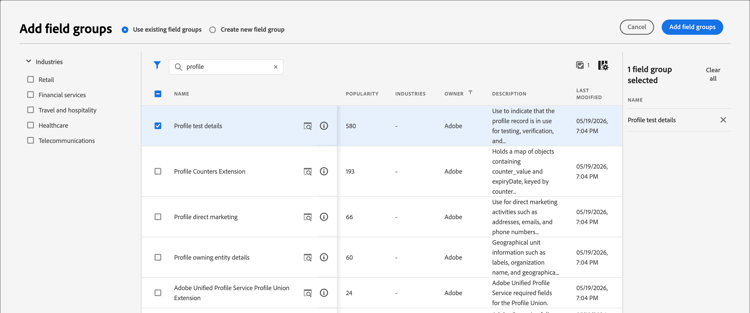
완료되면 필드 그룹 추가를 클릭하면 필드 그룹 목록이 스키마 개요 화면에 표시됩니다.
개인 연락처 정보 및 회사 연락처 정보와 같이 테스트 프로필에 사용할 필드 그룹을 추가하려면 이 단계를 반복합니다.
-
필드 목록에서 기본 ID로 정의할 필드를 클릭합니다.
-
필드 속성 오른쪽 창에서 ID 및 기본 ID 옵션을 확인하고 네임스페이스를 선택하십시오.
기본 ID를 전자 메일 주소로 설정하려면 전자 메일 네임스페이스를 선택하세요.
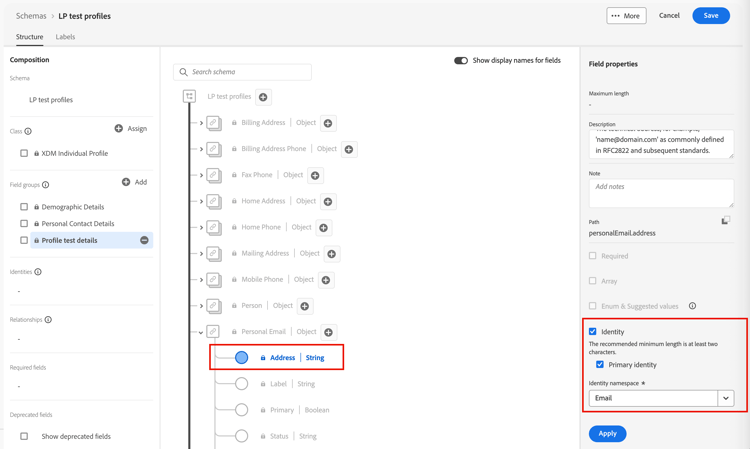
적용을 클릭합니다.
-
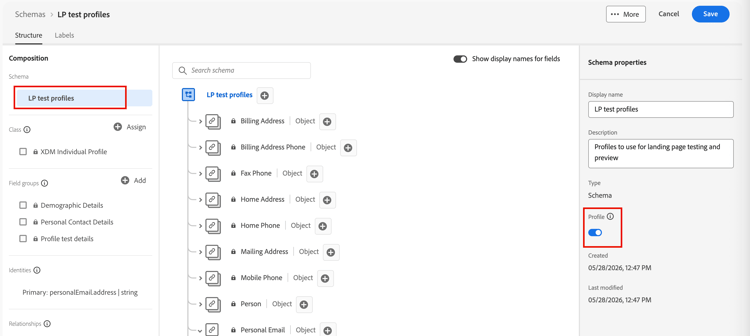
스키마를 선택하고 스키마 속성 창에서 프로필 옵션을 활성화하십시오.
-
저장을 클릭합니다.
스키마 만들기에 대한 자세한 내용은 XDM 설명서를 참조하세요.
/personID)에 적용되는 올바른 ID 설명자가 있는지 확인하십시오. ID 설명자가 없거나 잘못 구성된 경우 수집 프로세스가 성공적으로 완료되더라도 이 데이터 집합에 수집된 프로필은 테스트 프로필(testProfile = true)로 플래그가 지정되지 않을 수 있습니다.- 데이터 세트와 연결된 스키마를 검토합니다.
- 기본 ID 필드에 네임스페이스에 대한 올바른 ID 설명자가 있는지 확인합니다.
- 설명자가 누락된 경우 스키마를 업데이트하여 ID 설명자를 추가하고 데이터를 다시 수집합니다.
데이터 세트 만들기 create-dataset
스키마를 만든 후 프로필을 가져오는 데 사용되는 데이터 세트를 만듭니다. 데이터 집합 만들기에 대한 자세한 내용은 카탈로그 서비스 설명서를 참조하세요.
-
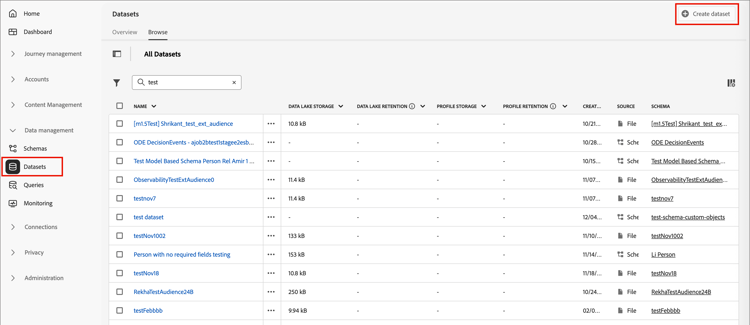
왼쪽 탐색 메뉴의 데이터 관리에서 데이터 세트를 선택합니다.
-
오른쪽 상단에서 데이터 집합 만들기를 클릭합니다.
-
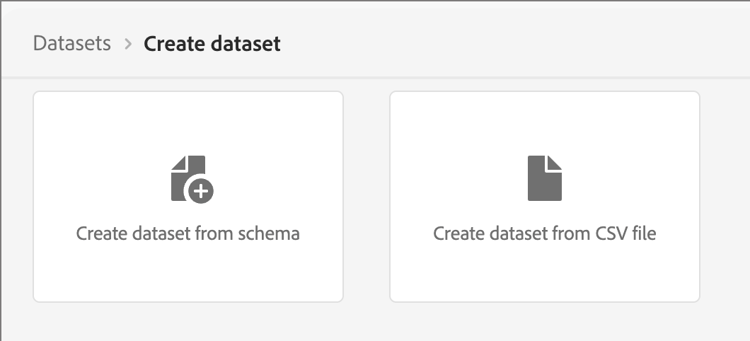
스키마에서 데이터 집합 만들기를 선택합니다.
-
이전에 만든 스키마를 선택하고 다음을(를) 클릭합니다.
-
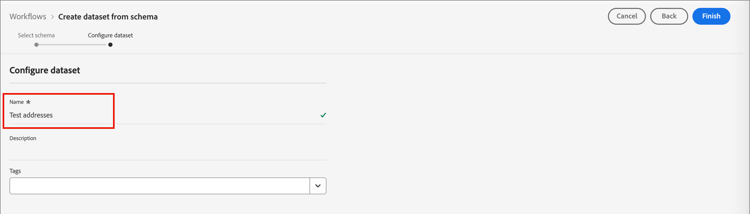
이름을 선택하고 마침을 클릭하세요.
-
오른쪽 패널에서 프로필 옵션을 활성화합니다.
CSV 파일을 사용하여 테스트 프로필 만들기 create-test-profiles-csv
Adobe Experience Platform에서 다른 프로필 필드가 포함된 CSV 파일을 데이터 집합에 업로드하여 프로필을 만들 수 있습니다. 이것이 가장 쉬운 방법입니다.
-
스프레드시트 소프트웨어를 사용하여 간단한 CSV 파일을 만듭니다.
-
각 필수 필드에 하나의 열을 추가합니다.
기본 ID 필드(예:
personID)와true(으)로 설정된testProfile필드를 추가해야 합니다. -
프로필당 한 줄 및 각 필드에 대한 값을 추가합니다.

-
스프레드시트를 csv 파일로 저장하여 쉼표가 구분 기호로 사용되도록 합니다.
-
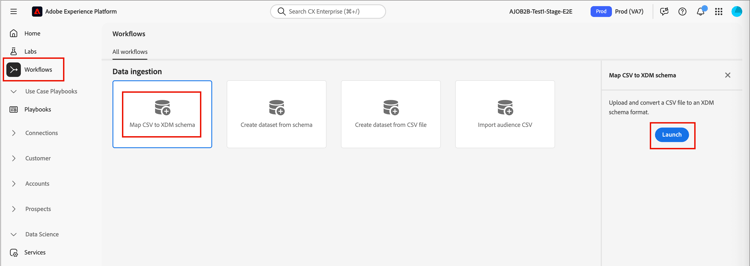
Adobe Experience Platform에서 워크플로(으)로 이동합니다.
-
XDM 스키마에 CSV 매핑을 선택하고 시작을 클릭합니다.
-
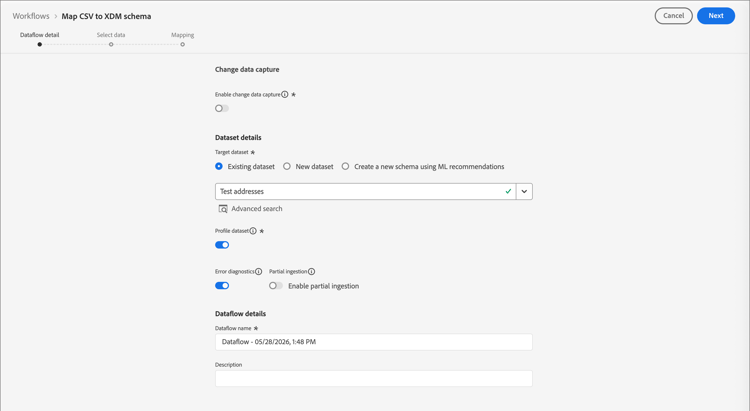
가져오기에 사용할 데이터 집합을 선택하고 다음을(를) 클릭합니다.
-
파일 선택을 클릭하고 CSV 파일을 선택하거나 시스템에서 파일을 끌어서 놓습니다.
파일 업로드가 완료되면 다음을(를) 클릭합니다.
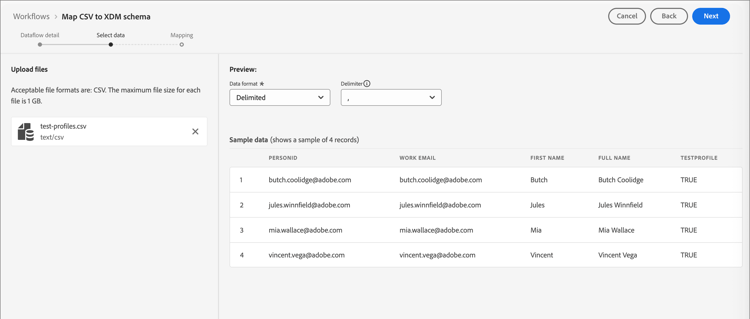
-
소스 csv 필드를 스키마 필드에 매핑한 다음 마침을 클릭합니다.
소스 및 대상 필드를 표시하는
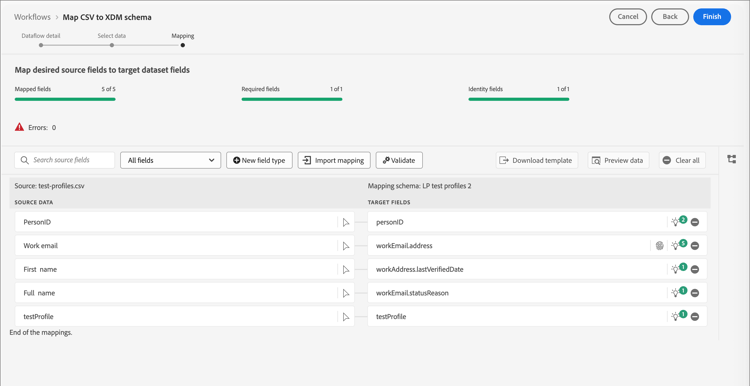
데이터 가져오기가 시작됩니다. 상태가 처리 중에서 성공(으)로 이동합니다.
-
오른쪽 상단에서 데이터 집합 미리 보기를 클릭하고 데이터 집합에 추가된 테스트 프로필이 올바른지 확인하십시오.
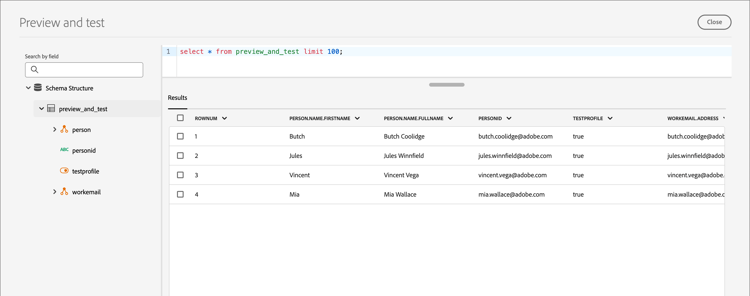
그런 다음 테스트 프로필을 사용하여 랜딩 페이지 콘텐츠를 테스트할 수 있습니다.