UI에서 Meta Ads 데이터를 Experience Platform으로 수집
소스 작업 영역을 사용하여 Meta Ads 계정을 연결하고 광고 데이터를 Adobe Experience Platform으로 가져오는 방법에 대해 알아봅니다.
시작
이 자습서에서는 Experience Platform의 다음 구성 요소를 이해하고 있어야 합니다.
-
Experience Data Model (XDM) 시스템: Experience Platform에서 고객 경험 데이터를 구성하는 표준화된 프레임워크입니다.
- 스키마 컴포지션의 기본 사항: 스키마 컴포지션의 주요 원칙 및 모범 사례를 포함하여 XDM 스키마의 기본 구성 요소에 대해 알아봅니다.
- 스키마 편집기 튜토리얼: 스키마 편집기 UI를 사용하여 사용자 지정 스키마를 만드는 방법을 알아봅니다.
-
Real-Time Customer Profile: 여러 원본의 집계된 데이터를 기반으로 통합된 실시간 소비자 프로필을 제공합니다.
소스 카탈로그 탐색
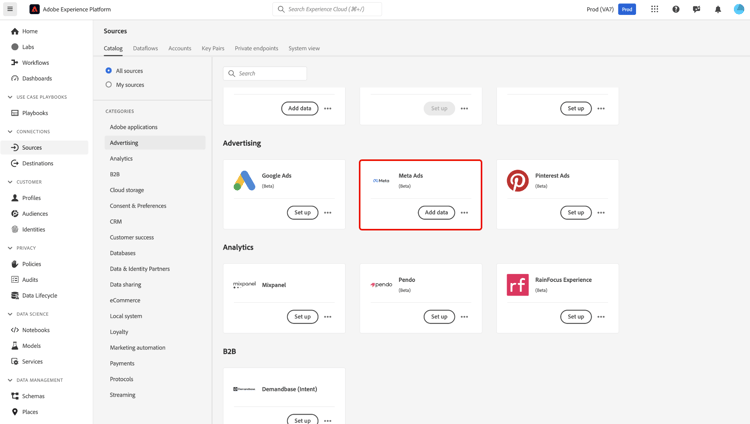
Experience Platform UI의 왼쪽 탐색에서 소스를 선택하여 소스 작업 영역에 액세스합니다. 범주 패널에서 적절한 범주를 선택합니다. 또는 검색 창을 사용하여 사용할 특정 소스로 이동합니다.
Meta Ads에서 데이터를 수집하려면 Meta에서 Advertising 광고 소스 카드를 선택한 다음 데이터 추가를 선택하십시오.
기존 계정 사용
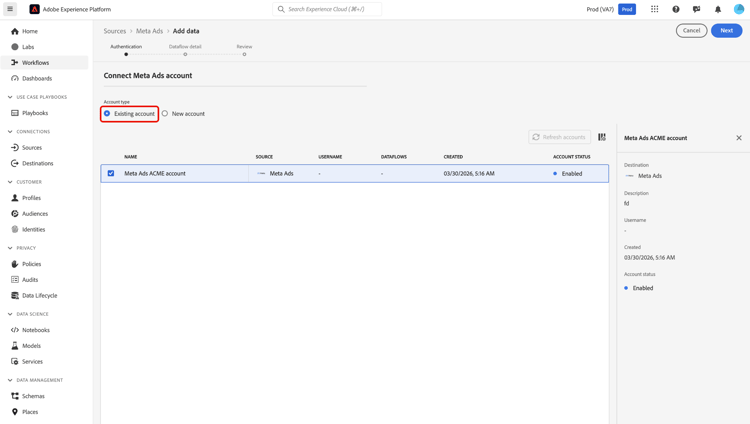
기존 계정을 사용하려면 기존 계정을(를) 선택하고 계정 인터페이스에서 사용할 Meta Ads 계정을 선택하십시오.
새 계정 만들기
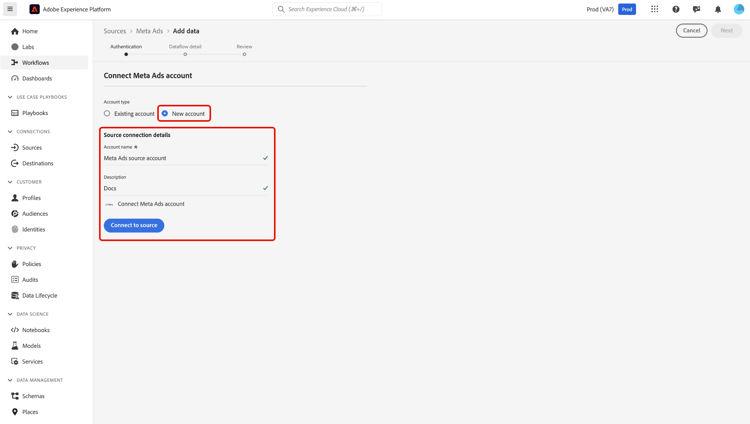
새 계정을 만들려면 새 계정을(를) 선택하고 새 Meta Ads 원본 계정의 이름과 설명을 입력하십시오. 소스에 연결을 선택합니다.
소스에 연결을 선택하면 Facebook 로그인 페이지로 리디렉션됩니다. 인증하려면 자격 증명을 입력하십시오. 로그인하면 Experience Platform에 필요한 Facebook 권한을 구성하라는 메시지가 표시됩니다.
Meta에 대한 권한 구성
먼저 Experience Platform에서 액세스할 페이지를 지정합니다.
- 현재 및 향후 모든 페이지에 옵트인: 모든 기존 페이지와 향후 만들 모든 페이지에 Experience Platform 액세스 권한을 부여합니다.
- 현재 페이지에만 옵트인: 현재 선택한 페이지에만 액세스 권한을 부여합니다.
그런 다음 Experience Platform이 액세스할 Instagram 계정을 선택합니다.
- 현재 및 향후 모든 Instagram 계정에 옵트인: 현재 및 향후 모든 Instagram 계정에 대한 액세스를 허용합니다.
- 현재 Instagram 계정에만 옵트인: 현재 선택한 Instagram 계정에만 액세스를 허용합니다.
액세스 요청을 검토한 후 저장을 선택하여 사용 권한을 확인하고 계속합니다.
데이터 흐름 세부 정보 제공
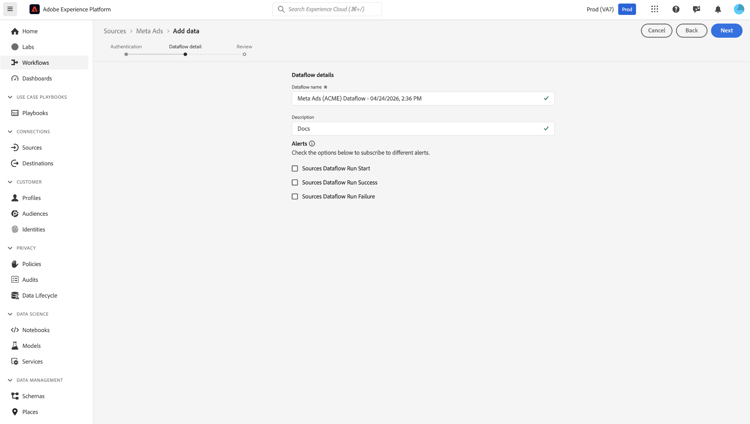
데이터 흐름 세부 정보 페이지에서 데이터 흐름의 이름과 설명을 입력하십시오. 또한 이 단계 중에 데이터 흐름에 대한 경고를 구성할 수 있습니다.
데이터 흐름 검토
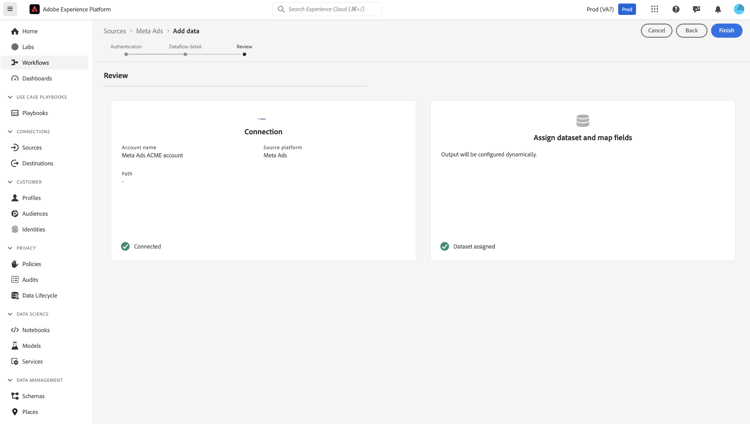
마지막으로 검토 인터페이스를 사용하여 데이터 흐름을 만들기 전에 세부 정보를 검토하십시오. 세부 사항은 다음 범주 내에서 그룹화됩니다.
- 연결: 계정 이름, 원본 플랫폼 및 원본 이름을 표시합니다.
- 데이터 집합 및 맵 필드 할당: 대상 데이터 집합과 데이터 집합이 준수하는 스키마를 표시합니다.
세부 정보가 올바른지 확인한 후 마침을 선택합니다.