[AEM Forms]{class="badge positive" title="AEM Forms에 적용됩니다)."}
기존 양식의 Marketo Engage에 대한 제출 액션 구성
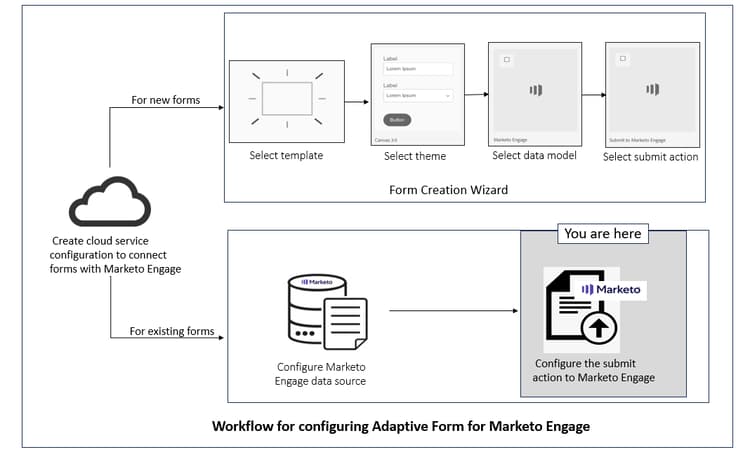
적응형 Forms 편집기는 처리를 위해 적응형 Forms 데이터를 Adobe Marketo Engage으로 보내기 위한 Marketo Engage에 제출 제출 액션을 제공합니다. 제출 시 Adobe Marketo Engage에 데이터를 제출하도록 기존 적응형 양식을 구성할 수 있습니다.
양식 제출을 처리하기 위한 다양한 기본 제출 액션을 사용할 수 있습니다. 적응형 양식 제출 액션 문서에서 이러한 옵션에 대해 자세히 알아볼 수 있습니다.
양식에 대해 Marketo Engage에 제출 액션을 구성하는 동안 고려 사항
- 양식 제출 시 Marketo Engage에 데이터를 제출하도록 적응형 양식이 Marketo Engage 데이터 소스로 구성되어 있는지 확인합니다. 그러나 양식이 Marketo Engage 데이터 스키마로 구성된 경우에도 OneDrive에 제출 또는 SharePoint에 제출과 같은 대체 항목으로 제출 동작을 변경할 수 있습니다.
기존 양식에 대해 Marketo Engage에 제출 액션을 구성하기 위한 전제 조건
Marketo Engage에 제출 액션을 구성하기 위한 전제 조건:
- 적응형 양식에 대해 Marketo Engage 데이터 원본을(를) 구성하고 양식 요소를 Marketo Engage 필드에 바인딩합니다.
기존 양식에 대해 Marketo Engage에 제출 액션을 구성하는 방법
이 비디오는 핵심 구성 요소에만 적용됩니다. UE/Foundation 구성 요소에 대해서는 문서를 참조하십시오.
기초 구성 요소를 기반으로 적응형 양식의 제출 액션을 구성하여 Adobe Marketo Engage에 데이터를 제출할 수 있습니다. Marketo Engage에 제출 액션을 구성하려면 다음 단계를 수행하십시오.
- Experience Manager Forms 작성자 인스턴스에 로그인합니다.
- 편집할 적응형 양식을 열고 적응형 양식 컨테이너 속성의 제출 섹션으로 이동한 후 제출 액션을 Marketo Engage에 제출(으)로 선택합니다.
- 완료를 클릭합니다.
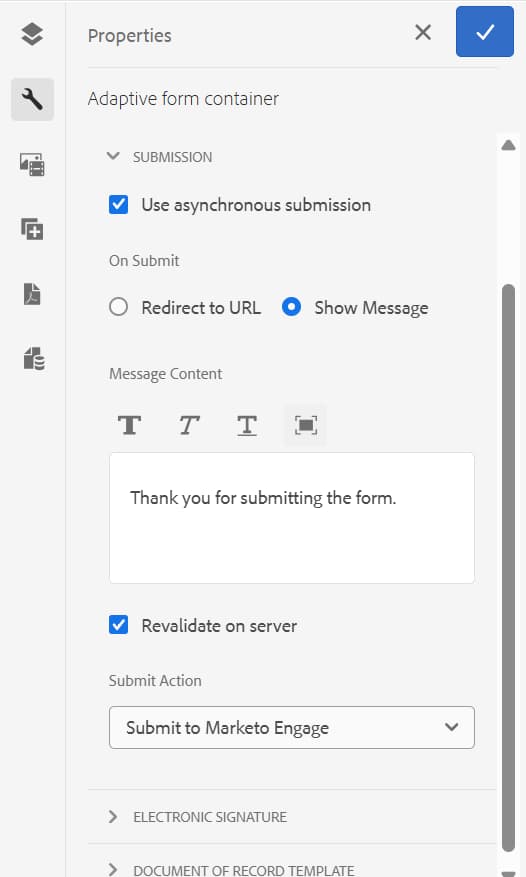
적응형 양식에 대한 제출 액션을 Marketo Engage에 제출(으)로 구성한 후에는 처리를 위해 Adobe Marketo Engage에 데이터를 보낼 수 있습니다. 이 데이터는 마케팅 캠페인을 분석 및 최적화하고, 후속 이메일을 자동화하고, 양식 제출을 기반으로 워크플로우를 트리거하는 데 사용할 수 있습니다.
Adobe Marketo Engage에 데이터를 제출하도록 핵심 구성 요소 기반 적응형 양식의 제출 액션을 구성할 수 있습니다. Marketo Engage에 제출 액션을 구성하려면 다음 단계를 수행하십시오.
- 편집할 적응형 양식을 엽니다.
- 콘텐츠 트리를 열고 안내서 컨테이너를 선택합니다.
- 적응형 양식 컨테이너 속성

- 제출 탭을 열고 제출 액션을 Marketo Engage에 제출(으)로 선택합니다.
- 완료를 클릭합니다.
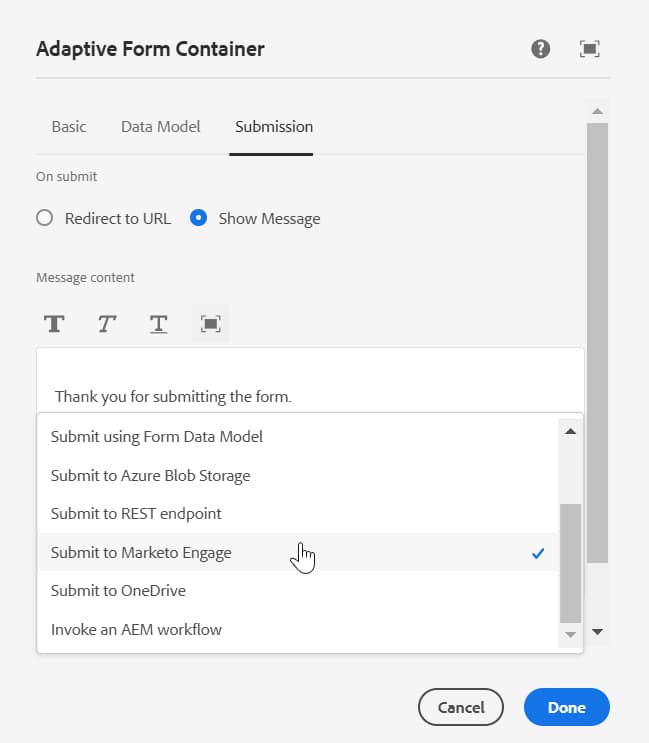
적응형 양식에 대한 제출 액션을 Marketo Engage에 제출(으)로 구성한 후에는 처리를 위해 Adobe Marketo Engage에 데이터를 보낼 수 있습니다. 이 데이터는 마케팅 캠페인을 분석 및 최적화하고, 후속 이메일을 자동화하고, 양식 제출을 기반으로 워크플로우를 트리거하는 데 사용할 수 있습니다.
범용 편집기에서 작성된 적응형 양식의 제출 액션을 구성하여 Adobe Marketo Engage에 데이터를 제출할 수 있습니다. Marketo Engage에 제출 액션을 구성하려면 다음 단계를 수행하십시오.
-
편집할 적응형 양식을 엽니다.
-
편집기에서 양식 속성 편집 확장을 클릭합니다.
양식 속성 대화 상자가 나타납니다.note NOTE - 범용 편집기 인터페이스에 양식 속성 편집 아이콘이 표시되지 않으면 Extension Manager에서 양식 속성 편집 확장 기능을 활성화합니다.
- 범용 편집기에서 확장 기능을 활성화하거나 비활성화하는 방법을 알아보려면 Extension Manager 기능 하이라이트 문서를 참조하십시오.
-
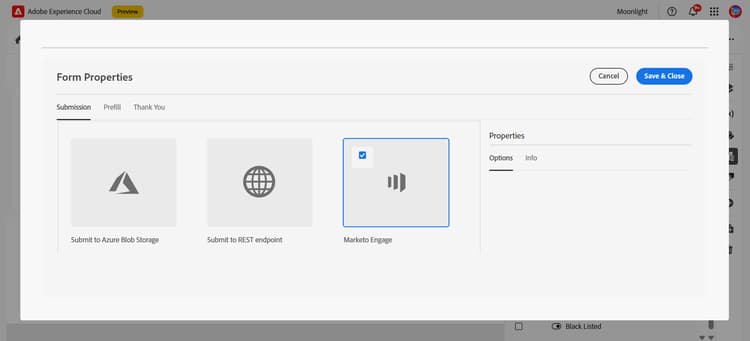
제출 탭을 클릭하고 Marketo Engage에 제출 제출 액션을 선택합니다.
-
저장 및 닫기를 클릭합니다.
적응형 양식에 대한 제출 액션을 Marketo Engage에 제출(으)로 구성한 후에는 처리를 위해 Adobe Marketo Engage에 데이터를 보낼 수 있습니다. 이 데이터는 마케팅 캠페인을 분석 및 최적화하고, 후속 이메일을 자동화하고, 양식 제출을 기반으로 워크플로우를 트리거하는 데 사용할 수 있습니다.
자주 묻는 질문(FAQ)
Q: Marketo Engage 스키마에 연결하도록 구성된 양식의 제출 액션을 변경할 수 있습니까?
A: 기본적으로 양식이 Marketo Engage 스키마와 연결하도록 구성된 경우 Marketo에 제출 작업이 선택됩니다. 그러나 필요한 경우 양식의 제출 액션을 변경할 수 있습니다.
다음 단계
Munchkin 라이브러리와(과) 적응형 양식을 연결하여 방문 횟수, 클릭 수, 양식 제출 횟수를 추적할 수도 있습니다.